Một bộ sưu tập trên nhiều thiết bị
Đăng nhập cùng tài khoản trên mỗi thiết bị để đồng bộ thư viện. Nhập mật khẩu đám mây khi được yêu cầu để truy cập nội dung mã hóa.
Thư viện trên nhiều thiết bị
Đồng bộ thư viện trên Windows, Android và Linux bằng dịch vụ đám mây tùy chọn. Đăng nhập trên từng thiết bị, rồi chọn âm thanh cần tải để nghe ngoại tuyến.
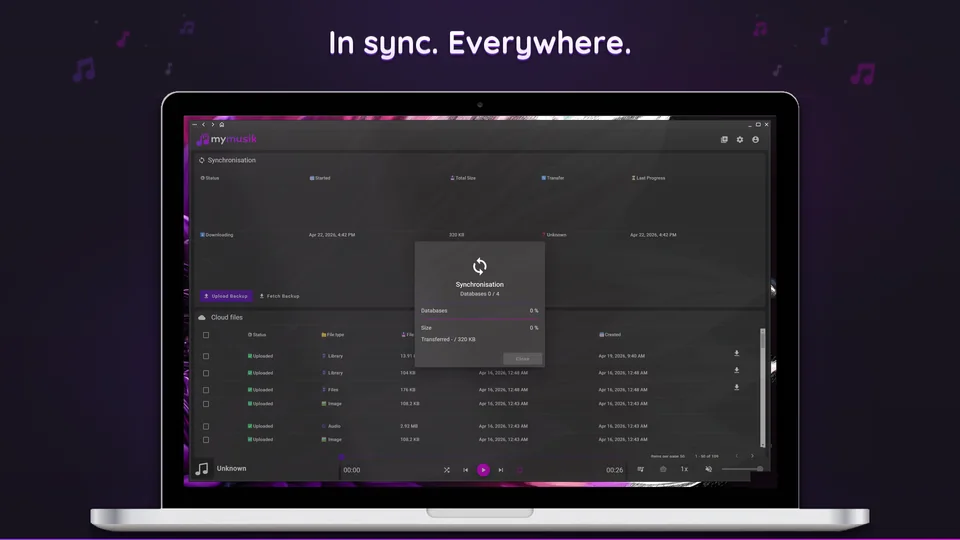
Đăng nhập cùng tài khoản trên mỗi thiết bị để đồng bộ thư viện. Nhập mật khẩu đám mây khi được yêu cầu để truy cập nội dung mã hóa.
Tải bài hát và album muốn mang theo. Bài hát có thể xuất hiện trong thư viện trước khi âm thanh được lưu trên thiết bị này.
Mở Đám mây để xem trạng thái và lịch sử đồng bộ. Thư viện lớn hoặc mạng chậm có thể cần thời gian; kiểm tra trạng thái trước khi bắt đầu thao tác khác.
Mở Đám mây để xem âm thanh, ảnh bìa và dữ liệu thư viện đã tải lên. Kiểm tra có bản sao khác trước khi xóa tệp đám mây.
Ghim nhạc cần giữ ngoại tuyến. Mở Tệp cục bộ để kiểm tra mức dùng dung lượng và cài đặt dọn dẹp, bảo đảm thiết bị đủ chỗ cho lựa chọn của bạn.
Đăng nhập cùng tài khoản trên hai thiết bị và nhập mật khẩu đám mây khi được yêu cầu. Truyền dữ liệu cần internet và đủ dung lượng trong tài khoản.
Mở Đám mây để kiểm tra trạng thái và lịch sử. Chờ tác vụ hiện tại xong rồi xác nhận các mục thư viện mong đợi đã xuất hiện.
Chọn bài hoặc album cần dùng và tải xuống để nghe ngoại tuyến. Chờ tải xong.
Phát bài đã tải rồi thử khi ngắt mạng. Trước chuyến đi, kiểm tra dung lượng cục bộ và điều kiện truy cập của tệp tải xuống được mã hóa.
Ảnh chụp màn hình này hiển thị giao diện ứng dụng bằng tiếng Anh.

Đồng bộ thư viện và truyền âm thanh là hai việc riêng. Kiểm tra âm thanh có sẵn trên thiết bị và tải nhạc cần dùng, không mặc định mọi bài nhìn thấy đều đã được lưu.
Kiểm tra trạng thái và lịch sử trong Đám mây, kết nối mạng và dung lượng tài khoản. Nếu vẫn có tiến triển, chờ hoàn tất. Xem lỗi trước khi thử lại hoặc chọn thao tác buộc tải.
Các thao tác này có thể thay thế dữ liệu. Chỉ dùng sau khi xem xác nhận và trạng thái hiện tại ở cục bộ lẫn đám mây. Xuất riêng bản sao lưu dữ liệu ứng dụng cục bộ quan trọng trước.
Mở Đám mây để kiểm tra âm thanh, hình ảnh và dữ liệu thư viện đã lưu. Không nên mặc định mọi môi trường đều cho tải mọi tệp cơ sở dữ liệu. Kiểm tra có bản sao khác trước khi xóa tệp đám mây.
Lưu trữ đám mây có giới hạn tài khoản và điều kiện truyền dữ liệu. Kiểm tra những gì đã tải lên và giữ bản sao lưu độc lập cho âm thanh nguồn cũng như dữ liệu ứng dụng quan trọng.
Bắt đầu từ trang tải và cài đặt, nhập một thư mục thật và kiểm tra phát ở chế độ ngoại tuyến.
Dùng so sánh giá và gói để đối chiếu giới hạn lưu trữ và token với quy mô bộ sưu tập của bạn.