Thư mục và thư mục con
Chọn thư mục nhạc để nhập cả âm thanh trong thư mục con. Trên máy tính, bạn cũng có thể dán đường dẫn cục bộ hoặc kéo tệp và thư mục vào ứng dụng.
Nhập và hàng đợi
Chọn thư mục nhạc hoặc nguồn được hỗ trợ khác, kiểm tra cài đặt chuyển đổi và tiến trình nhập. Lưu âm thanh đã nhập trên thiết bị trước khi nghe ngoại tuyến.
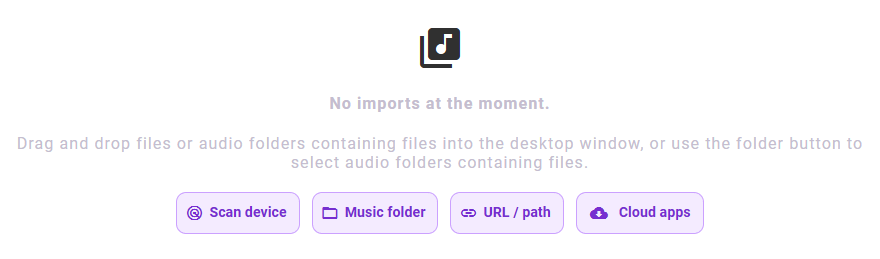
Bản ghi ứng dụng thực tế với thư viện nhạc minh họa. Khám phá các nút điều khiển, rồi làm theo hướng dẫn với tệp của bạn.
Nhập thư mục cục bộ bằng đường dẫn, theo dõi các tác vụ nhập và xem thông báo hoàn tất.
Chọn thư mục nhạc để nhập cả âm thanh trong thư mục con. Trên máy tính, bạn cũng có thể dán đường dẫn cục bộ hoặc kéo tệp và thư mục vào ứng dụng.
Dùng quét thiết bị để tìm âm thanh đã có trên điện thoại hoặc máy tính. Xem kết quả và chọn mục cần nhập. Vị trí khả dụng phụ thuộc vào thiết bị và quyền truy cập tệp.
Nhập từ Google Drive, Dropbox, OneDrive, Box hoặc pCloud bằng kết nối khả dụng trên thiết bị. Đăng nhập khi được yêu cầu hoặc nhập từ thư mục đã đồng bộ cục bộ. Nếu dùng nhập tự động, hãy kiểm tra vị trí được cấu hình trong ứng dụng; C:\Users\<your-username>\Music\MyMusik\auto_audio_import không phải đường dẫn dùng chung cho mọi máy chủ và cấu hình.
Kết nối WebDAV, Nextcloud, ownCloud hoặc máy chủ phương tiện được hỗ trợ. Nhập địa chỉ máy chủ và thông tin đăng nhập rồi duyệt nhạc bạn có quyền truy cập.
Dán URL tải trực tiếp âm thanh hoặc ZIP trong hộp thoại URL. ZIP có thể đưa nhiều tệp âm thanh vào một lần nhập. Dùng liên kết tệp truy cập được; trang web hay liên kết phát trực tuyến thuê bao không tương đương tải âm thanh.
Dùng Nhập danh sách phát cho M3U, M3U8, PLS hoặc XSPF: xem mục khớp và âm thanh khả dụng, rồi nhập và tạo danh sách đúng thứ tự. Trình nhập URL thông thường cũng nhận danh sách nguồn và nguồn cấp RSS được hỗ trợ.
Trên Windows, nhập CD âm thanh bằng ổ đĩa tương thích. Thư mục nhập tự động có thể nhận âm thanh mới từ vị trí được theo dõi mà ứng dụng truy cập được; kiểm tra cài đặt trước khi dùng cho bộ sưu tập lớn.
Kiểm tra cài đặt nhập âm thanh trước khi nhập nhiều tệp. Tắt chuyển đổi để giữ định dạng gốc, hoặc chọn chuyển đổi sang MP3 hay FLAC không mất dữ liệu và tùy chọn chuẩn hóa âm lượng. Chuyển tệp đã nén mất dữ liệu sang FLAC không khôi phục chi tiết đã mất.
Thiết lập từng bước
Bắt đầu với nhạc đã có trên máy tính hoặc thiết bị Android. Chọn thư mục bạn biết hoặc xem lại các bài hát được tìm thấy khi quét thiết bị.
Trước khi bắt đầu: Cài đặt và mở MyMusik. Bảo đảm tệp âm thanh truy cập được trên thiết bị này; các tệp chỉ giữ chỗ trên đám mây có thể cần được tải xuống trước.
Trong Cài đặt, kiểm tra Nhập âm thanh trước khi thêm tệp. Tắt chuyển đổi để giữ định dạng nguồn, hoặc chọn MP3 hay FLAC. Các tùy chọn hiện có quyết định cách xử lý.
Mở trang Nhập từ thanh điều hướng của ứng dụng. Trên máy tính, bạn cũng có thể kéo tệp âm thanh hoặc thư mục vào cửa sổ ứng dụng.
Chọn Thư mục nhạc để chọn một thư mục âm thanh. Chọn Quét thiết bị nếu muốn MyMusik tìm bài hát trong các vị trí nhạc được hỗ trợ. Trên máy tính, xem lại vị trí quét và thêm thư mục tùy chỉnh nếu cần.
Trên Android, cấp quyền truy cập âm thanh khi được yêu cầu. Sau khi quét, xem lại kết quả và chọn bài hát, album hoặc thư mục bạn muốn. Quá trình quét không tự động nhập mọi thứ tìm được.
Chọn Nhập mục đã chọn trong kết quả quét. Với nhập thư mục, xác nhận thư mục trong hộp thoại hệ thống. Giữ nguồn sẵn dùng cho đến khi nhập xong.
Mở album hoặc bài hát đã nhập và phát một bài. Trang Nhập hiển thị các tác vụ đang chạy; danh sách nhập trống sau khi hoàn tất không có nghĩa là thư viện nhạc trống.
Âm thanh đã chọn xuất hiện trong thư viện và có thể phát từ thiết bị. Sau đó, bạn có thể sắp xếp bộ sưu tập đã nhập vào các thư mục và danh sách phát.
Nếu thiếu thư mục, kiểm tra quyền của thư mục và xem ổ đĩa hoặc thư mục chia sẻ mạng còn kết nối không. Trên Android, kiểm tra quyền truy cập âm thanh trong cài đặt hệ thống. Với tệp chỉ lưu ở nhà cung cấp đám mây, hãy dùng hướng dẫn đám mây bên dưới.
Thiết lập từng bước
Nhập âm thanh từ liên kết trực tiếp, danh sách nguồn và tệp nén ZIP. Bản máy tính cũng chấp nhận đường dẫn cục bộ. Để giữ thứ tự và các bài hát lặp lại trong danh sách phát, dùng thao tác Nhập danh sách phát riêng.
Trước khi bắt đầu: Chuẩn bị liên kết nguồn có thể truy cập trực tiếp hoặc đường dẫn tuyệt đối trên máy tính. Tải xuống cần kết nối internet và đủ dung lượng trên thiết bị.
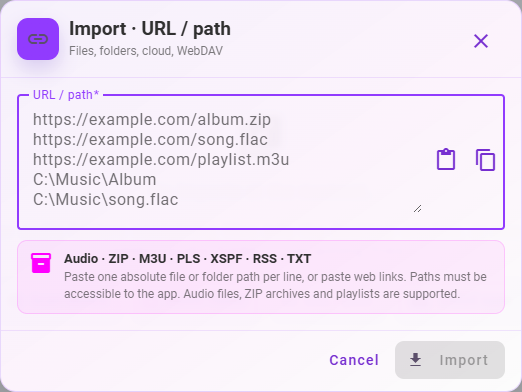
Trên trang Nhập, chọn URL / đường dẫn. Trên nền tảng không chấp nhận đường dẫn cục bộ, nhãn hiển thị là URL.
Dán mỗi nguồn trên một dòng. Dùng URL âm thanh trực tiếp, URL tệp nén ZIP hoặc nguồn M3U, PLS, XSPF, RSS hay TXT được hỗ trợ. Trên máy tính, bạn cũng có thể dán đường dẫn tuyệt đối tới tệp âm thanh, thư mục hoặc tệp nén ZIP.
Dùng nút nhập trong hộp thoại hoặc Ctrl+Enter trên máy tính. Tệp ZIP được giải nén, âm thanh được hỗ trợ được nhập và các tệp khác bị bỏ qua.
Chờ nhập xong rồi mở các bài hát đã nhập trong thư viện. Danh sách phát chỉ có thể nhập những mục mà MyMusik truy cập được.
Âm thanh truy cập được từ các nguồn được thêm vào thư viện. Chức năng nhập URL/danh sách thông thường không bảo đảm tạo danh sách phát đúng thứ tự; hãy dùng Nhập danh sách phát cho mục đích đó.
Trang web thông thường, trang đăng nhập nhà cung cấp hoặc liên kết đến danh mục phát trực tuyến chưa chắc là nguồn âm thanh trực tiếp. Nếu liên kết không dùng được, thử URL tệp trực tiếp hoặc tải tệp xuống trước. Dùng quy trình kết nối nhà cung cấp cho tệp cần truy cập tài khoản đám mây.
Thiết lập từng bước
Chọn kết nối phù hợp với thiết bị: trình chọn tệp đám mây trên Android, thư mục đồng bộ trên máy tính hoặc kết nối máy chủ như WebDAV.
Trước khi bắt đầu: Bạn cần quyền truy cập tài khoản nguồn hoặc máy chủ và kết nối internet. Để nhập qua trình chọn tệp Android, hãy cài ứng dụng nhà cung cấp và đăng nhập trước.
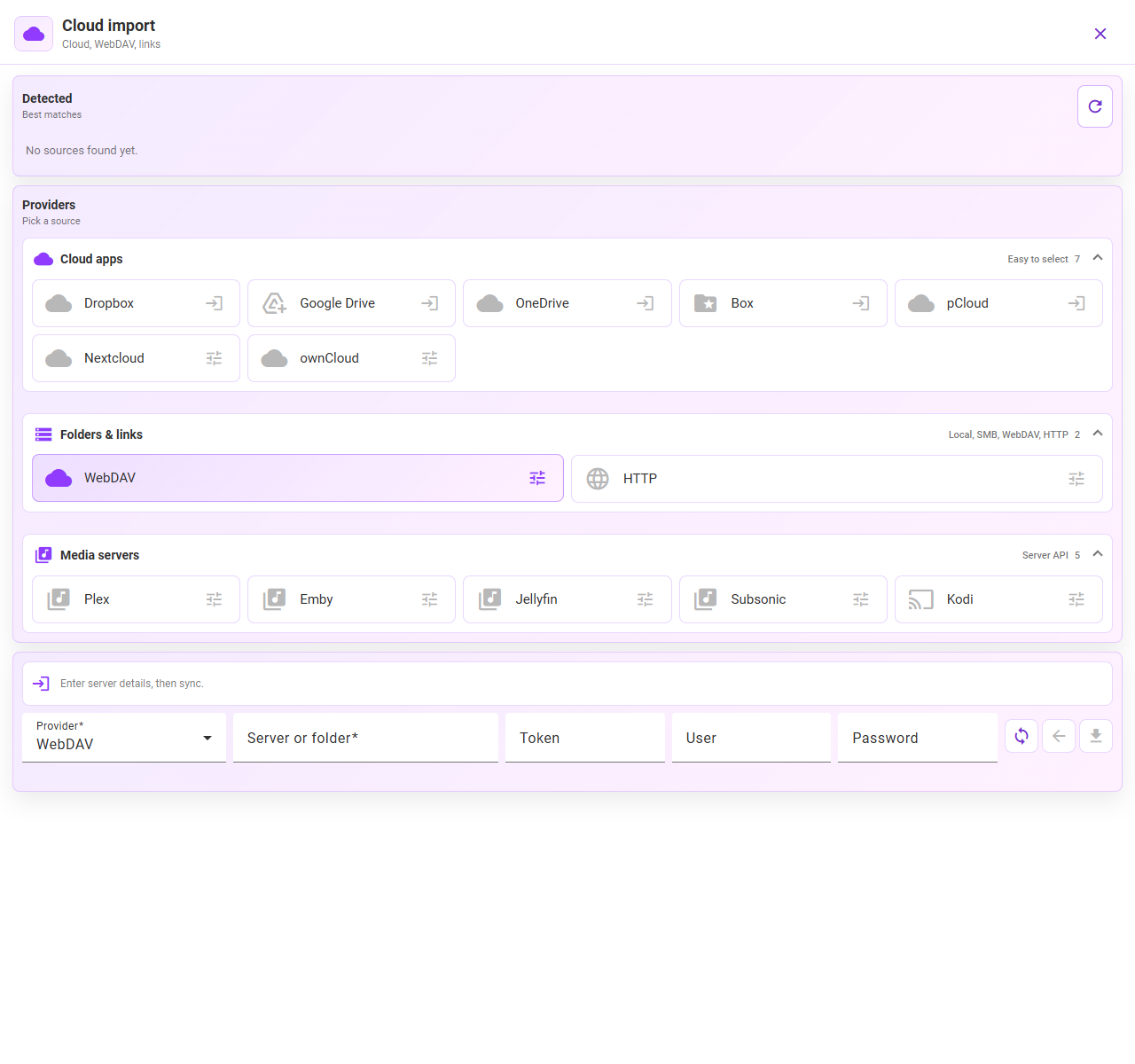
Mở Nhập rồi chọn Ứng dụng đám mây. Các nguồn khả dụng phụ thuộc vào nền tảng và ứng dụng nhà cung cấp đã cài. Ảnh chụp hiển thị màn hình chọn nhà cung cấp Android ở bố cục rộng.
Trên Android, dùng lối tắt nhà cung cấp đám mây được phát hiện để chọn tệp qua trình chọn của hệ thống. Các tích hợp được hỗ trợ gồm Dropbox, Google Drive, OneDrive, Box và pCloud. Trên máy tính, chuẩn bị các tệp trong thư mục đồng bộ của nhà cung cấp, rồi nhập thư mục đó qua Thư mục nhạc hoặc nguồn đã phát hiện.
Với WebDAV, Nextcloud, ownCloud hoặc máy chủ phương tiện, chọn nhà cung cấp tương ứng. Nhập địa chỉ máy chủ hoặc thư mục và thông tin đăng nhập hay mã thông báo được yêu cầu, rồi dùng nút kết nối/làm mới. Dùng điểm cuối WebDAV của nhà cung cấp khi kết nối đó yêu cầu.
Nếu tích hợp đã chọn hỗ trợ đăng nhập qua trình duyệt, hãy cho phép truy cập trên trang của nhà cung cấp rồi quay lại MyMusik. Tùy chọn này phụ thuộc vào nền tảng và việc cấp quyền đã được cấu hình hay chưa; không phải nguồn nào trên máy tính cũng hiển thị tùy chọn đó.
Duyệt đến thư mục nhạc và dùng nút nhập cho tệp hoặc thư mục bạn cần. Khi nhập qua trình chọn Android, xác nhận lựa chọn trong hệ thống và chờ sao chép xong vào thiết bị.
Mở bài hát đã tải xuống trong thư viện. Trước khi dựa vào phát ngoại tuyến, hãy xác nhận bài hát vẫn phát khi không có kết nối.
Âm thanh đã chọn trở thành một phần của thư viện MyMusik. Nhập tệp hiện có là thao tác riêng, khác với thiết lập sao lưu đám mây MyMusik hoặc đồng bộ thiết bị.
Nếu nhà cung cấp không xuất hiện trong trình chọn Android, hãy mở ứng dụng của họ, đăng nhập và kiểm tra xem ứng dụng có cung cấp tệp cho trình chọn hệ thống không. Trên máy tính, tải các tệp chỉ có trực tuyến bằng ứng dụng đồng bộ. Nếu không duyệt được máy chủ, kiểm tra điểm cuối và thông tin xác thực. Thông báo “chưa cấu hình cấp quyền” yêu cầu dùng phương thức nhập khả dụng khác hoặc tích hợp đã được cấu hình.
Ảnh chụp màn hình này hiển thị giao diện ứng dụng bằng tiếng Anh.

Có. Chọn thư mục truy cập được, hoặc dùng đường dẫn hay kéo thả trên máy tính. Quét thiết bị cũng tìm được âm thanh hỗ trợ để bạn xem và chọn. Nút điều khiển phụ thuộc vào môi trường chạy.
Kiểm tra cài đặt Nhập âm thanh. Tắt chuyển đổi để giữ định dạng gốc hoặc chọn MP3 hay FLAC không mất dữ liệu. Chuyển nguồn đã nén mất dữ liệu sang FLAC không phục hồi chi tiết đã mất.
Có. Trên máy tính, bạn có thể kéo tệp âm thanh hoặc thư mục được hỗ trợ vào ứng dụng và theo dõi tiến trình trên trang Nhập.
Có. MyMusik nhận URL tải âm thanh và ZIP được hỗ trợ, cũng như nguồn danh sách phát và nguồn cấp phù hợp. Dùng liên kết cung cấp âm thanh truy cập được, không phải trang yêu cầu phát trong dịch vụ khác.
Chờ nhập hoặc tải xuống hoàn tất, kiểm tra âm thanh đã lưu cục bộ rồi thử phát khi ngắt mạng. Chỉ kết nối nhà cung cấp không tải toàn bộ bộ sưu tập đám mây. Nếu dùng nhập tự động, hãy kiểm tra vị trí được cấu hình trong ứng dụng; C:\Users\<your-username>\Music\MyMusik\auto_audio_import không phải đường dẫn dùng chung cho mọi máy chủ và cấu hình.
Dùng thư mục đã gắn kết có thể truy cập hoặc kết nối khả dụng như WebDAV, Nextcloud, ownCloud hay máy chủ phương tiện được hỗ trợ. Máy chủ phải kết nối được và cho phép truy cập âm thanh đã chọn.
Kiểm tra vị trí nhập đã cấu hình trong MyMusik trước khi thêm tệp. Vị trí phụ thuộc vào môi trường chạy và cài đặt; giữ thư mục truy cập được, đồng thời kiểm tra tùy chọn chuyển đổi và loại tệp được chấp nhận trước.
Dùng Nhập danh sách phát cho M3U, M3U8, PLS hoặc XSPF. Xem lại các mục khớp và nguồn khả dụng, rồi nhập âm thanh và tạo danh sách phát. Thứ tự và các mục lặp lại được giữ nguyên. Đường dẫn tương đối cần thư mục gốc hoặc URL cơ sở; các nguồn còn thiếu cần được kiểm tra.
Bắt đầu từ trang tải và cài đặt, nhập một thư mục thật và kiểm tra phát ở chế độ ngoại tuyến.
Dùng so sánh giá và gói để đối chiếu giới hạn lưu trữ và token với quy mô bộ sưu tập của bạn.