Chỉnh sửa danh sách phát, ảnh bìa và siêu dữ liệu
Tạo danh sách phát, sửa chi tiết và ảnh bìa của nghệ sĩ, album, danh sách phát và bài hát. Chọn nhiều mục để chỉnh sửa thông tin chung được hỗ trợ. Tải ảnh bìa cần internet.
Thư mục và thư viện
Nhóm album, bài hát và danh sách phát vào thư mục trong MyMusik. Dùng thẻ và tìm kiếm để tìm bản nhạc, rồi chọn nhiều bài hát để thao tác cùng lúc.


Bản ghi ứng dụng thực tế với thư viện nhạc minh họa. Khám phá các nút điều khiển, rồi làm theo hướng dẫn với tệp của bạn.
Tạo thư mục tên Road trips và xem thư mục xuất hiện trong thư viện.
Chọn nhiều bài hát, mở menu chung của chúng và thêm cùng lúc vào hàng đợi.
Xem lưới bài hát và trình phát trong trình duyệt, với nút bảng bên được tô sáng ở góc trên bên trái.
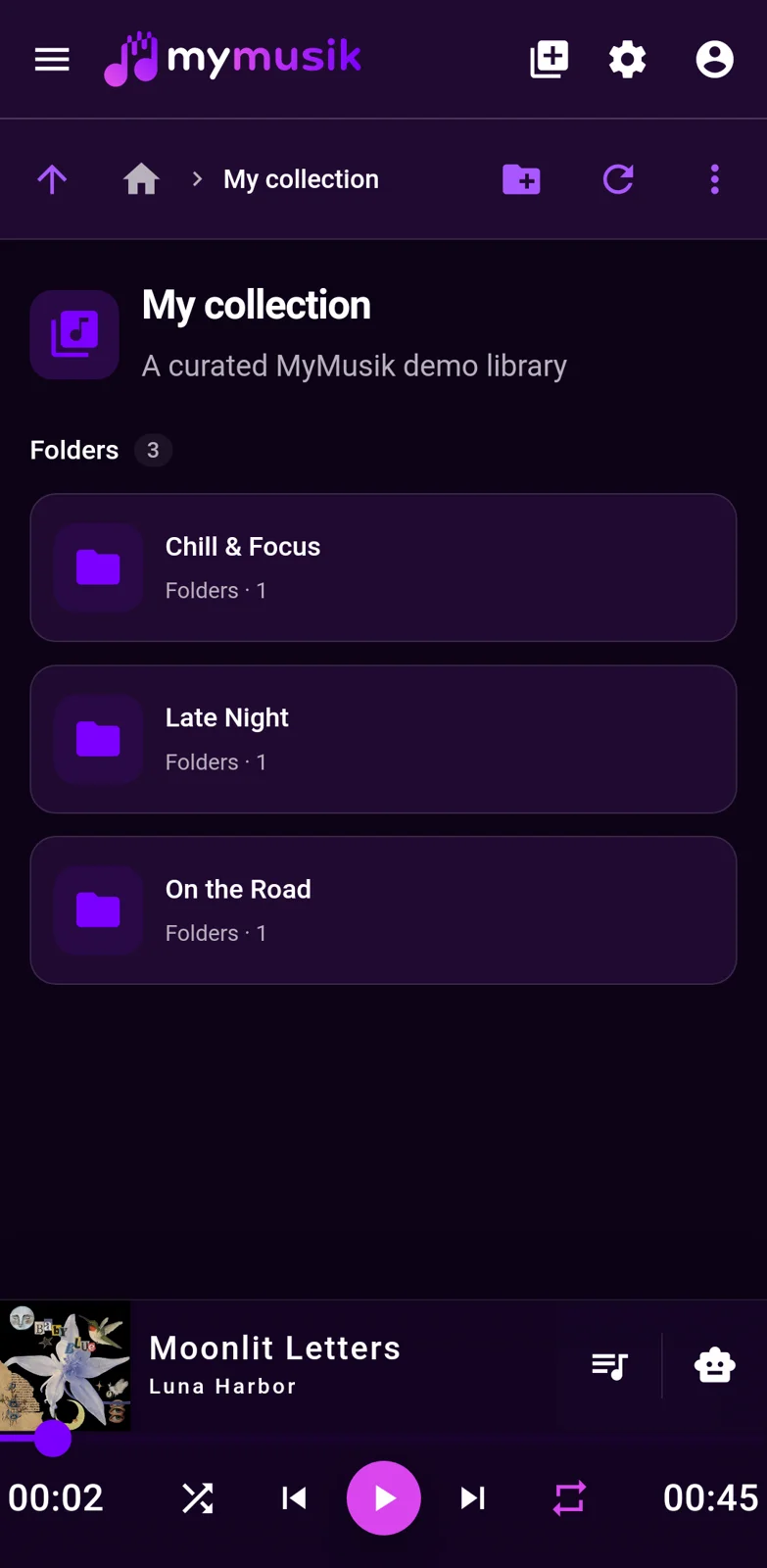
Ảnh tĩnh các thư mục thư viện MyMusik trên điện thoại Android.
Tạo danh sách phát, sửa chi tiết và ảnh bìa của nghệ sĩ, album, danh sách phát và bài hát. Chọn nhiều mục để chỉnh sửa thông tin chung được hỗ trợ. Tải ảnh bìa cần internet.
Chọn vùng trên dạng sóng để cắt bỏ hoặc trích xuất thành đoạn mới. Âm thanh phải có sẵn trước khi xử lý. Nếu muốn giữ nguyên bài hát nguồn, hãy trích xuất trước.
Đồng bộ đám mây tùy chọn bao gồm dữ liệu thư viện được hỗ trợ và truyền nhạc, cần tài khoản cùng dịch vụ có thể kết nối. Khả năng phát âm thanh trên mỗi thiết bị cần được kiểm tra riêng.
Dùng xuất bản sao lưu trong Tệp cục bộ để lưu dữ liệu ứng dụng được hỗ trợ, gồm cơ sở dữ liệu thư viện. Kiểm tra trước khi khôi phục: các tài nguyên đã chọn sẽ bị thay thế sau khi khởi động lại.
Dùng thẻ, thể loại, mục yêu thích và ghi chú để sắp xếp nhạc, rồi tìm kiếm và lọc bộ sưu tập. Giữ những mô tả hữu ích như địa điểm ghi âm hoặc ghi chú luyện tập.
Chọn nhiều mục để thực hiện thao tác được hỗ trợ, gồm thao tác thư viện và danh sách phát. Thao tác và trường có thể chỉnh sửa phụ thuộc vào các mục đã chọn.
Thiết lập từng bước
Làm việc trực tiếp với dạng sóng trong màn hình chi tiết bài hát. Xóa một phần, tạo đoạn âm thanh riêng hoặc xuất âm thanh sau khi xử lý.
Trước khi bắt đầu: Nhập một bài hát và bảo đảm âm thanh có sẵn trên thiết bị. Mở chi tiết bài hát và chờ tải xong dạng sóng.
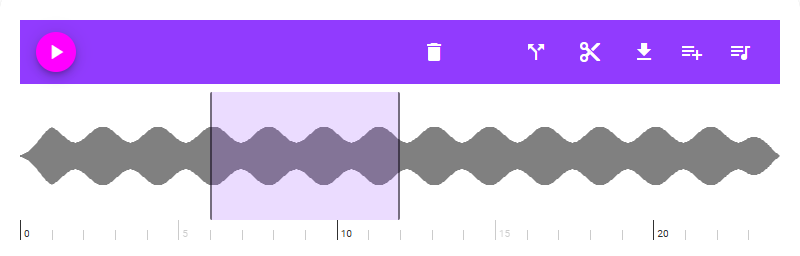
Kéo trên dạng sóng để đánh dấu phần muốn chỉnh sửa. Điều chỉnh các tay nắm của vùng để tinh chỉnh điểm đầu và cuối. Các nút cắt bỏ và trích xuất xuất hiện khi bạn chọn một vùng.
Dùng nút hình chiếc kéo, Cắt bỏ đoạn, để xóa phạm vi đã chọn khỏi bài hát hiện tại. Dùng Trích xuất đoạn để tạo bài hát mới từ phạm vi đó. Chọn trích xuất nếu bạn muốn có đoạn âm thanh riêng và giữ nguyên bài hát nguồn.
Theo dõi chỉ báo tiến trình và chờ hoàn tất trước khi bắt đầu chỉnh sửa tiếp. Sau khi cắt bỏ, dạng sóng của bài hát sẽ tải lại. Đoạn trích xuất được thêm thành bài hát mới trong cùng album.
Phát kết quả để kiểm tra phần chỉnh sửa. Với thao tác cắt bỏ, dùng Hoàn tác khi có sẵn; Làm lại sẽ khả dụng sau khi hoàn tác. Bạn cũng có thể dùng Hoàn tác trong thông báo hoàn tất.
Mở nút tải xuống/xuất và chọn MP3, FLAC hoặc OGG. Chờ chuyển đổi xong rồi lưu tệp bằng chức năng tải xuống hoặc quy trình lưu gốc của thiết bị. Chức năng xuất dùng âm thanh hiện tại của bài hát; để chỉ xuất một phạm vi, hãy trích xuất trước rồi xuất đoạn mới.
Bạn có một bài hát đã chỉnh sửa hoặc đoạn âm thanh mới được trích xuất, cùng tệp âm thanh ở định dạng đã chọn nếu bạn xuất tệp.
Nếu không thấy cắt bỏ và trích xuất, hãy chọn một vùng trước. Nếu không thể xuất, hãy chờ tải xong dạng sóng và bảo đảm âm thanh có trên thiết bị, không còn tác vụ tải xuống hay chỉnh sửa nào đang chạy. Nếu chỉnh sửa thất bại, hãy giữ nguồn sẵn dùng và thử lại sau khi thao tác hiện tại kết thúc.
Có. Đồng bộ đám mây tùy chọn bao gồm dữ liệu thư viện được hỗ trợ và truyền nhạc, cần tài khoản cùng dịch vụ có thể kết nối. Kiểm tra riêng âm thanh có sẵn trên từng thiết bị.
Có. Tệp cục bộ cung cấp xuất bản sao lưu dữ liệu ứng dụng và xem trước khi khôi phục tài nguyên đã chọn. Khôi phục sẽ thay thế các tài nguyên đó sau khi khởi động lại, vì vậy hãy kiểm tra nội dung trước.
Có. Kết hợp thẻ, thể loại, mục yêu thích, đánh dấu sách nói và văn bản tùy chỉnh, rồi dùng tìm kiếm và bộ lọc để tìm nội dung.
Có. Chọn nhiều mục để dùng thao tác được hỗ trợ cho loại mục đó, gồm thao tác thư viện và danh sách phát. Các thao tác và trường có thể chỉnh sửa phụ thuộc vào lựa chọn.
Có. Chọn một vùng trên dạng sóng và trích xuất thành bài hát mới. Xuất bài hát mới đó dưới dạng MP3, FLAC hoặc Ogg nếu bạn cần tệp riêng.
Bắt đầu từ trang tải và cài đặt, nhập một thư mục thật và kiểm tra phát ở chế độ ngoại tuyến.
Dùng so sánh giá và gói để đối chiếu giới hạn lưu trữ và token với quy mô bộ sưu tập của bạn.