在设备之间使用同一个音乐库
在每台设备上登录同一账号以同步音乐库。访问加密内容时,请按提示输入云密码。
多台设备上的音乐库
通过可选的云服务,在 Windows、Android 和 Linux 之间同步音乐库。在每台设备上登录,再选择需要下载到本地离线收听的音频。
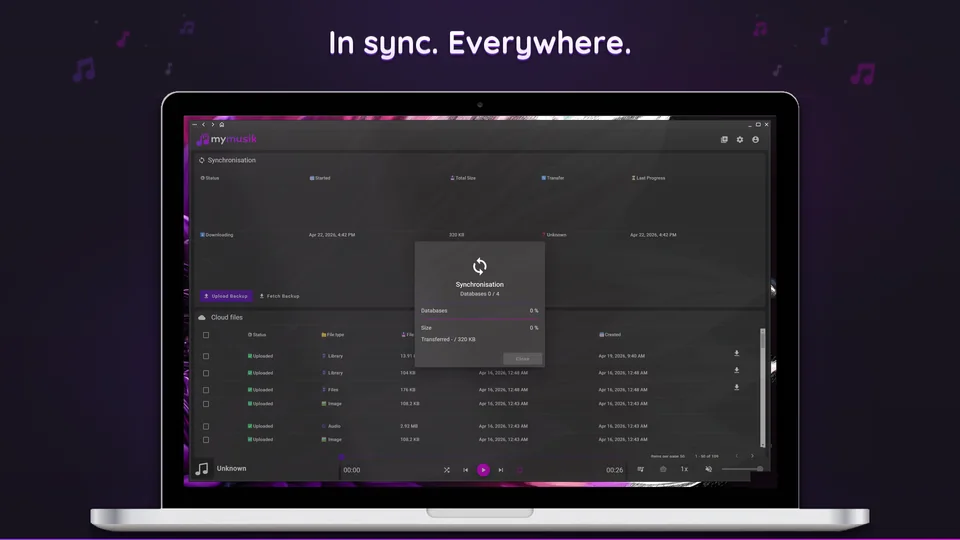
在每台设备上登录同一账号以同步音乐库。访问加密内容时,请按提示输入云密码。
下载要随身携带的歌曲和专辑。曲目可能已经出现在音乐库中,但音频尚未保存在此设备上。
打开“云端”,查看同步状态和历史。音乐库较大或连接较慢时可能需要等待;开始其他操作前,请先检查当前状态。
打开“云端”,查看已上传的音频、封面和音乐库数据。删除云端文件前,请确认另有副本。
固定需要离线保留的音乐。打开“本地文件”,检查存储使用情况和清理设置,并确认设备有足够空间。
在两台设备上登录同一账号,并按提示输入云密码。云端传输需要联网,以及账号中足够的可用空间。
打开“云端”,检查状态和历史。等待当前任务完成,再确认第二台设备上出现了预期的音乐库条目。
选择需要的歌曲或专辑,下载供离线使用,并等待下载完成。
出发前播放已下载的曲目,再断网测试所选音乐。请检查本地存储空间,以及加密下载内容所需的访问条件。
这张截图展示的是英文版应用界面。

音乐库同步与音频传输是不同的操作。请检查本地可用性并下载需要的音乐,不要假定每首可见曲目都已保存在设备上。
检查“云端”的状态和历史、网络连接以及账号可用存储空间。如果进度仍在推进,请等待完成。重试或选择强制操作前,请先查看错误信息。
强制上传和强制下载可能替换数据。请先检查确认提示、本地状态和云端状态,并另行导出重要本地应用数据的备份,再决定是否执行。
打开“云端”可查看已存储的音频、图片和音乐库数据。不要假定每个宿主都能下载所有数据库文件。删除云端文件前,请确认另有副本。
云存储受账号限额和传输条件限制。请核实已上传的内容,并为重要的原始音频和应用数据保留独立备份。
先从 下载与安装页面 开始,导入一个真实文件夹,并在离线模式下验证播放。
使用 价格与套餐对比 把存储和代币限制与你的收藏规模匹配。