现有收藏的路径输入
选择音乐文件夹,连同子文件夹中的音频一起导入。在桌面端,也可以粘贴本地路径,或将文件和文件夹拖入应用。
导入与队列
选择音乐文件夹或其他支持的来源,检查转换设置并查看导入进度。离线收听前,请确保导入的音频已保存在设备上。
使用演示音乐库录制的真实应用画面。了解操作后,可按照指南使用自己的文件试一试。
通过路径导入本地文件夹,查看导入任务的进度以及完成提示。
选择音乐文件夹,连同子文件夹中的音频一起导入。在桌面端,也可以粘贴本地路径,或将文件和文件夹拖入应用。
使用设备扫描查找手机或电脑上已有的音频。检查结果并选择要导入的内容。可扫描的位置取决于设备和文件访问权限。
使用设备上可用的连接,从 Google Drive、Dropbox、OneDrive、Box 或 pCloud 导入。按提示登录,或从本地同步文件夹导入。 如需自动导入,请先检查应用中配置的位置;C:\Users\<your-username>\Music\MyMusik\auto_audio_import 并非所有宿主或配置通用的路径。
连接 WebDAV、Nextcloud、ownCloud 或受支持的媒体服务器。输入服务器地址和登录信息,然后浏览你有权访问的音乐。
在 URL 对话框中粘贴直接音频或 ZIP 下载链接。ZIP 压缩包可将多个音频文件纳入一次导入。请使用可访问的文件链接;网页或订阅流媒体链接不等于音频下载链接。
对于 M3U、M3U8、PLS 或 XSPF 文件,使用“导入播放列表”:检查已有匹配项和可用音频,然后导入并创建按顺序排列的播放列表。通用 URL 导入器也接受受支持的来源列表和 RSS 订阅源。
在 Windows 上,可使用兼容的光驱导入音频 CD。自动导入文件夹可以从可访问的监控位置获取新增音频;在将其用于大量音乐之前,请先检查相关设置。
大量导入前,请检查音频导入设置。关闭转换可保留原格式,也可以选择转换为 MP3 或无损 FLAC,并按需启用音量标准化。将有损文件转换为 FLAC 不会恢复已丢失的细节。
分步设置指南
从电脑或 Android 设备上已有的音乐开始。选择一个熟悉的文件夹,或查看设备扫描找到的曲目。
开始之前: 安装并打开 MyMusik。确保音频文件在此设备上可访问;云端占位文件可能需要先下载。
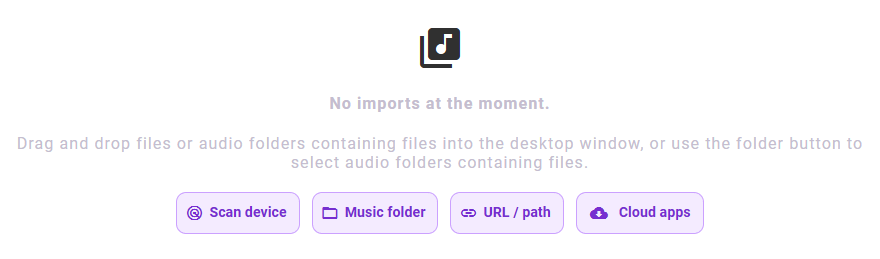
添加文件前,请在“设置”中检查“音频导入”。关闭转换可保留源文件格式,也可以选择 MP3 或 FLAC。实际处理方式取决于现有偏好设置。
从应用导航中打开“导入”页面。在桌面端,你也可以将音频文件或文件夹拖入应用窗口。
选择“音乐文件夹”来选取音频文件夹。如果想让 MyMusik 在受支持的音乐位置查找曲目,请选择“扫描设备”。在桌面端,请检查扫描位置,并根据需要添加自定义文件夹。
在 Android 上,请在提示时授予音频访问权限。扫描结束后,检查结果并选择所需的歌曲、专辑或文件夹。扫描不会自动导入找到的全部内容。
在扫描结果中选择“导入所选内容”。如果从文件夹导入,请在系统对话框中确认文件夹。导入完成之前,请保持来源可用。
打开已导入的专辑或歌曲,播放一首曲目。“导入”页面显示正在进行的任务;完成后导入列表为空,并不意味着音乐库为空。
所选音频会出现在音乐库中,并可从设备播放。之后,你可以用文件夹和播放列表整理已导入的音乐。
如果找不到文件夹,请检查其权限,以及驱动器或网络共享是否仍然连接。在 Android 上,请在系统设置中检查音频访问权限。对于仅存储在云服务提供商处的文件,请参阅下方的云端指南。
分步设置指南
通过直接链接、来源列表和 ZIP 压缩包导入音频。桌面端也接受本地路径。如需保留播放列表的顺序和重复曲目,请使用单独的“导入播放列表”操作。
开始之前: 准备一个可直接访问的来源链接,或在桌面端准备一个绝对路径。下载需要互联网连接和足够的设备存储空间。
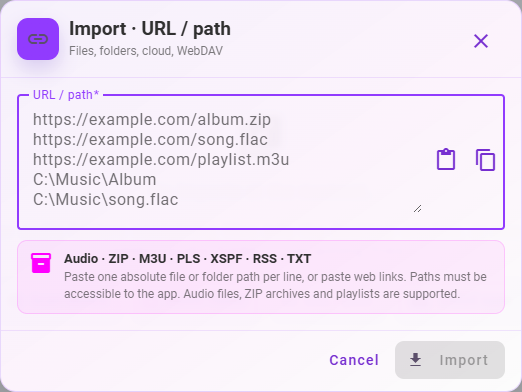
在“导入”页面选择“URL / 路径”。不接受本地路径的平台会将该选项标为“URL”。
每行粘贴一个来源。可以使用直接音频 URL、ZIP 压缩包 URL,或受支持的 M3U、PLS、XSPF、RSS 或 TXT 来源。在桌面端,你也可以粘贴音频文件、文件夹或 ZIP 压缩包的绝对路径。
使用对话框中的导入按钮,或在桌面端按 Ctrl+Enter。ZIP 压缩包会被解压,受支持的音频会被导入,其他文件会被跳过。
等待导入完成,然后在音乐库中打开已导入的曲目。播放列表只能导入 MyMusik 可以访问的条目。
来源中可访问的音频会添加到音乐库。通用的 URL/列表导入不保证生成按原顺序排列的播放列表;如需保留顺序,请使用“导入播放列表”。
普通网页、服务提供商的登录页面或流媒体目录链接,不一定是直接音频来源。如果链接失效,请尝试文件的直接 URL,或先下载文件。对于需要访问云端账号的文件,请使用服务提供商的连接流程。
分步设置指南
选择适合你设备的连接方式:Android 云端文件选择器、桌面端同步文件夹,或 WebDAV 等服务器连接。
开始之前: 你需要有权访问来源账号或服务器,并具备互联网连接。在 Android 上通过文件选择器导入时,请先安装服务提供商的应用并登录。
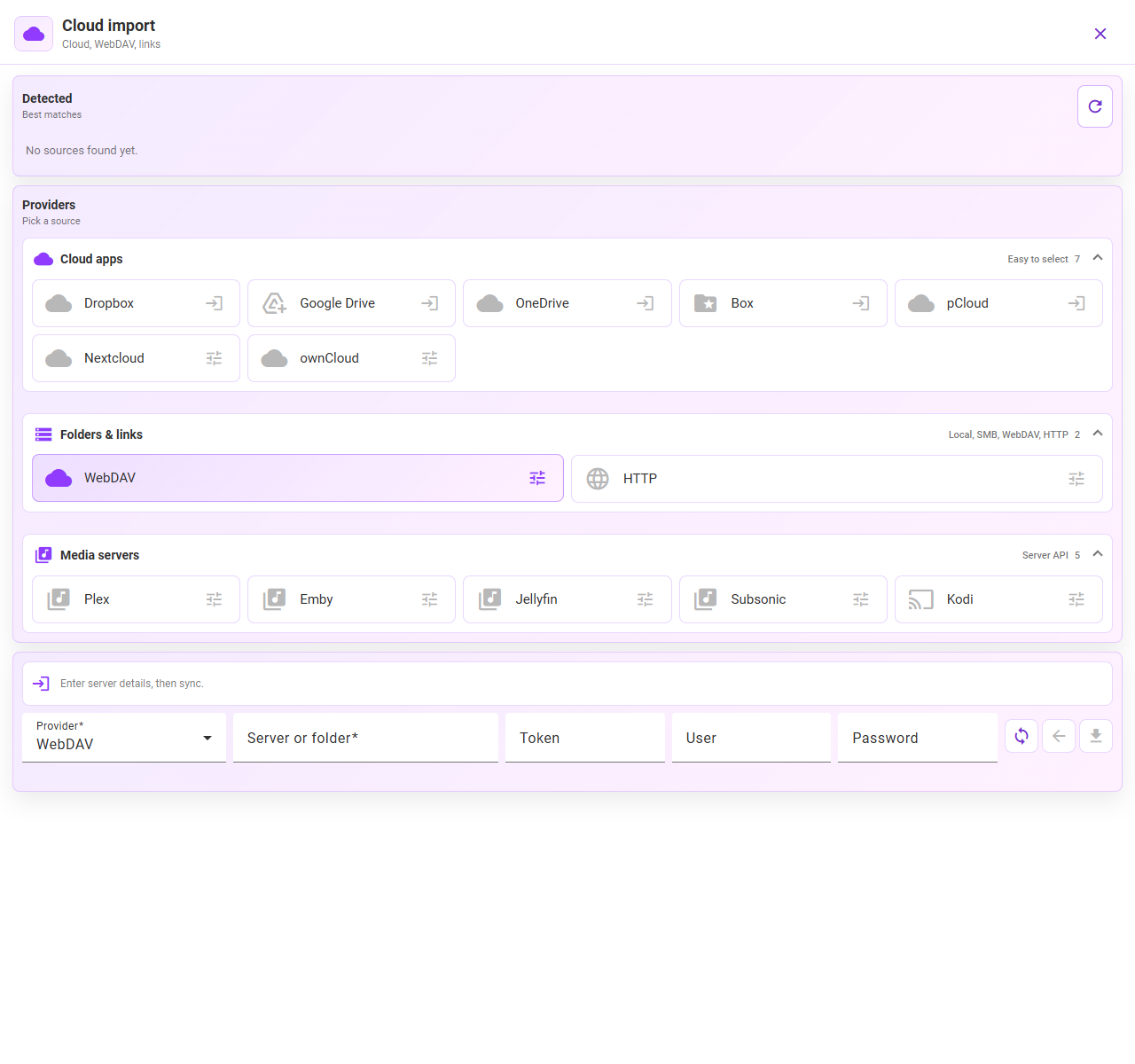
打开“导入” → “云应用”。可用来源取决于平台和已安装的服务提供商应用。截图展示的是宽屏布局下的 Android 服务提供商选择界面。
在 Android 上,使用检测到的云服务提供商快捷入口,通过系统选择器选取文件。受支持的集成包括 Dropbox、Google Drive、OneDrive、Box 和 pCloud。在桌面端,先确保文件在服务提供商的同步文件夹中可用,再通过“音乐文件夹”或检测到的来源导入该文件夹。
对于 WebDAV、Nextcloud、ownCloud 或媒体服务器,请选择对应的服务提供商。输入服务器或文件夹地址,以及所需的登录凭据或令牌,然后使用连接/刷新控件。如果该连接需要 WebDAV 端点,请使用服务提供商的相应端点。
如果所选集成提供浏览器登录,请在服务提供商的页面上授权访问,然后返回 MyMusik。此选项取决于平台及是否已配置授权;并非每个桌面端来源都会显示此选项。
浏览到音乐文件夹,使用导入控件导入所需文件或文件夹。在 Android 上通过选择器导入时,请确认系统中的选择,并等待复制到设备的任务完成。
在音乐库中打开一首已下载的曲目。在依赖离线播放之前,请确认断开连接后它仍能播放。
所选音频会加入你的 MyMusik 音乐库。导入现有文件与设置 MyMusik 云端备份或设备同步是不同的操作。
如果 Android 选择器中没有某个服务提供商,请打开其应用、登录,并检查它是否向系统选择器提供文件。在桌面端,请通过同步客户端下载仅在线可用的文件。如果无法浏览服务器,请检查端点和登录凭据。如果出现“未配置授权”提示,需要使用其他可用的导入方式,或使用已配置的集成。
这张截图展示的是英文版应用界面。

可以。选择可访问的音乐文件夹;桌面端也支持路径和拖放。设备扫描还能查找受支持的音频,供你检查和选择。可用控件取决于原生宿主。
默认情况下,非 MP3 音频可转换为 MP3。你也可以在设置中关闭转换,或改为无损 FLAC 目标。
可以。在桌面应用中,拖放的音频文件会进入同一个导入视图与队列流程。
可以。MyMusik 接受受支持的音频和 ZIP 下载 URL,也能处理受支持的播放列表和订阅源。请使用可直接访问媒体的链接;需要在其他服务中播放的网页并不等同于音频下载来源。
请等待导入或下载完成,并确认音频已保存在本地,然后在断网后测试播放。仅连接服务提供商不会下载整个云端音乐收藏。 如需自动导入,请先检查应用中配置的位置;C:\Users\<your-username>\Music\MyMusik\auto_audio_import 并非所有宿主或配置通用的路径。
使用可访问的已挂载文件夹,或 WebDAV、Nextcloud、ownCloud 等可用连接,也可以使用受支持的媒体服务器。服务器必须能够访问,并允许读取所选音频。
添加文件前,请在 MyMusik 中检查已配置的导入位置。位置取决于主机和设置;请保持该文件夹可访问,并先检查转换和接收偏好设置。
对于 M3U、M3U8、PLS 或 XSPF 文件,请使用“导入播放列表”。检查匹配结果和可用来源,然后导入音频并创建播放列表。顺序和重复条目都会保留。相对路径需要原始文件夹或基础 URL;缺失的来源需要检查。
先从 下载与安装页面 开始,导入一个真实文件夹,并在离线模式下验证播放。
使用 价格与套餐对比 把存储和代币限制与你的收藏规模匹配。