随处编辑歌单、封面与元数据
创建播放列表,更新艺术家、专辑、播放列表和歌曲的详情与封面。可选择多个条目,一起编辑受支持的共同信息。下载封面需要联网。
文件夹与音乐库
在 MyMusik 内用文件夹归类专辑、歌曲和播放列表。通过标签和搜索查找曲目,也可以选中多首歌曲进行批量操作。


使用演示音乐库录制的真实应用画面。了解操作后,可按照指南使用自己的文件试一试。
创建一个名为 Road trips 的文件夹,查看它如何出现在音乐库中。
选择多首歌曲,打开它们的共用菜单,并将它们一起添加到队列。
查看浏览器中的歌曲网格和播放器,左上角的侧面板按钮已高亮显示。
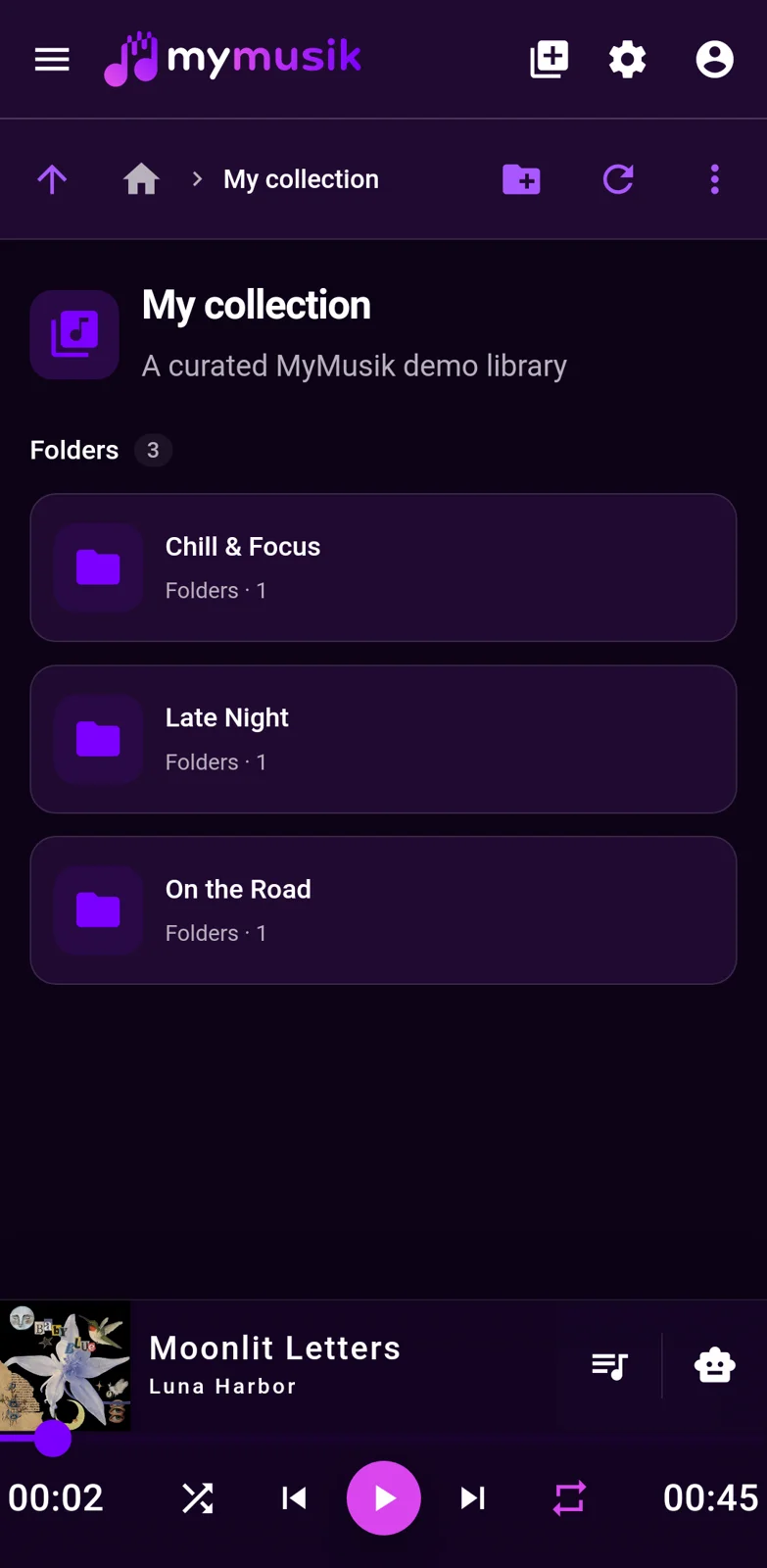
一张静态图片,展示 Android 手机上 MyMusik 的音乐库文件夹。
创建播放列表,更新艺术家、专辑、播放列表和歌曲的详情与封面。可选择多个条目,一起编辑受支持的共同信息。下载封面需要联网。
在歌曲波形中选择范围,剪切或提取新片段。处理前音频必须可用。如果希望保留原歌曲不变,请先提取片段。
可选的云同步包括受支持的音乐库数据和音乐传输,需要账号及可访问的服务。每台设备上是否已有音频,仍需单独检查。
在“本地文件”中使用备份导出,保存音乐库数据库等受支持的应用数据。恢复前请检查备份内容;选中的资源将在重启后被替换。
可按流派、收藏、有声书、自定义标签、评论等整理;搜索针对卡片视图与关联实体做了快速过滤优化。
多选条目后,可对受支持的类型执行播放、删除、编辑或添加到播放列表等操作。可用操作和可编辑字段取决于所选内容。
分步设置指南
在歌曲详情中直接编辑波形。移除一段音频、创建独立片段,或导出处理后的音频。
开始之前: 导入一首曲目,并确保其音频在本地可用。打开歌曲详情,等待波形加载完成。
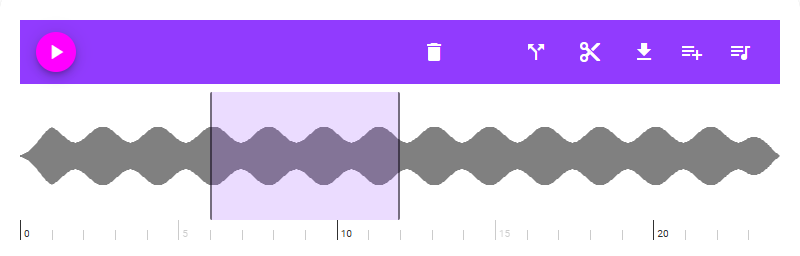
在波形上拖动,标记要编辑的片段。拖动选区两端的手柄,微调起止位置。选中范围后,会显示剪切和提取控件。
使用剪刀图标对应的“剪切片段”控件,从当前歌曲中移除选中的范围。使用“提取片段”可将该范围创建为一首新歌曲。如果你想创建独立片段并保留原歌曲不变,请选择提取。
查看进度指示,等待处理完成后再开始下一次编辑。剪切后,歌曲波形会重新加载。提取的片段会作为新歌曲添加到同一专辑中。
播放处理后的音频,检查编辑结果。剪切后,如果“撤销”可用,可以使用它;撤销后可使用“重做”。你也可以在完成提示中使用“撤销”。
打开下载/导出控件,选择 MP3、FLAC 或 OGG。等待转换完成,然后通过下载流程或系统原生保存流程保存文件。导出使用的是当前歌曲的音频;如果只想导出一个范围,请先提取该范围,再导出新片段。
你会得到编辑后的歌曲或新提取的片段;如果选择了导出,还会得到所选格式的音频文件。
如果没有显示剪切和提取控件,请先选择一个范围。如果无法导出,请等待波形加载完成,并确保音频位于本地,且没有下载或编辑操作仍在进行。如果编辑失败,请保持源音频可用,待当前操作完成后重试。
可以。可选的云同步包括受支持的音乐库数据和音乐传输,需要账号及可访问的服务。每台设备上的音频可用性需要另行检查。
可以。“本地文件”提供应用数据备份导出,并允许在恢复所选资源前预览内容。恢复会在重启后替换选中的资源,请先检查备份。
可以。你可结合标签、流派、收藏标记、有声书标记和自定义文本,再通过快速搜索与过滤迅速找到内容。
可以。多选功能提供所选条目类型支持的操作,包括音乐库和播放列表操作。可用操作与可编辑字段取决于所选内容。
可以。选择一段波形,将其提取为一首新歌曲。如果需要独立文件,可将这首新歌曲导出为 MP3、FLAC 或 Ogg。
先从 下载与安装页面 开始,导入一个真实文件夹,并在离线模式下验证播放。
使用 价格与套餐对比 把存储和代币限制与你的收藏规模匹配。