Ayusin ang magkakaibang format
Maaaring magsama ang suportadong WAV, MP3 at FLAC sa isang library. Nakadepende ang aktuwal na pag-play sa encoding ng audio at platform.
WAV at mga Setting ng Format
Gamitin ang MyMusik upang i-play at ayusin ang WAV kasama ang MP3 at FLAC. Suriin muna ang conversion sa pag-import: naka-on ito bilang default, kaya i-off upang mapanatili ang WAV.
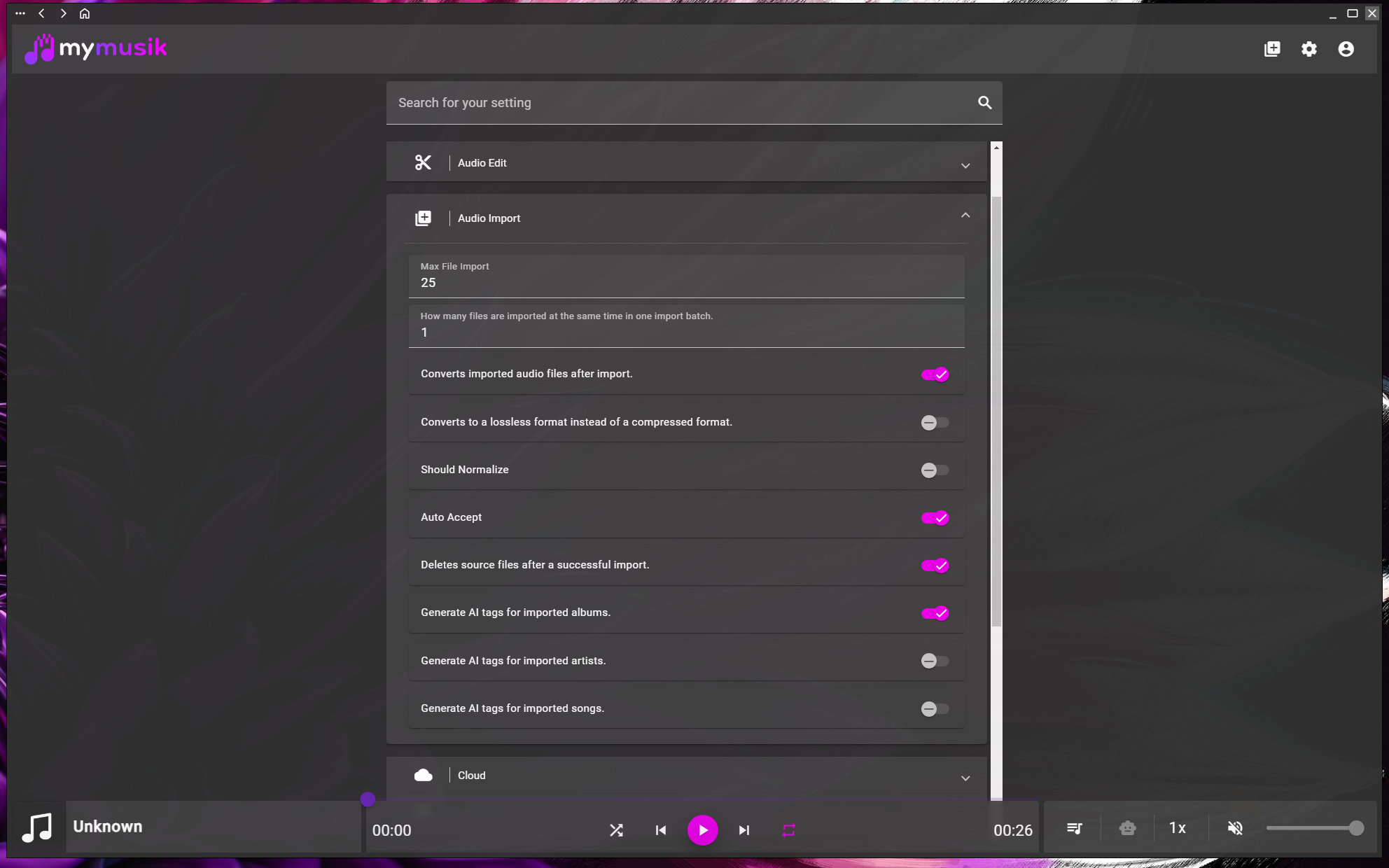
Maaaring magsama ang suportadong WAV, MP3 at FLAC sa isang library. Nakadepende ang aktuwal na pag-play sa encoding ng audio at platform.
Kung gusto mong manatiling WAV ang mga WAV file pagkatapos i-import, i-disable ang "Kino-convert ang mga audio file pagkatapos ma-import" sa mga setting.
Maaaring lumiit ang storage at paglilipat sa MP3 conversion, ngunit nawawala ang ilang detalye ng audio. Itabi nang hiwalay ang mahahalagang orihinal na recording.
Nagbibigay ang FLAC ng lossless compression para sa angkop na WAV source at madalas mas maliit ang file. Nakadepende ang resulta sa source; hindi naibabalik ng FLAC ang detalyeng nawala sa lossy compression.
Buksan ang detalye ng kanta para pumili sa waveform, magputol o kumuha ng clip. I-export ang kasalukuyang kanta bilang MP3, FLAC o Ogg; kunin muna ang isang saklaw bilang bagong kanta upang iyon lang ang i-export.
Bago ang malalaking pag-import, suriin ang mga setting ng conversion at magpasya kung dapat panatilihin ng iyong workflow ang WAV, gumamit ng MP3, o mag-convert sa lossless na FLAC.
I-off ang "Kino-convert ang mga audio file pagkatapos ma-import" upang maiwasan ang awtomatikong MP3 conversion at mapanatiling buo ang mga pinagmulang WAV file.
Mag-import at i-play muna ang isang recording. Container ang WAV, kaya nakadepende ang suporta sa aktuwal na encoding at platform. Suriin ang format at libreng espasyo bago idagdag ang natitirang koleksiyon.
Piliin ang format ayon sa storage at paglilipat. Lossless ang FLAC para sa angkop na source; madalas mas maliit ang MP3 ngunit may nawawalang detalye. Itabi nang hiwalay ang mahalagang orihinal na audio.
Oo, para sa suportadong WAV audio. I-off muna ang conversion upang mapanatili ang source format. Nakadepende ang aktuwal na pag-play sa encoding at platform.
Maaaring naka-on ang conversion at MP3 ang target. Suriin ang Pag-import ng audio bago magdagdag ng mga file; ang na-save na mga setting ang nagtatakda ng gagawin.
Piliin ang FLAC para sa lossless compression ng angkop na source. Nag-iiba ang matitipid na espasyo; hindi pinapahusay ng pag-convert ng lossy source ang orihinal na kalidad.
Oo, para sa suportadong audio. Nakadepende ang pag-play sa encoding at native na host. Suriin ang conversion bago mag-import kung gustong panatilihin ang bawat orihinal na format.
Magsimula sa pahina ng pag-download at pag-set up, mag-import ng isang aktuwal na folder, at tiyaking gumagana ang pag-play sa offline mode.
Gamitin ang paghahambing ng presyo at plano upang iangkop ang mga limitasyon ng storage at token sa laki ng iyong koleksiyon.