आपके डिवाइसों पर एक संग्रह
लाइब्रेरी सिंक करने के लिए हर डिवाइस पर उसी खाते से साइन इन करें। एन्क्रिप्टेड सामग्री की पहुँच के लिए माँगे जाने पर क्लाउड पासवर्ड डालें।
अलग-अलग डिवाइसों पर आपकी लाइब्रेरी
वैकल्पिक क्लाउड सेवाओं से Windows, Android और Linux पर लाइब्रेरी सिंक रखें। हर डिवाइस पर साइन इन करें, फिर ऑफ़लाइन सुनने के लिए डाउनलोड की जाने वाली ऑडियो फ़ाइलें चुनें।
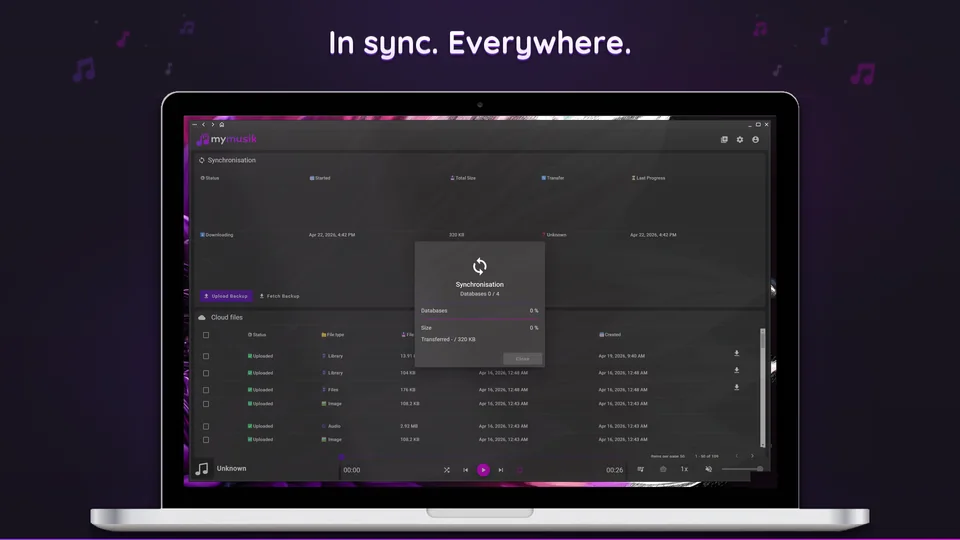
लाइब्रेरी सिंक करने के लिए हर डिवाइस पर उसी खाते से साइन इन करें। एन्क्रिप्टेड सामग्री की पहुँच के लिए माँगे जाने पर क्लाउड पासवर्ड डालें।
साथ ले जाने वाले गाने और एल्बम डाउनलोड करें। किसी गाने का ऑडियो इस डिवाइस पर सहेजे जाने से पहले भी वह लाइब्रेरी में दिख सकता है।
सिंक की स्थिति और इतिहास देखने के लिए क्लाउड खोलें। बड़ी लाइब्रेरी या धीमे कनेक्शन में समय लग सकता है; दूसरी कार्रवाई शुरू करने से पहले मौजूदा स्थिति जाँचें।
अपलोड किया गया ऑडियो, चित्र और लाइब्रेरी डेटा देखने के लिए क्लाउड खोलें। क्लाउड फ़ाइल हटाने से पहले जाँचें कि आपके पास उसकी दूसरी प्रति है।
ऑफ़लाइन रखने वाला संगीत पिन करें। स्टोरेज उपयोग और सफ़ाई की सेटिंग देखने के लिए स्थानीय फ़ाइलें खोलें और सुनिश्चित करें कि चुने गए संगीत के लिए डिवाइस पर जगह है।
दूसरे डिवाइस पर MyMusik इंस्टॉल करें, उसी खाते से साइन इन करें और माँगे जाने पर क्लाउड पासवर्ड डालें। क्लाउड ट्रांसफ़र के लिए इंटरनेट और खाते में पर्याप्त जगह चाहिए।
क्लाउड खोलें और स्थिति तथा इतिहास जाँचें। मौजूदा काम पूरा होने दें, फिर पुष्टि करें कि अपेक्षित लाइब्रेरी आइटम मौजूद हैं।
स्थानीय रूप से चाहिए ऐसे गाने या एल्बम चुनें। ऑडियो ट्रांसफ़र पूरा होने तक कनेक्शन उपलब्ध रखें।
डाउनलोड किया गाना चलाएँ और फिर चुने गए संगीत को बिना इंटरनेट के जाँचें। निकलने से पहले स्थानीय स्टोरेज और एन्क्रिप्टेड डाउनलोड की पहुँच संबंधी शर्तें जाँचें।
इस स्क्रीनशॉट में ऐप का अंग्रेज़ी इंटरफ़ेस दिखाया गया है।

लाइब्रेरी सिंक और ऑडियो ट्रांसफ़र अलग हैं। हर दिखाई देने वाला गाना डिवाइस पर सहेजा है, ऐसा मानने के बजाय स्थानीय उपलब्धता जाँचें और ज़रूरी संगीत डाउनलोड करें।
क्लाउड ट्रांसफ़र के लिए संबंधित डिवाइस पर नेटवर्क पहुँच और सुलभ सेवा चाहिए। ज़रूरी ऑडियो और पहुँच संबंधी जानकारी स्थानीय रूप से उपलब्ध होने पर प्लेबैक ऑफ़लाइन काम कर सकता है।
क्लाउड की स्थिति और इतिहास, कनेक्शन तथा खाते में उपलब्ध स्टोरेज जाँचें। प्रगति हो रही हो तो पूरा होने दें। फिर प्रयास करने या बलपूर्वक कार्रवाई चुनने से पहले त्रुटि देखें।
पुष्टि संदेश और मौजूदा स्थानीय तथा क्लाउड स्थिति जाँचने के बाद ही बलपूर्वक कार्रवाइयाँ करें। वे डेटा बदल सकती हैं। पहले महत्वपूर्ण स्थानीय ऐप डेटा का अलग बैकअप निर्यात करें।
क्लाउड स्टोरेज की खाता सीमाएँ और ट्रांसफ़र की शर्तें होती हैं। जाँचें कि क्या अपलोड हुआ है और महत्वपूर्ण मूल ऑडियो तथा ऐप डेटा का स्वतंत्र बैकअप रखें।
इस पर जाएँ: डाउनलोड पेज, MyMusik इंस्टॉल करें और पहले एक संगीत फ़ोल्डर आज़माएँ।
इनमें देखें: मौजूदा योजनाएँ — योजना चुनने से पहले क्लाउड स्टोरेज और AI की उपयोग सीमाएँ जाँचें।