बिना खाते के स्थानीय संगीत सुनें
डिवाइस पर सहेजा गया समर्थित MP3, FLAC और WAV ऑडियो चलाएँ। उपलब्ध स्टोरेज और फ़ाइल पहुँच तय करते हैं कि क्या तैयार रख सकते हैं।
दिन के लिए तैयार संगीत
अपनी MP3, FLAC और WAV फ़ाइलें बिना खाते के मुफ़्त में चलाएँ। इक्वलाइज़र अपनी पसंद से सेट करें, मनपसंद ध्वनि सहेजें और काम, यात्रा या आराम के लिए अलग कतारें रखें।

डेमो संगीत लाइब्रेरी के साथ ऐप की वास्तविक रिकॉर्डिंग। नियंत्रण देखें, फिर अपने संगीत के साथ आज़माने के लिए गाइड पढ़ें।
मौजूदा गाना चलता रहे, उसी दौरान आने वाला गाना कतार में सबसे ऊपर ले जाएँ।
इक्वलाइज़र प्रीसेट और फ़्रीक्वेंसी स्लाइडर देखें, फिर स्लीप टाइमर के विकल्प: तय अवधि, मौजूदा गाने का अंत या कतार का अंत।
डिवाइस पर सहेजा गया समर्थित MP3, FLAC और WAV ऑडियो चलाएँ। उपलब्ध स्टोरेज और फ़ाइल पहुँच तय करते हैं कि क्या तैयार रख सकते हैं।
31 Hz से 16 kHz तक हर बैंड और प्रीऐम्प समायोजित करें। पहले से मौजूद प्रीसेट से शुरू करें या अपनी सेटिंग नाम देकर सहेजें और क्विक स्लॉट में पिन करें। यह स्थानीय प्लेबैक को आकार देता है; कास्टिंग रिसीवर पर ध्वनि प्रोसेसिंग अलग हो सकती है।
काम, यात्रा या लंबी रिकॉर्डिंग के लिए नाम वाली कतारें बनाएँ। आगे आने वाला सारा संगीत बदले बिना सक्रिय कतार बदलें।
तय अवधि, मौजूदा गाने या कतार के बाद प्लेबैक को विराम दें। सुनते रहना हो तो टाइमर रद्द करें।
MyMusik एल्बम सुनने की प्रगति सहेजता है। ऑडियो उपलब्ध होने पर सहेजे गए गाने और स्थिति से फिर सुनने के लिए एल्बम का बुकमार्क बटन इस्तेमाल करें।
संगत कार में Android Auto से अपना संग्रह देखें और चलाएँ। यात्रा से पहले संगीत डाउनलोड करें। उपलब्ध नियंत्रण कार की स्क्रीन के अनुसार बदलते हैं।
चरण-दर-चरण सेटअप
प्रीसेट से शुरू करें, फिर हर बैंड समायोजित करके हेडफ़ोन, स्पीकर या बोली गई रिकॉर्डिंग के लिए अपनी सेटिंग सहेजें।
शुरू करने से पहले: MyMusik में स्थानीय रूप से उपलब्ध गाना चलाएँ और सुनने के लिए आरामदायक आवाज़ रखें।
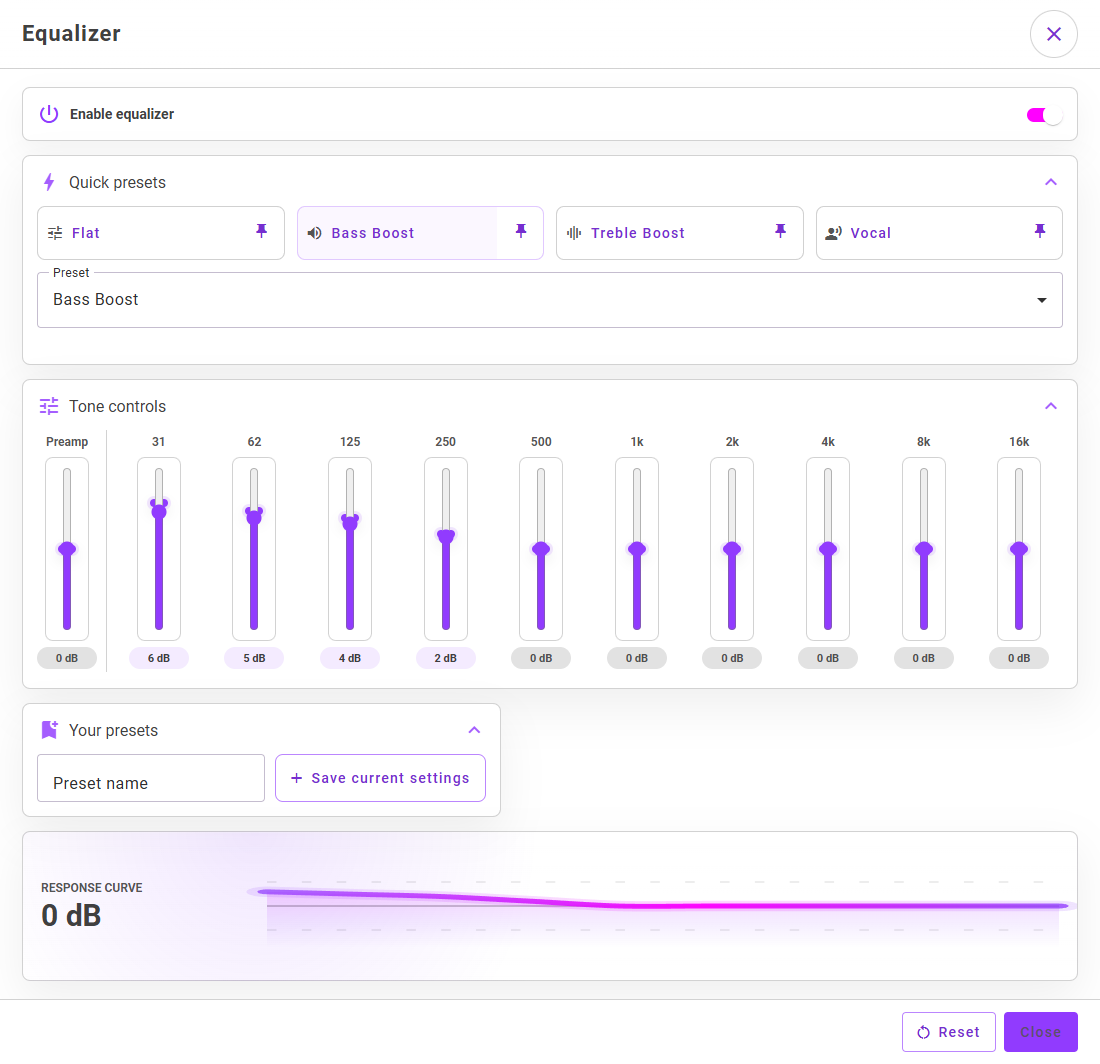
प्लेयर नियंत्रणों या प्लेबैक सेटिंग से इक्वलाइज़र खोलें। संवाद के ऊपर इक्वलाइज़र सक्षम करें चालू करें।
तटस्थ शुरुआत के लिए Flat, अधिक बास के लिए Bass Boost, अधिक ऊँचे सुरों के लिए Treble Boost या आवाज़ पर ध्यान देने के लिए Vocal आज़माएँ। प्रीसेट सूची में और प्रीसेट उपलब्ध हैं।
अलग-अलग फ़्रीक्वेंसी रेंज बदलने के लिए 31 Hz से 16 kHz तक के नियंत्रण इस्तेमाल करें। छोटे बदलाव करें और तुलना करते समय वही अंश सुनें।
प्रीऐम्प इक्वलाइज़र में जाने वाला कुल स्तर बदलता है। बैंड बढ़ाने से ध्वनि विकृत हो तो प्रीऐम्प या बैंड की बढ़ोतरी कम करें।
आपके प्रीसेट में प्रीसेट का नाम डालें और मौजूदा सेटिंग सहेजें चुनें। प्रीसेट नियंत्रणों से उसे फिर चुन सकते हैं और चुना प्रीसेट क्विक स्लॉट में पिन कर सकते हैं।
तुलना के लिए इक्वलाइज़र बंद करके फिर चालू करें। सेटिंग अपने आप सहेजी जाती हैं; अलग लागू करें बटन नहीं है। फिर शुरू करना हो तो डिफ़ॉल्ट ध्वनि पर लौटने के लिए रीसेट इस्तेमाल करें।
चुनी हुई ध्वनि सेटिंग प्लेबैक के दौरान लागू होती हैं और सहेजा गया आपका प्रीसेट बाद में सुनने के लिए उपलब्ध रहता है।
फ़र्क न सुनाई दे तो जाँचें कि इक्वलाइज़र सक्षम करें चालू है और वही गाना चलते समय स्पष्ट रूप से अलग प्रीसेट आज़माएँ। ऑडियो आउटपुट डिवाइस बदलने के बाद सेटिंग फिर जाँचें। ध्वनि तीखी या विकृत हो तो गेन और प्रीऐम्प कम करें।
हाँ। अपना समर्थित स्थानीय ऑडियो बिना खाते या इंटरनेट के मुफ़्त में चलाएँ। ऑफ़लाइन होने से पहले क्लाउड ऑडियो डाउनलोड करें; एन्क्रिप्टेड क्लाउड डाउनलोड के लिए कैश में मान्य लाइसेंस भी चाहिए। क्लाउड सिंक, AI और कम्युनिटी के लिए खाता और इंटरनेट चाहिए।
सिर्फ़ लाइब्रेरी आइटम होना पर्याप्त नहीं है। जाँचें कि ऑडियो स्थानीय रूप से सहेजा गया है और बिना कनेक्शन चलाकर देखें। एन्क्रिप्टेड क्लाउड डाउनलोड के लिए कैश में मान्य लाइसेंस भी चाहिए।
Android ऐप संगत होस्ट के ज़रिए स्थानीय रूप से उपलब्ध संगीत दिखा और चला सकता है। पहले गाने तैयार करें; दूरस्थ सामग्री और एन्क्रिप्टेड डाउनलोड के समाप्त लाइसेंस को नया करने के लिए कनेक्शन चाहिए।
हाँ। नाम वाली प्लेबैक कतारें बनाएँ और सुनने के अलग-अलग सत्र अलग रखने के लिए उनके बीच बदलें।
हाँ। इक्वलाइज़र चालू करें, बैंड और प्रीऐम्प समायोजित करें, फिर आपके प्रीसेट में नाम डालकर मौजूदा सेटिंग सहेजें चुनें। बाद में सहेजा गया प्रीसेट चुनें या क्विक स्लॉट में पिन करें। शुरुआत के लिए पहले से मौजूद प्रीसेट को अपनी पसंद से बदल सकते हैं।
इस पर जाएँ: डाउनलोड पेज, MyMusik इंस्टॉल करें और पहले एक संगीत फ़ोल्डर आज़माएँ।
इनमें देखें: मौजूदा योजनाएँ — योजना चुनने से पहले क्लाउड स्टोरेज और AI की उपयोग सीमाएँ जाँचें।