लाइब्रेरी फ़ोल्डर
शैली, प्रोजेक्ट या सुनने के मूड के लिए फ़ोल्डर और उपफ़ोल्डर बनाएँ। ये MyMusik की लाइब्रेरी के आइटम को समूहों में रखते हैं; आइटम ले जाने से डिस्क पर आपके मूल फ़ोल्डर की व्यवस्था नहीं बदलती।
आपके संग्रह के अनुकूल लाइब्रेरी
MyMusik फ़ोल्डर में गाने, एल्बम और प्लेलिस्ट समूहों में रखें। टैग, पसंदीदा और खोज से मनचाही चीज़ पाएँ, फिर विवरण बदलें या ऑडियो पर काम करें।


डेमो संगीत लाइब्रेरी के साथ ऐप की वास्तविक रिकॉर्डिंग। नियंत्रण देखें, फिर अपने संगीत के साथ आज़माने के लिए गाइड पढ़ें।
Road trips नाम का फ़ोल्डर बनाएँ और उसे लाइब्रेरी में दिखाई देते देखें।
कई गाने चुनें, उनका साझा मेन्यू खोलें और उन्हें एक साथ कतार में जोड़ें।
ब्राउज़र में गानों की ग्रिड और प्लेयर देखें; ऊपर बाईं ओर साइड पैनल का बटन चिह्नित है।
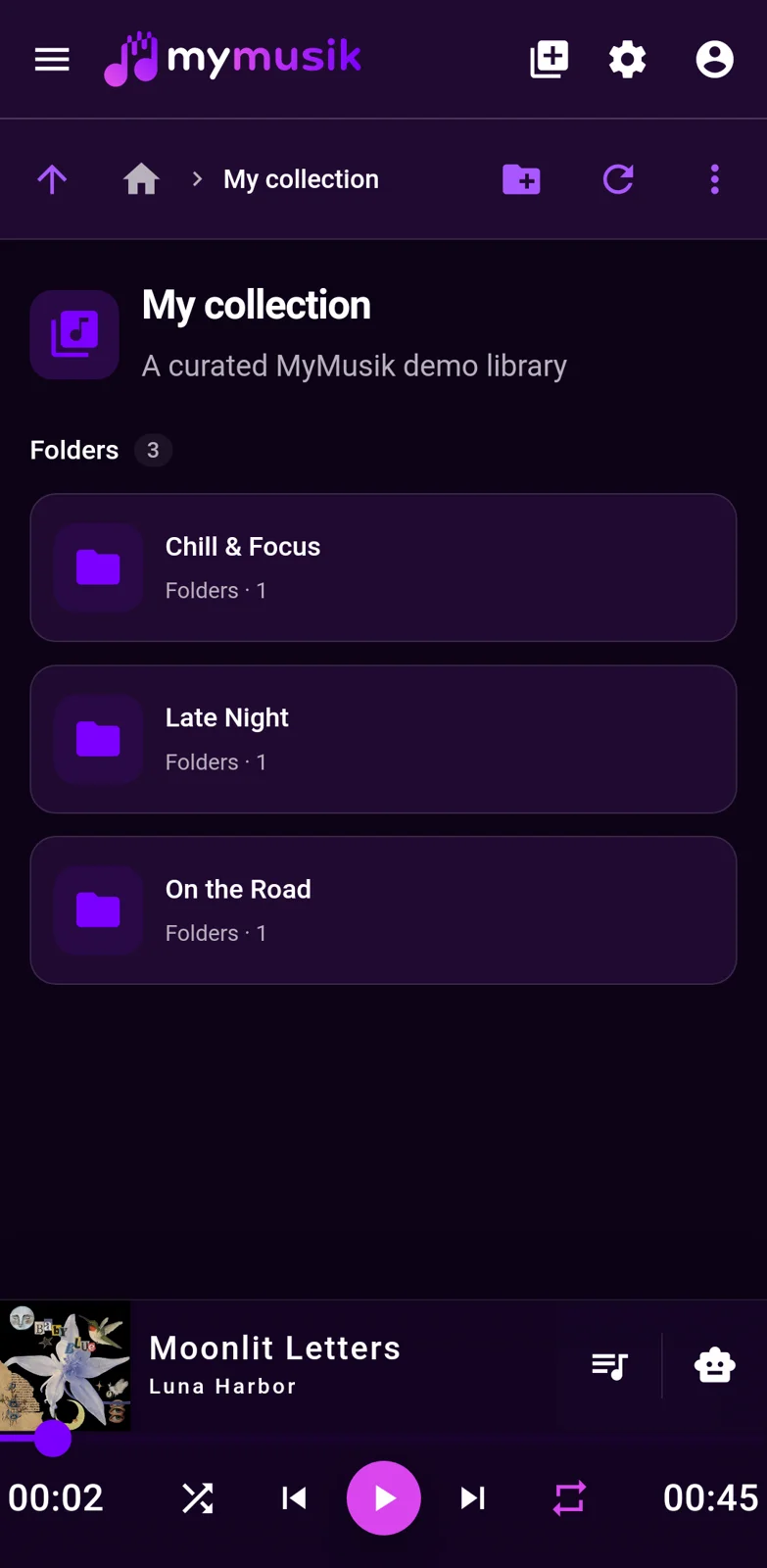
Android फ़ोन पर MyMusik के लाइब्रेरी फ़ोल्डर की स्थिर तस्वीर।
शैली, प्रोजेक्ट या सुनने के मूड के लिए फ़ोल्डर और उपफ़ोल्डर बनाएँ। ये MyMusik की लाइब्रेरी के आइटम को समूहों में रखते हैं; आइटम ले जाने से डिस्क पर आपके मूल फ़ोल्डर की व्यवस्था नहीं बदलती।
प्लेलिस्ट बनाएँ और गानों का क्रम तय करें। सहेजी गई प्लेलिस्ट बदले बिना आगे बजने वाला संगीत बदलना हो तो अलग प्लेबैक कतारें इस्तेमाल करें।
अर्थपूर्ण टैग जोड़ें, पसंदीदा चिह्नित करें और अपना संग्रह खोजें। विवरण अपने लिए उपयोगी रखें, चाहे रिकॉर्डिंग की जगह हो या अभ्यास का नोट।
गानों के शीर्षक, कलाकार और एल्बम का विवरण सुधारें या कवर चित्र जोड़ें। साझा विवरण एक साथ बदलने के लिए कई आइटम चुनें। चित्र डाउनलोड करने के लिए इंटरनेट चाहिए।
गाने के वेवफ़ॉर्म में हिस्सा चुनकर उसे काटें या नई क्लिप निकालें। प्रोसेसिंग से पहले ऑडियो उपलब्ध होना चाहिए। मूल गाना बिना बदले रखना हो तो पहले क्लिप अलग निकालें।
लाइब्रेरी डेटाबेस सहित समर्थित ऐप डेटा सहेजने के लिए स्थानीय फ़ाइलें में बैकअप निर्यात इस्तेमाल करें। पुनर्स्थापित करने से पहले बैकअप जाँचें: पुनः शुरू होने पर चुने गए संसाधन बदल दिए जाते हैं।
चरण-दर-चरण सेटअप
गाने के विवरण दृश्य में सीधे वेवफ़ॉर्म पर काम करें। कोई हिस्सा हटाएँ, अलग क्लिप बनाएँ या बने हुए ऑडियो को निर्यात करें।
शुरू करने से पहले: गाना आयात करें और उसका ऑडियो स्थानीय रूप से उपलब्ध करें। गाने का विवरण खोलें और वेवफ़ॉर्म लोड होने तक प्रतीक्षा करें।
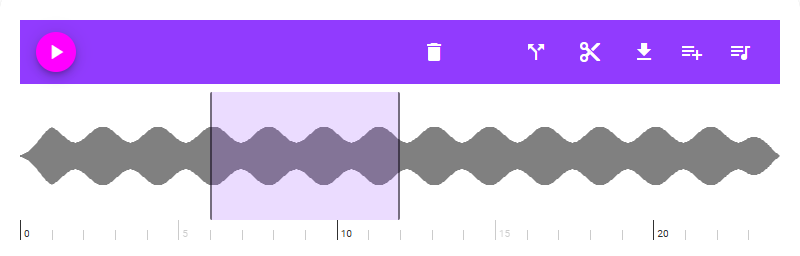
वेवफ़ॉर्म पर खींचकर संपादित किया जाने वाला हिस्सा चिह्नित करें। शुरुआत और अंत ठीक करने के लिए चयन के हैंडल समायोजित करें। हिस्सा चुने जाने पर काटने और अलग निकालने के नियंत्रण दिखाई देते हैं।
चुना हुआ हिस्सा मौजूदा गाने से हटाने के लिए कैंची वाले हिस्सा काटें नियंत्रण का इस्तेमाल करें। उस हिस्से से नया गाना बनाने के लिए हिस्सा निकालें चुनें। अलग क्लिप चाहिए और मूल गाना जस का तस रखना हो तो निकालने का विकल्प चुनें।
प्रगति सूचक देखें और दूसरी संपादन कार्रवाई से पहले उसके पूरा होने की प्रतीक्षा करें। काटने के बाद गाने का वेवफ़ॉर्म फिर लोड होता है। निकाली गई क्लिप उसी एल्बम में नए गाने के रूप में जुड़ती है।
संपादन जाँचने के लिए परिणाम चलाएँ। काटने के लिए पूर्ववत करें उपलब्ध हो तो इस्तेमाल करें; पूर्ववत करने के बाद फिर से करें उपलब्ध होता है। पूरा होने के संदेश में भी पूर्ववत करें इस्तेमाल कर सकते हैं।
डाउनलोड/निर्यात नियंत्रण खोलें और MP3, FLAC या OGG चुनें। रूपांतरण पूरा होने दें, फिर डाउनलोड या सिस्टम की सहेजने की प्रक्रिया से फ़ाइल सहेजें। निर्यात में गाने का मौजूदा ऑडियो इस्तेमाल होता है; सिर्फ़ एक हिस्सा निर्यात करना हो तो पहले उसे निकालकर नई क्लिप निर्यात करें।
आपके पास संपादित गाना या नई निकाली गई क्लिप होती है और, अगर निर्यात चुना हो, आपके चुने फ़ॉर्मैट में निर्यात की गई ऑडियो फ़ाइल भी।
काटने और निकालने के विकल्प न दिखें तो पहले हिस्सा चुनें। निर्यात उपलब्ध न हो तो वेवफ़ॉर्म पूरा लोड होने दें और जाँचें कि ऑडियो स्थानीय है तथा कोई डाउनलोड या संपादन चल नहीं रहा। संपादन विफल हो तो स्रोत उपलब्ध रखें और मौजूदा कार्रवाई पूरी होने के बाद फिर प्रयास करें।
ये लाइब्रेरी के भीतर संदर्भ व्यवस्थित करते हैं। डिस्क पर मूल फ़ोल्डर की व्यवस्था बदलने के लिए अपना फ़ाइल मैनेजर इस्तेमाल करें।
वैकल्पिक क्लाउड सिंक में समर्थित लाइब्रेरी डेटा और संगीत ट्रांसफ़र दोनों शामिल हैं। इसके लिए खाता और सुलभ सेवा चाहिए। हर डिवाइस पर ऑडियो की उपलब्धता अलग से जाँचनी होती है।
हाँ। स्थानीय फ़ाइलें में ऐप डेटा का बैकअप निर्यात और चुने गए संसाधन पुनर्स्थापित करने से पहले पूर्वावलोकन उपलब्ध है। पुनः शुरू होने पर पुनर्स्थापना चुने गए संसाधनों को बदल देती है, इसलिए पहले सामग्री जाँचें।
कई आइटम चुनने पर उनके प्रकार के लिए समर्थित कार्रवाइयाँ मिलती हैं, जिनमें लाइब्रेरी और प्लेलिस्ट की कार्रवाइयाँ शामिल हैं। उपलब्ध कार्रवाइयाँ और बदले जा सकने वाले फ़ील्ड चयन पर निर्भर करते हैं।
हाँ। वेवफ़ॉर्म का एक हिस्सा चुनकर उसे नए गाने के रूप में निकालें। अलग फ़ाइल चाहिए तो उस नए गाने को MP3, FLAC या Ogg में निर्यात करें।
इस पर जाएँ: डाउनलोड पेज, MyMusik इंस्टॉल करें और पहले एक संगीत फ़ोल्डर आज़माएँ।
इनमें देखें: मौजूदा योजनाएँ — योजना चुनने से पहले क्लाउड स्टोरेज और AI की उपयोग सीमाएँ जाँचें।