फ़ोल्डर और उपफ़ोल्डर
संगीत फ़ोल्डर चुनें और उसके उपफ़ोल्डर का ऑडियो भी शामिल करें। डेस्कटॉप पर स्थानीय पथ पेस्ट कर सकते हैं या फ़ाइलें और फ़ोल्डर ऐप में खींचकर ला सकते हैं।
आपका संगीत, समर्थित स्रोतों से
फ़ाइलें, फ़ोल्डर या दूसरा समर्थित स्रोत चुनें। आयात से पहले रूपांतरण सेटिंग जाँचें, प्रगति देखें और ऑफ़लाइन सुनने के लिए पूरा आयात हुआ ऑडियो स्थानीय रूप से उपलब्ध रखें।
डेमो संगीत लाइब्रेरी के साथ ऐप की वास्तविक रिकॉर्डिंग। नियंत्रण देखें, फिर अपने संगीत के साथ आज़माने के लिए गाइड पढ़ें।
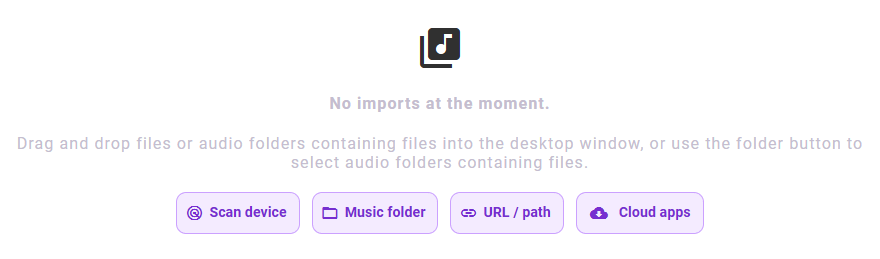
पथ से स्थानीय फ़ोल्डर आयात करें, आयात कार्यों की प्रगति देखें और पूरा होने का संदेश देखें।
संगीत फ़ोल्डर चुनें और उसके उपफ़ोल्डर का ऑडियो भी शामिल करें। डेस्कटॉप पर स्थानीय पथ पेस्ट कर सकते हैं या फ़ाइलें और फ़ोल्डर ऐप में खींचकर ला सकते हैं।
फ़ोन या कंप्यूटर पर पहले से मौजूद ऑडियो खोजने के लिए डिवाइस स्कैन इस्तेमाल करें। परिणाम देखें और आयात करने के लिए चुनें। उपलब्ध स्थान डिवाइस और फ़ाइल-पहुँच अनुमतियों पर निर्भर करते हैं।
डिवाइस पर उपलब्ध कनेक्शन से Google Drive, Dropbox, OneDrive, Box या pCloud से आयात करें। माँगे जाने पर साइन इन करें या स्थानीय रूप से सिंक किए गए फ़ोल्डर से आयात करें।
WebDAV, Nextcloud, ownCloud या समर्थित मीडिया सर्वर से जुड़ें। सर्वर का पता और साइन-इन विवरण डालें, फिर सुलभ संगीत देखें।
URL संवाद में सीधे ऑडियो या ZIP डाउनलोड के URL पेस्ट करें। ZIP आर्काइव से कई ऑडियो फ़ाइलें एक आयात में लाई जा सकती हैं। सुलभ फ़ाइल लिंक इस्तेमाल करें; वेबपेज या सदस्यता वाली स्ट्रीमिंग का लिंक ऑडियो डाउनलोड जैसा नहीं है।
M3U, M3U8, PLS या XSPF फ़ाइलों के लिए प्लेलिस्ट आयात करें इस्तेमाल करें: मौजूदा मिलान और उपलब्ध ऑडियो देखें, फिर आयात करके क्रमबद्ध प्लेलिस्ट बनाएँ। सामान्य URL आयातक समर्थित स्रोत सूचियाँ और RSS फ़ीड भी स्वीकार करता है।
Windows पर संगत ड्राइव से ऑडियो CD आयात करें। स्वचालित आयात फ़ोल्डर निगरानी वाले सुलभ स्थान से नया ऑडियो ले सकता है; बड़े संग्रह के लिए इस्तेमाल करने से पहले उसकी सेटिंग जाँचें।
बड़े आयात से पहले ऑडियो आयात सेटिंग जाँचें। मूल फ़ॉर्मैट रखने के लिए रूपांतरण बंद करें या MP3 अथवा बिना गुणवत्ता खोए FLAC रूपांतरण और वैकल्पिक नॉर्मलाइज़ेशन चुनें। हानिपूर्ण फ़ाइल को FLAC में बदलने से खोए विवरण नहीं लौटते।
चरण-दर-चरण सेटअप
कंप्यूटर या Android डिवाइस पर पहले से मौजूद संगीत से शुरू करें। परिचित फ़ोल्डर चुनें या डिवाइस स्कैन में मिले गाने देखें।
शुरू करने से पहले: MyMusik इंस्टॉल करके खोलें। सुनिश्चित करें कि ऑडियो फ़ाइलें इस डिवाइस पर सुलभ हैं; केवल क्लाउड प्लेसहोल्डर वाली फ़ाइलें पहले डाउनलोड करनी पड़ सकती हैं।
फ़ाइलें जोड़ने से पहले सेटिंग में ऑडियो आयात देखें। मूल फ़ॉर्मैट रखने के लिए रूपांतरण बंद करें या MP3 अथवा FLAC चुनें। मौजूदा प्राथमिकताएँ तय करती हैं कि क्या होगा।
ऐप नेविगेशन से आयात पेज खोलें। डेस्कटॉप पर ऑडियो फ़ाइलें या फ़ोल्डर ऐप विंडो में खींचकर भी ला सकते हैं।
ऑडियो फ़ोल्डर चुनने के लिए संगीत फ़ोल्डर चुनें। समर्थित संगीत स्थानों में MyMusik से गाने खोजवाने के लिए डिवाइस स्कैन करें चुनें। डेस्कटॉप पर स्कैन स्थान जाँचें और ज़रूरत हो तो अपना फ़ोल्डर जोड़ें।
Android पर माँगे जाने पर ऑडियो की पहुँच दें। स्कैन के बाद परिणाम देखें और मनचाहे गाने, एल्बम या फ़ोल्डर चुनें। स्कैन में मिली हर चीज़ अपने आप आयात नहीं होती।
स्कैन परिणाम में चुने हुए आयात करें चुनें। फ़ोल्डर आयात करते समय सिस्टम संवाद में फ़ोल्डर की पुष्टि करें। आयात पूरा होने तक स्रोत उपलब्ध रखें।
आयात किया एल्बम या गाना खोलें और कोई गाना चलाएँ। आयात पेज पर चल रहा काम दिखाई देता है; पूरा होने के बाद खाली आयात सूची का मतलब खाली संगीत लाइब्रेरी नहीं है।
चुना हुआ ऑडियो लाइब्रेरी में दिखता है और डिवाइस से चलाया जा सकता है। बाद में आयात किए गए संग्रह को फ़ोल्डर और प्लेलिस्ट में व्यवस्थित कर सकते हैं।
फ़ोल्डर न मिले तो उसकी अनुमतियाँ जाँचें और देखें कि ड्राइव या साझा नेटवर्क स्थान अब भी जुड़ा है। Android पर सिस्टम सेटिंग में ऑडियो पहुँच जाँचें। केवल क्लाउड प्रदाता के पास रखी फ़ाइलों के लिए नीचे की क्लाउड गाइड देखें।
चरण-दर-चरण सेटअप
सीधे लिंक, स्रोत सूचियों और ZIP आर्काइव से ऑडियो आयात करें। डेस्कटॉप पर स्थानीय पथ भी स्वीकार होते हैं। प्लेलिस्ट का क्रम और दोहराए गए गाने बनाए रखने के लिए अलग प्लेलिस्ट आयात करें कार्रवाई इस्तेमाल करें।
शुरू करने से पहले: सीधे सुलभ स्रोत लिंक या डेस्कटॉप पर पूर्ण पथ तैयार रखें। डाउनलोड के लिए इंटरनेट कनेक्शन और डिवाइस पर पर्याप्त स्टोरेज चाहिए।
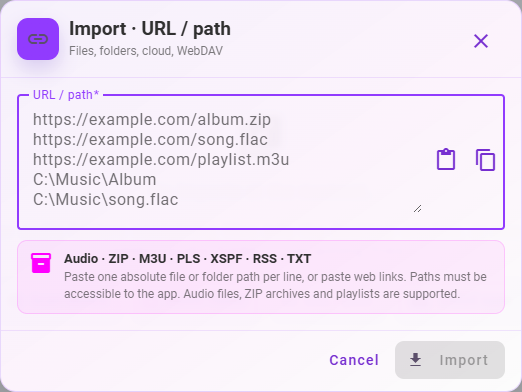
आयात पेज पर URL / पथ चुनें। स्थानीय पथ स्वीकार न करने वाले प्लेटफ़ॉर्म पर इसका नाम URL है।
हर पंक्ति में एक स्रोत पेस्ट करें। सीधे ऑडियो का URL, ZIP आर्काइव का URL या समर्थित M3U, PLS, XSPF, RSS अथवा TXT स्रोत इस्तेमाल करें। डेस्कटॉप पर ऑडियो फ़ाइल, फ़ोल्डर या ZIP आर्काइव के पूर्ण पथ भी पेस्ट कर सकते हैं।
संवाद का आयात बटन या डेस्कटॉप पर Ctrl+Enter इस्तेमाल करें। ZIP आर्काइव खोले जाते हैं, समर्थित ऑडियो आयात होता है और दूसरी फ़ाइलें छोड़ दी जाती हैं।
आयात पूरा होने दें, फिर लाइब्रेरी में आयात किए गाने खोलें। प्लेलिस्ट से केवल वही प्रविष्टियाँ आयात हो सकती हैं जिन तक MyMusik पहुँच सकता है।
स्रोतों का सुलभ ऑडियो लाइब्रेरी में जुड़ता है। सामान्य URL/सूची आयात क्रमबद्ध प्लेलिस्ट की गारंटी नहीं देता; उसके लिए प्लेलिस्ट आयात करें इस्तेमाल करें।
सामान्य वेबपेज, प्रदाता का साइन-इन पेज या स्ट्रीमिंग कैटलॉग का लिंक ज़रूरी नहीं कि सीधा ऑडियो स्रोत हो। लिंक विफल हो तो सीधे फ़ाइल का URL आज़माएँ या पहले फ़ाइल डाउनलोड करें। क्लाउड खाते की पहुँच माँगने वाली फ़ाइलों के लिए प्रदाता से जुड़ने की प्रक्रिया इस्तेमाल करें।
चरण-दर-चरण सेटअप
डिवाइस के अनुकूल कनेक्शन चुनें: Android का क्लाउड फ़ाइल चयनक, डेस्कटॉप का सिंक किया फ़ोल्डर या WebDAV जैसा सर्वर कनेक्शन।
शुरू करने से पहले: स्रोत खाते या सर्वर की पहुँच और इंटरनेट कनेक्शन चाहिए। Android फ़ाइल चयनक से आयात के लिए पहले प्रदाता का ऐप इंस्टॉल करके साइन इन करें।
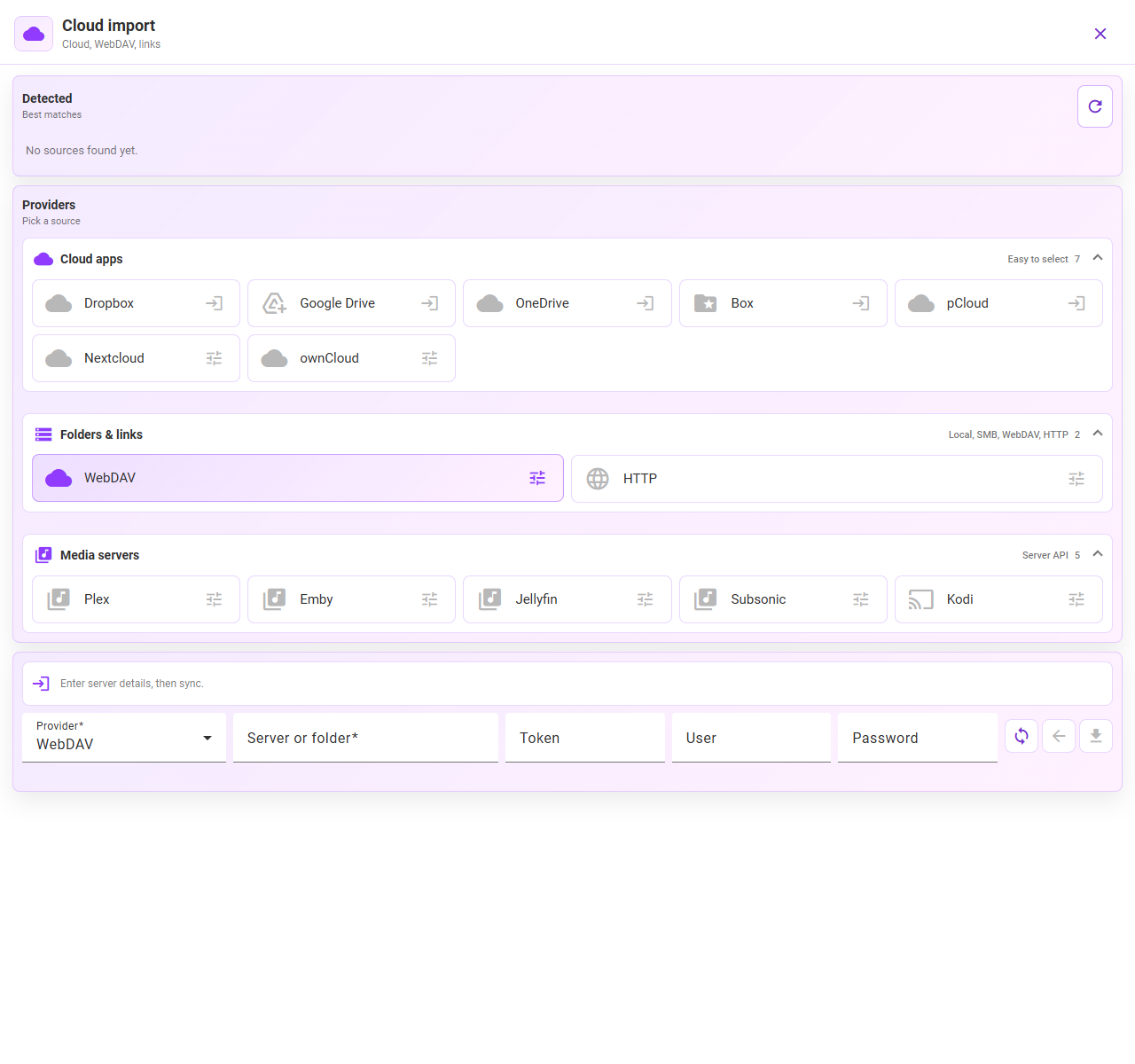
आयात खोलें, फिर क्लाउड ऐप चुनें। उपलब्ध स्रोत प्लेटफ़ॉर्म और इंस्टॉल किए गए प्रदाता ऐप पर निर्भर करते हैं। स्क्रीनशॉट में Android का प्रदाता चयन चौड़े लेआउट में है।
Android पर पहचाने गए क्लाउड-प्रदाता शॉर्टकट से सिस्टम चयनक में फ़ाइलें चुनें। समर्थित एकीकरण में Dropbox, Google Drive, OneDrive, Box और pCloud शामिल हैं। डेस्कटॉप पर प्रदाता के सिंक किए फ़ोल्डर में फ़ाइलें उपलब्ध करें, फिर संगीत फ़ोल्डर या पहचाने गए स्रोत से वह फ़ोल्डर आयात करें।
WebDAV, Nextcloud, ownCloud या मीडिया सर्वर के लिए संबंधित प्रदाता चुनें। सर्वर या फ़ोल्डर का पता और माँगा गया लॉगिन या टोकन डालें, फिर कनेक्ट/रिफ़्रेश नियंत्रण इस्तेमाल करें। कनेक्शन को ज़रूरत हो तो प्रदाता का WebDAV एंडपॉइंट इस्तेमाल करें।
चुने गए एकीकरण में ब्राउज़र से साइन-इन का विकल्प मिले तो प्रदाता के पेज पर पहुँच की अनुमति दें और MyMusik में लौटें। यह विकल्प प्लेटफ़ॉर्म और अनुमति की कॉन्फ़िगरेशन पर निर्भर करता है; हर डेस्कटॉप स्रोत के लिए नहीं दिखता।
संगीत फ़ोल्डर तक जाएँ और ज़रूरी फ़ाइलों या फ़ोल्डर के लिए आयात नियंत्रण इस्तेमाल करें। Android चयनक से आयात में सिस्टम चयन की पुष्टि करें और डिवाइस पर कॉपी पूरी होने दें।
लाइब्रेरी में डाउनलोड किया गाना खोलें। ऑफ़लाइन प्लेबैक पर निर्भर होने से पहले पुष्टि करें कि कनेक्शन उपलब्ध न होने पर भी वह चलता है।
चुना ऑडियो आपकी MyMusik लाइब्रेरी का हिस्सा बनता है। मौजूदा फ़ाइलों का आयात, MyMusik क्लाउड बैकअप या डिवाइस सिंक सेट करने से अलग है।
प्रदाता Android चयनक में न दिखे तो उसका ऐप खोलें, साइन इन करें और जाँचें कि वह सिस्टम चयनक को फ़ाइलें उपलब्ध कराता है। डेस्कटॉप पर केवल ऑनलाइन फ़ाइलें सिंक क्लाइंट में डाउनलोड करें। सर्वर ब्राउज़ न हो तो एंडपॉइंट और क्रेडेंशियल जाँचें। 'अनुमति कॉन्फ़िगर नहीं है' संदेश आने पर दूसरा उपलब्ध आयात तरीका या कॉन्फ़िगर किया एकीकरण चाहिए।
इस स्क्रीनशॉट में ऐप का अंग्रेज़ी इंटरफ़ेस दिखाया गया है।

हाँ। सुलभ फ़ोल्डर चुनें या डेस्कटॉप पर पथ अथवा खींचकर छोड़ने का तरीका इस्तेमाल करें। डिवाइस स्कैन भी समर्थित ऑडियो खोज सकता है, जिसे आप देखकर चुन सकते हैं। उपलब्ध नियंत्रण नेटिव होस्ट पर निर्भर करते हैं।
उपलब्ध एकीकरण में Google Drive, Dropbox, OneDrive, Box और pCloud शामिल हैं। पहुँच प्लेटफ़ॉर्म समर्थन, प्रदाता की कॉन्फ़िगरेशन और अनुमति पर निर्भर करती है। डेस्कटॉप पर प्रदाता का सिंक किया गया स्थानीय फ़ोल्डर भी आयात का स्रोत है।
हाँ। MyMusik समर्थित ऑडियो और ZIP डाउनलोड URL स्वीकार करता है। यह समर्थित प्लेलिस्ट और फ़ीड स्रोत भी सँभालता है। दूसरी सेवा में चलाने वाले वेबपेज के बजाय ऐसा लिंक इस्तेमाल करें जो सुलभ मीडिया देता हो।
आयात या डाउनलोड पूरा होने दें और जाँचें कि ऑडियो स्थानीय रूप से सहेजा गया है। फिर बिना कनेक्शन चलाकर जाँचें। केवल प्रदाता जोड़ने से पूरा क्लाउड संग्रह डाउनलोड नहीं होता।
मूल फ़ॉर्मैट बनाए रखना हो तो आयात से पहले आयात रूपांतरण बंद करें। इसके बजाय MP3 या बिना गुणवत्ता खोए FLAC को लक्ष्य फ़ॉर्मैट चुन सकते हैं। महत्वपूर्ण मूल फ़ाइलों का अलग बैकअप रखें।
सुलभ माउंट किए गए फ़ोल्डर या WebDAV, Nextcloud, ownCloud अथवा समर्थित मीडिया सर्वर जैसा उपलब्ध कनेक्शन इस्तेमाल करें। सर्वर सुलभ होना चाहिए और चुने गए ऑडियो तक पहुँच की अनुमति देनी चाहिए।
फ़ाइलें जोड़ने से पहले MyMusik में सेट किया गया आयात स्थान जाँचें। स्थान होस्ट और सेटिंग पर निर्भर करता है; फ़ोल्डर सुलभ रखें और पहले रूपांतरण तथा स्वीकृति की प्राथमिकताएँ देखें।
M3U, M3U8, PLS या XSPF के लिए प्लेलिस्ट आयात करें इस्तेमाल करें। मिलान और उपलब्ध स्रोत देखें, फिर ऑडियो आयात करके प्लेलिस्ट बनाएँ। क्रम और दोहराई गई प्रविष्टियाँ बनी रहती हैं। सापेक्ष पथ के लिए मूल फ़ोल्डर या आधार URL चाहिए; गायब स्रोत जाँचना ज़रूरी है।
इस पर जाएँ: डाउनलोड पेज, MyMusik इंस्टॉल करें और पहले एक संगीत फ़ोल्डर आज़माएँ।
इनमें देखें: मौजूदा योजनाएँ — योजना चुनने से पहले क्लाउड स्टोरेज और AI की उपयोग सीमाएँ जाँचें।