Jedna zbirka na vašim uređajima
Za sinkronizaciju zbirke prijavite se istim računom na svakom uređaju. Unesite lozinku za oblak kada se zatraži radi pristupa šifriranom sadržaju.
Zbirka na vašim uređajima
Sinkronizirajte zbirku na Windowsu, Androidu i Linuxu uz neobavezne usluge oblaka. Prijavite se na svakom uređaju i odaberite zvuk za preuzimanje. Prijenosi trebaju mrežu, dostupnu uslugu i dovoljno prostora.
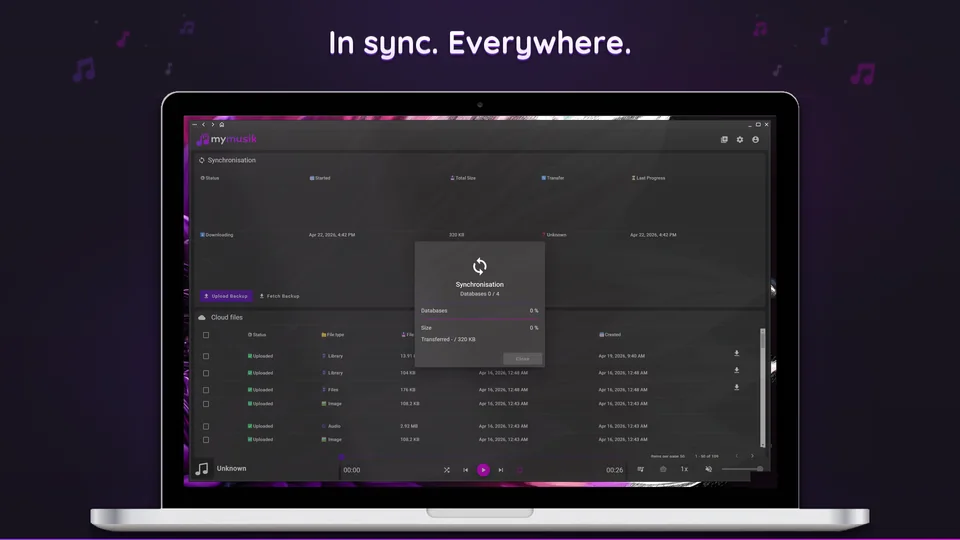
Za sinkronizaciju zbirke prijavite se istim računom na svakom uređaju. Unesite lozinku za oblak kada se zatraži radi pristupa šifriranom sadržaju.
Preuzmite pjesme i albume koje želite ponijeti. Pjesma može biti vidljiva u zbirci prije nego što je zvuk spremljen na ovom uređaju.
Otvorite Oblak i provjerite stanje te povijest sinkronizacije. Velika zbirka ili spora veza mogu zahtijevati vrijeme; prije nove radnje provjerite trenutačno stanje.
U Oblaku pregledajte preneseni zvuk, slike i podatke zbirke. Prije uklanjanja datoteke iz oblaka provjerite imate li drugu kopiju.
Prikvačite glazbu koju želite zadržati izvanmrežno. U Lokalnim datotekama provjerite zauzeće prostora i postavke čišćenja te osigurajte dovoljno mjesta za odabir.
Instalirajte MyMusik na drugi uređaj, prijavite se istim računom i unesite lozinku za oblak kada se zatraži. Prijenosi trebaju internet i dovoljno prostora na računu.
Otvorite Oblak i provjerite stanje te povijest. Pričekajte završetak trenutačne radnje, a zatim provjerite očekivane stavke zbirke.
Odaberite pjesme ili albume koje ondje trebate i preuzmite ih za izvanmrežno korištenje. Pričekajte završetak preuzimanja.
Testirajte preuzete pjesme bez interneta. Prije puta provjerite lokalni prostor i uvjete pristupa šifriranim preuzimanjima.
Ova snimka zaslona prikazuje sučelje aplikacije na engleskom.

Sinkronizacija zbirke i prijenosi zvuka odvojeni su. Provjerite lokalnu dostupnost i preuzmite potrebnu glazbu; nemojte pretpostaviti da je svaka vidljiva pjesma spremljena na uređaju.
Provjerite stanje i povijest u Oblaku, vezu i slobodan prostor na računu. Ako napredak traje, pričekajte. Prije ponovnog pokušaja ili prisilne radnje pregledajte pogrešku.
Prisilne radnje mogu zamijeniti podatke. Koristite ih tek nakon provjere potvrde i trenutačnog lokalnog stanja te stanja u oblaku. Najprije izvezite zasebnu kopiju važnih lokalnih podataka aplikacije.
U Oblaku pregledajte zvuk, slike i podatke zbirke. Prikaz ne jamči lokalnu kopiju ni mogućnost preuzimanja svake baze podataka na svakoj platformi. Prije uklanjanja provjerite druge kopije.
Pohrana u oblaku podliježe ograničenjima računa i uvjetima prijenosa. Provjerite što je preneseno i čuvajte neovisnu sigurnosnu kopiju važnih izvornih audiodatoteka i podataka aplikacije.
Počnite od stranice za preuzimanje i postavljanje, uvezite jednu stvarnu mapu i provjerite izvanmrežnu reprodukciju.
Koristite usporedbu cijena i paketa kako biste uskladili ograničenja pohrane i tokena s veličinom zbirke.