Dovršite postavljanje lozinke za oblak
Prijavite se i odgovorite na zahtjev za lozinkom kada uređaj treba ključ. Ako je postavljanje potrebno, u Oblaku možete ponovno otvoriti Lozinku za oblak.
Sigurnost lozinke za oblak
Za pristup šifriranom sadržaju u oblaku koristite zasebnu lozinku. Sigurno je spremite, provjerite dovršetak prijenosa i čuvajte neovisnu kopiju važnih izvornika.
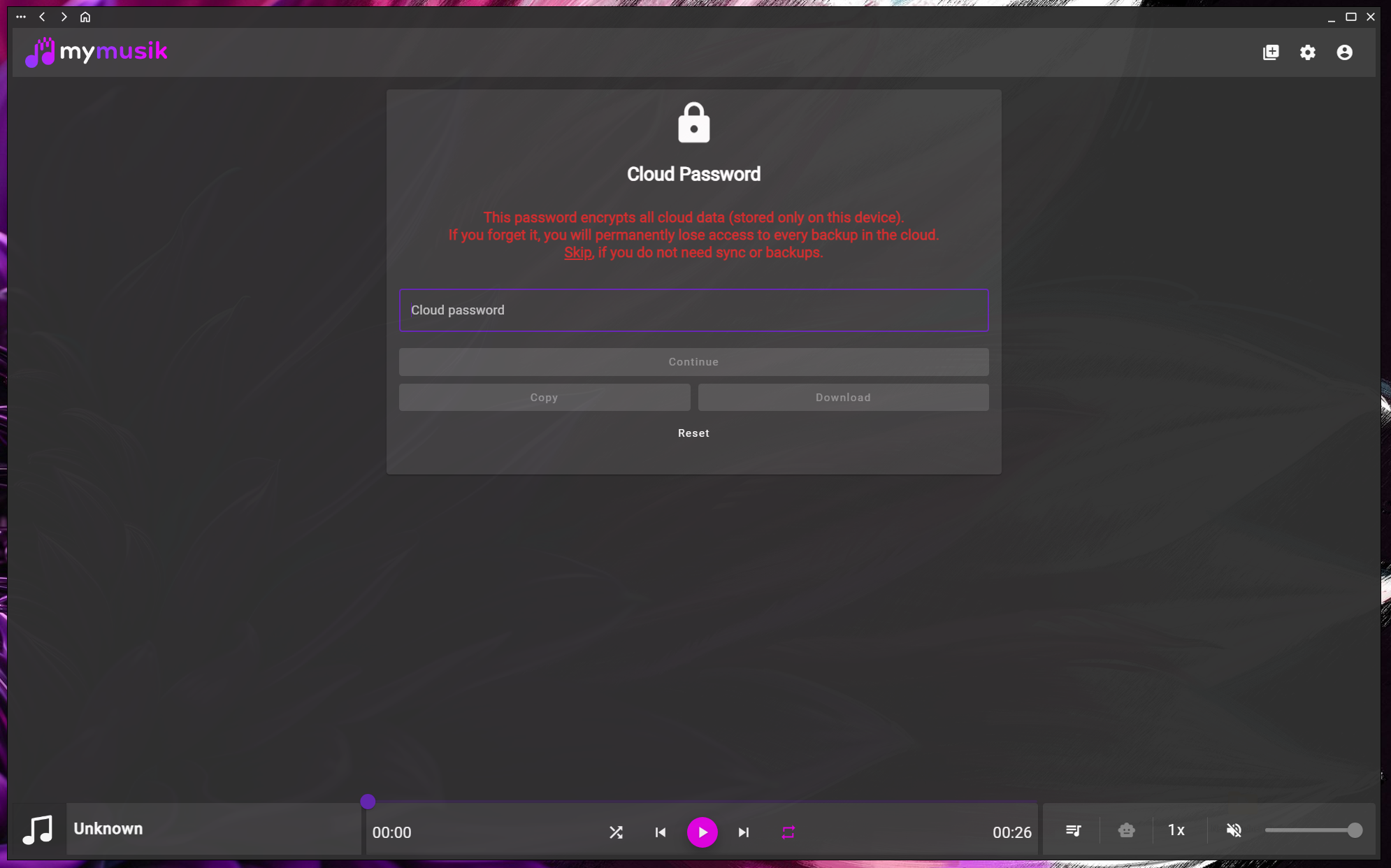
Prijavite se i odgovorite na zahtjev za lozinkom kada uređaj treba ključ. Ako je postavljanje potrebno, u Oblaku možete ponovno otvoriti Lozinku za oblak.
Lozinku spremite na sigurno mjesto dostupno bez ovog uređaja. Ako je dostupno kopiranje ili datoteka lozinke, iskoristite tu mogućnost i sigurno pohranite rezultat.
Provjerite napredak prijenosa u Oblaku i pričekajte dovršetak. Trebate internet, pristup oblaku i dovoljno prostora na računu.
Ponovno postavljanje lozinke za oblak koristi potvrdu e-poštom i briše prethodne podatke u oblaku. Ne dešifrira staru kopiju. Ako je moguće, čuvajte izvorni zvuk i drugu kopiju podataka aplikacije.
Koristite račun s funkcionalnim pristupom oblaku. Unesite lozinku kada se zatraži i prije nastavka sačuvajte zaseban zapis.
Unesite lozinku za postavljanje šifriranog pristupa na uređaju. Možete odabrati Preskoči, nastaviti s lokalnom glazbom i kasnije se vratiti na Lozinku za oblak.
Provjerite sinkronizaciju i stanje datoteka u oblaku. Potvrdite da je važan zvuk stvarno prenesen i isprobajte reprodukciju ili preuzimanje na drugom podržanom uređaju.
Lozinku sigurno čuvajte izvan ovog uređaja. Ako je potrebno ponovno postavljanje, pažljivo pročitajte potvrdu e-poštom: postupak briše prethodne podatke u oblaku.
Ova snimka zaslona prikazuje sučelje aplikacije na engleskom.

Da. Odaberite Preskoči za nastavak s lokalnom glazbom. Kasnije otvorite Oblak i odaberite Lozinku za oblak kada uređaj treba ključ.
Nemojte pretpostaviti da se stari šifrirani podaci mogu oporaviti. Ponovno postavljanje koristi potvrdu e-poštom i briše prethodne podatke u oblaku kako bi postavljanje počelo ispočetka.
Dostupne mogućnosti pomažu sačuvati lozinku izvan uređaja, primjerice u upravitelju lozinki. Kopiranu lozinku i preuzetu datoteku lozinke tretirajte kao osjetljive podatke.
Čuvajte neovisnu kopiju važnih izvornika i provjerite sadržaj svake kopije. Dostupnost u oblaku ovisi o dovršenim prijenosima, ograničenjima računa i pristupu usluzi.
Počnite od stranice za preuzimanje i postavljanje, uvezite jednu stvarnu mapu i provjerite izvanmrežnu reprodukciju.
Koristite usporedbu cijena i paketa kako biste uskladili ograničenja pohrane i tokena s veličinom zbirke.