Uređujte popise za reprodukciju, omote i metapodatke svugdje
Izrađujte popise za reprodukciju te uređujte omote i podržane metapodatke zbirke. Dostupna polja ovise o odabiru; preuzimanje slika zahtijeva internet.
Mape i zbirka
Grupirajte albume, pjesme i popise za reprodukciju u mape unutar MyMusik. Koristite oznake i pretraživanje za pronalazak pjesama te odaberite više pjesama za skupne radnje.


Stvarne snimke aplikacije s demonstracijskom glazbenom zbirkom. Istražite kontrole, a zatim slijedite vodič kako biste ih isprobali s vlastitim datotekama.
Izradite mapu naziva Road trips i pogledajte kako se pojavljuje u zbirci.
Odaberite nekoliko pjesama, otvorite njihov zajednički izbornik i dodajte ih zajedno u red reprodukcije.
Pogledajte mrežu pjesama i reproduktor u pregledniku, s istaknutim gumbom bočne ploče u gornjem lijevom kutu.
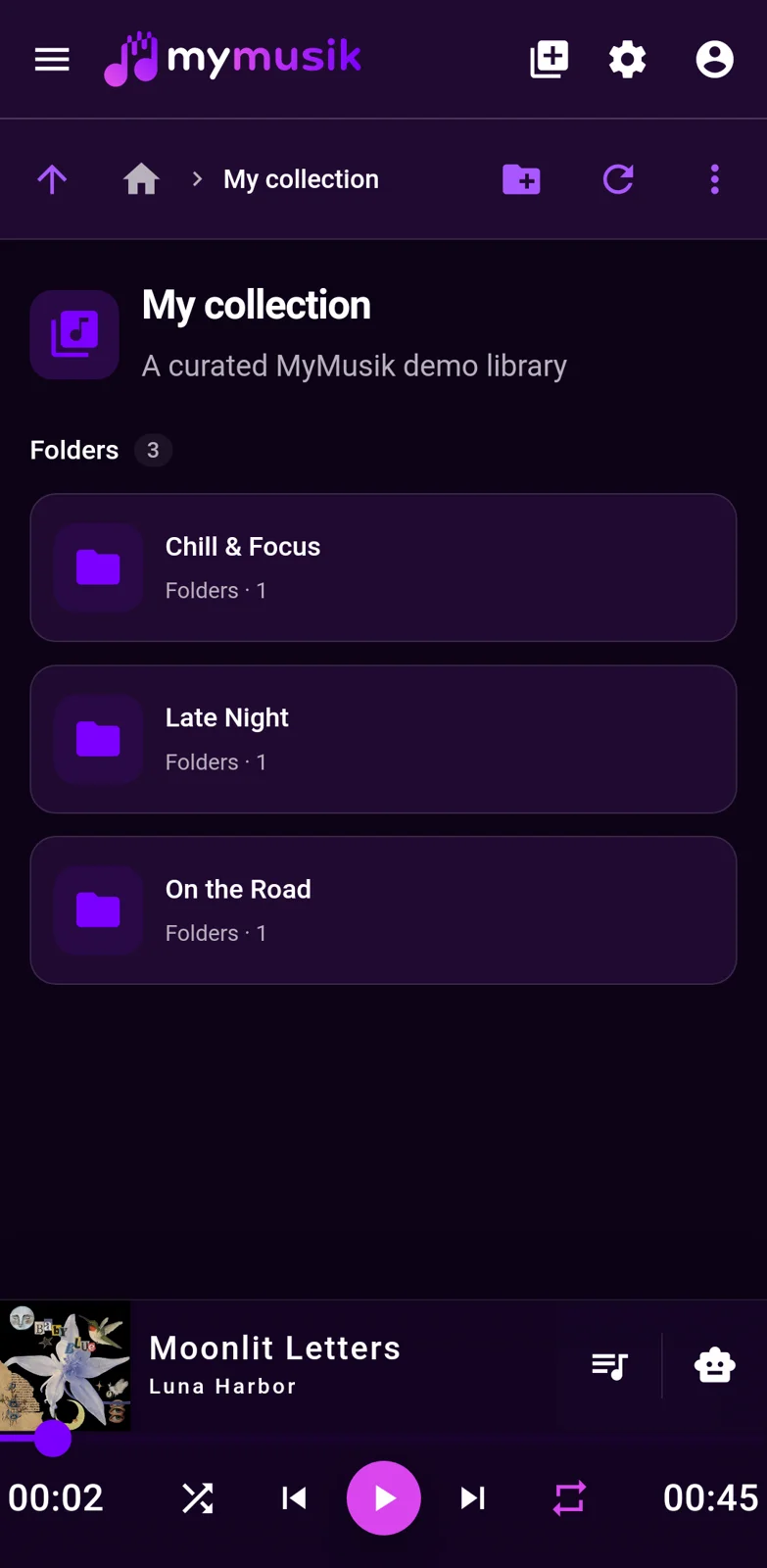
Statična slika mapa zbirke MyMusik na telefonu Android.
Izrađujte popise za reprodukciju te uređujte omote i podržane metapodatke zbirke. Dostupna polja ovise o odabiru; preuzimanje slika zahtijeva internet.
Otvorite detalje pjesme i odaberite područje valnog oblika za rezanje ili izdvajanje kao novi isječak. Zvuk mora biti dostupan prije obrade. Odaberite izdvajanje ako izvornu pjesmu želite zadržati nepromijenjenom.
Neobavezna sinkronizacija u oblaku uključuje podržane podatke zbirke i prijenose glazbe. Zahtijeva račun i dostupnu uslugu. Lokalnu dostupnost zvuka provjerite zasebno na svakom uređaju.
U Lokalnim datotekama izvezite sigurnosnu kopiju podržanih podataka aplikacije, uključujući baze SQLite. Prije vraćanja provjerite sadržaj: odabrani resursi zamjenjuju se nakon ponovnog pokretanja.
Organizirajte prema žanru, favoritima, audioknjigama, prilagođenim oznakama, komentarima i drugim podacima; pretraživanje je optimizirano za brzo filtriranje prikaza kartica i povezanih entiteta.
Odaberite više stavki za podržane radnje zbirke i popisa za reprodukciju. Dostupne radnje i polja za uređivanje ovise o odabranim vrstama stavki.
Postavljanje korak po korak
Radite izravno s valnim oblikom u detaljima pjesme. Uklonite dio, izradite zaseban isječak ili izvezite dobiveni zvuk.
Prije početka: Uvezite pjesmu i učinite njezin zvuk lokalno dostupnim. Otvorite detalje pjesme i pričekajte da se valni oblik učita.
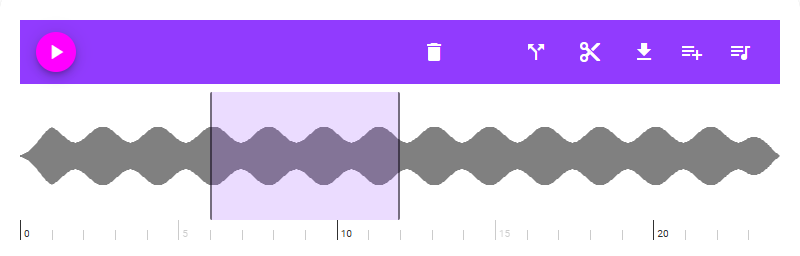
Povucite preko valnog oblika da označite dio koji želite urediti. Prilagodite ručke područja za precizniji početak i kraj. Kontrole rezanja i izdvajanja pojavljuju se kada odaberete područje.
Upotrijebite kontrolu sa škarama, Izreži dio, za uklanjanje odabranog raspona iz trenutačne pjesme. Upotrijebite Izdvoji dio za izradu nove pjesme iz tog raspona. Odaberite izdvajanje kada želite zaseban isječak i zadržati izvornu pjesmu kakva jest.
Pratite pokazatelj napretka i pričekajte završetak prije nove izmjene. Nakon rezanja valni oblik pjesme ponovno se učitava. Izdvojeni isječak dodaje se kao nova pjesma u istom albumu.
Reproducirajte rezultat da provjerite izmjenu. Za rezove koristite Poništi kada je dostupno; Ponovi postaje dostupno nakon poništavanja. Poništi možete koristiti i u poruci o dovršetku.
Otvorite kontrolu preuzimanja i izvoza te odaberite MP3, FLAC ili OGG. Pričekajte pretvorbu, a zatim spremite datoteku preuzimanjem ili izvornim postupkom spremanja uređaja. Izvoz koristi trenutačni zvuk pjesme; za izvoz samo jednog raspona prvo ga izdvojite i izvezite novi isječak.
Imate uređenu pjesmu ili novi izdvojeni isječak, uz neobaveznu izvezenu audiodatoteku u odabranom formatu.
Ako nedostaju rezanje i izdvajanje, prvo odaberite područje. Ako izvoz nije dostupan, pričekajte dovršetak učitavanja valnog oblika i provjerite je li zvuk lokalan te je li završeno svako preuzimanje ili uređivanje. Ako izmjena ne uspije, zadržite izvor dostupnim i pokušajte ponovno nakon završetka trenutačne operacije.
Neobavezna sinkronizacija u oblaku uključuje podržane podatke zbirke i prijenose glazbe. Zahtijeva račun i dostupnu uslugu. Dostupnost zvuka na svakom uređaju provjerava se zasebno.
Da. Lokalne datoteke nude izvoz sigurnosne kopije podataka aplikacije i pregled prije vraćanja odabranih resursa. Vraćanje ih zamjenjuje nakon ponovnog pokretanja, zato prvo provjerite sadržaj.
Da. Možete koristiti oznake, žanrove, favorite, oznake audioknjiga i prilagođeni tekst, a zatim brzo pronaći sadržaj brzim pretraživanjem i filtrima.
Da. Višestruki odabir nudi podržane radnje za odabrane vrste stavki. Dostupne radnje i polja za uređivanje ovise o odabiru.
Da. Detalji pjesme uključuju odabir valnog oblika i radnje rezanja i izdvajanja. Odaberite dio koji trebate i pregledajte rezultat. Ovi alati rade sa zvukom u vašoj zbirci; ne podrazumijevaju preuzimanje sa svake stranice za videozapise ili strujanje.
Počnite od stranice za preuzimanje i postavljanje, uvezite jednu stvarnu mapu i provjerite izvanmrežnu reprodukciju.
Koristite usporedbu cijena i paketa kako biste uskladili ograničenja pohrane i tokena s veličinom zbirke.