Rendszerezd a zenédet mappákkal, címkékkel és lejátszási listákkal
Csoportosítsd az albumokat, dalokat és lejátszási listákat a MyMusik mappáiba. Címkékkel és kereséssel találj meg számokat, és válassz ki több dalt a csoportos műveletekhez.
Rendezd a gyűjteményed. Rendszerezd a dalokat, albumokat és listákat mappákban és almappákban.Vágj, alakíts át és fedezz fel. Vágj ki vagy emelj ki hangrészleteket, és exportálj teljes dalokat MP3, FLAC vagy Ogg formátumban.
Nézd meg működés közben a MyMusik alkalmazást
Valódi alkalmazásfelvételek egy bemutató zenetárral. Fedezd fel a kezelőszerveket, majd kövesd az útmutatót, hogy a saját fájljaiddal is kipróbáld őket.
Hozz létre mappákat a zenéidnek
Hozz létre egy Road trips nevű mappát, és nézd meg, ahogy megjelenik a zenetárban.
Hang nélküli bemutató · 10 s
Válassz ki dalokat, és nyisd meg a csoportos műveleteket
Jelölj ki több dalt, nyisd meg a közös menüjüket, és add őket együtt a lejátszási sorhoz.
Hang nélküli bemutató · 27 s
Böngészd a zenetáradat a webalkalmazásban
Nézd meg a dalrácsot és a lejátszót egy böngészőben. Az oldalsáv gombja a bal felső sarokban van kiemelve.
Hang nélküli bemutató · 9 s
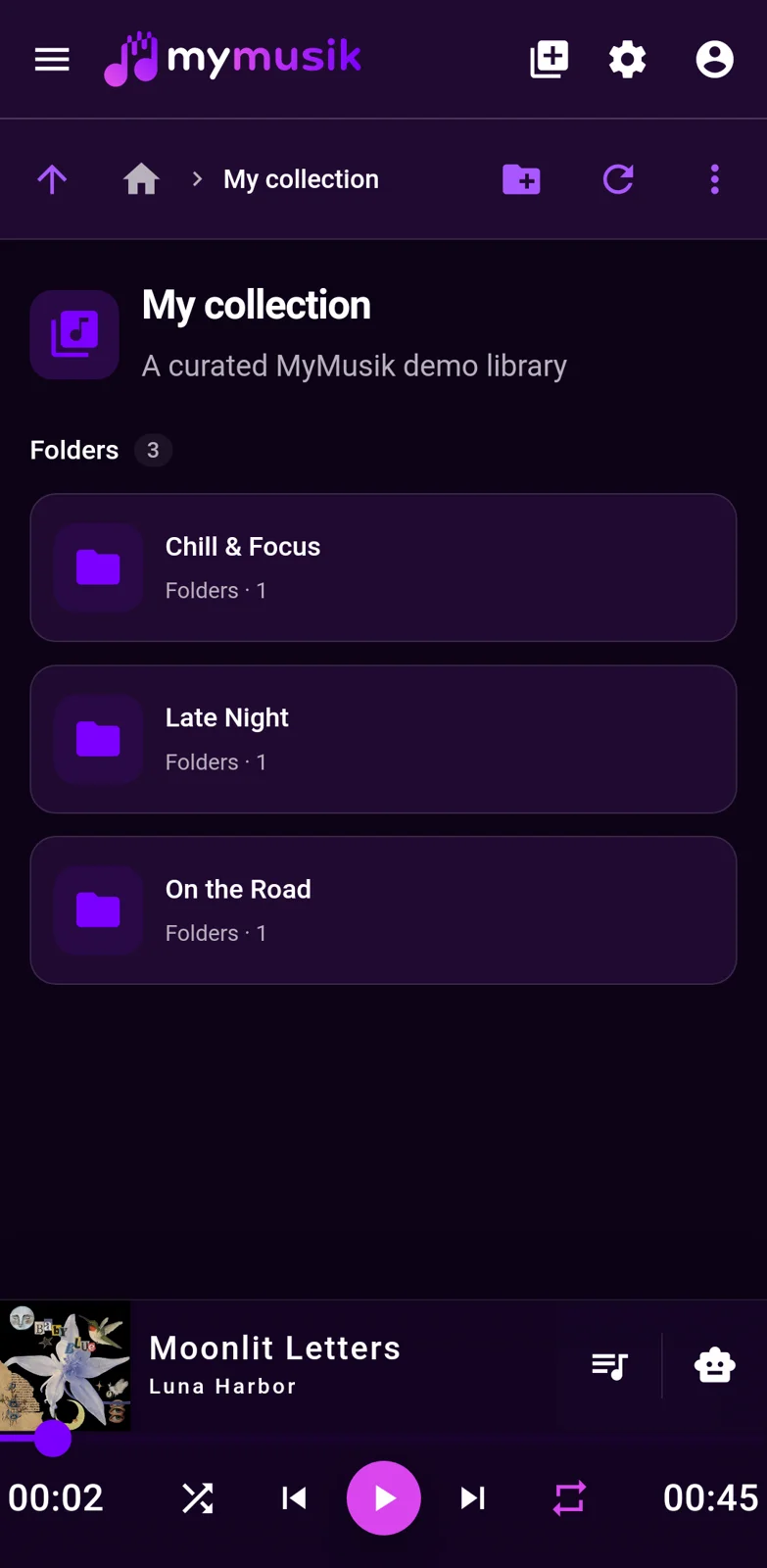
Zenei mappák Android rendszeren
Állókép a MyMusik zenetármappáiról egy Android-telefonon.
Mitől praktikus ez a rendszerezési munkafolyamat
Szerkessz lejátszási listákat, borítókat és metaadatokat bárhol
Hozz létre lejátszási listákat, és szerkeszd az előadók, albumok, dalok és borítóképek adatait. Az alkalmazáson belüli mappák hivatkozásokat rendeznek; nem helyezik át a forrásfájlokat a lemezen.
Vágj hangot és emelj ki részleteket
Helyileg elérhető hangnál jelölj ki egy tartományt a dal hullámformáján. A kivágás eltávolítja a tartományt a forrásdalból; a kiemelés külön részletet hoz létre ugyanabban az albumban, és megőrzi az eredetit. MP3, FLAC vagy Ogg formátumban exportálhatsz; csak egy részlet exportálásához előbb emeld ki azt.
A hang és a metaadatok együtt szinkronizálódnak
A választható felhő szinkronizálhatja a zenetárat és a metaadatokat. Ehhez fiók, internet, elérhető szolgáltatás és szabad tárhely szükséges. A látható zenetári bejegyzés nem jelenti azt, hogy a hang már le van töltve.
Támogatott alkalmazásadat-mentés
A Helyi fájlok alatt exportálj alkalmazásadat-mentést, és tartsd külön biztonságos helyen. Importáláskor nézd át az előnézetet és a kiválasztott erőforrásokat: a visszaállítás újraindítás után lecseréli az érintett adatokat. A fontos eredeti hangfájlokat külön is mentsd.
Címkék, típusok és gyors keresés
Rendszerezz műfaj, kedvenc, hangoskönyv, saját címkék, megjegyzések és más szempontok szerint; a keresés gyors szűrésre van optimalizálva a kártyanézetekben és a kapcsolódó elemek között.
Csoportos műveletek többszörös kijelöléssel
Jelölj ki több kártyát, és használd a kijelölt elemeknél elérhető csoportos műveleteket, például a lejátszást, szerkesztést vagy lejátszási listához adást. Eltávolítás előtt ellenőrizd a művelet hatását; a képlekéréshez elérhető online forrás szükséges.
Beállítás lépésről lépésre
Hang kivágása, kiemelése és exportálása
Dolgozz közvetlenül a hullámformával a dal részletes nézetében. Távolíts el egy szakaszt, hozz létre külön hangrészletet, vagy exportáld az eredményül kapott hangot.
Mielőtt elkezded: Importálj egy számot, és tedd helyileg elérhetővé a hangját. Nyisd meg a dal részleteit, és várd meg, amíg betöltődik a hullámforma.
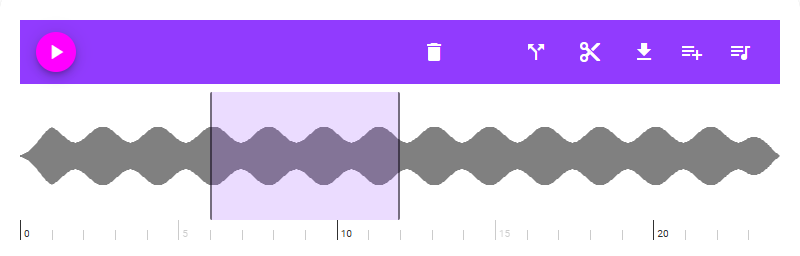
A jelenlegi hangszerkesztő vezérlők és hullámforma, létrehozott bemutatófelvétellel rögzítve. A kiemelt tartomány 6–12 másodperc. Ez a képernyőkép az alkalmazás angol nyelvű felületét mutatja.Teljes méretű képernyőkép megnyitása ↗
Tartomány kijelölése a hullámformán
Húzd végig a kijelölést a hullámformán a szerkesztendő szakasz megjelöléséhez. A terület fogantyúival pontosítsd a kezdetét és a végét. A kivágás és kiemelés kezelőszervei a terület kijelölésekor jelennek meg.
Válaszd a Szakasz kivágása vagy Szakasz kiemelése lehetőséget
Az ollóval jelölt Szakasz kivágása vezérlővel távolíthatod el a kijelölt tartományt a jelenlegi dalból. A Szakasz kiemelése új dalt hoz létre ebből a tartományból. A kiemelést válaszd, ha külön hangrészletet szeretnél, és a forrásdalt változatlanul meg akarod tartani.
Feldolgozás megvárása
Figyeld a folyamatjelzőt, és újabb szerkesztés előtt várd meg a befejezést. Kivágás után a dal hullámformája újratöltődik. A kiemelt részlet új dalként kerül ugyanabba az albumba.
Eredmény ellenőrzése és szükség esetén visszavonása
Játszd le az eredményt a szerkesztés ellenőrzéséhez. Kivágásnál használd a Visszavonás lehetőséget, ha elérhető; az Újra végrehajtás visszavonás után válik elérhetővé. A befejezési üzenetben is használhatod a Visszavonás lehetőséget.
Hang exportálása
Nyisd meg a letöltés/exportálás vezérlőt, és válaszd az MP3, FLAC vagy OGG formátumot. Várd meg a konvertálást, majd mentsd el a fájlt a letöltéssel vagy a rendszer mentési folyamatával. Az exportálás a dal jelenlegi hangját használja; egyetlen tartomány exportálásához előbb emeld ki, majd exportáld az új részletet.
Ezt kell látnod
Egy szerkesztett dalt vagy egy új, kiemelt részletet kapsz, valamint igény szerint egy exportált hangfájlt a választott formátumban.
Segítségre van szükséged?
Ha nem látszik a kivágás és a kiemelés, előbb jelölj ki egy területet. Ha az exportálás nem érhető el, várd meg a hullámforma betöltését, és ellenőrizd, hogy a hang helyi, illetve nem fut még letöltés vagy szerkesztés. Ha a szerkesztés sikertelen, tartsd elérhetően a forrást, és próbáld újra a jelenlegi művelet befejezése után.
Gyakori kérdések
Szinkronizálhatom a zenetáram rendszerezését is, nem csak a hangfájlokat?
Igen, a választható felhő a zenetárat és metaadatait is szinkronizálhatja. Fiók, internet, elérhető szolgáltatás és megfelelő tárhely szükséges. A zenetár megjelenése a másik eszközön nem jelenti azt, hogy minden hangfájl helyileg is elérhető.
Készíthetek biztonsági mentést a zenetárról felhőszinkronizálás nélkül?
Igen. A Helyi fájlok alatt exportálj támogatott alkalmazásadat-mentést, majd tárold külön. Visszaállításkor ellenőrizd az előnézetet és a kiválasztott erőforrásokat; az importált adatok újraindítás után lecserélik az érintett helyi adatokat. Ez nem helyettesíti a fontos eredeti hangfájlok külön mentését.
Rendszerezhetek saját címkékkel, és gyorsan kereshetek mindenben?
Igen. Használhatsz címkéket, műfajokat, kedvenceket, hangoskönyv-jelölőket és saját szöveget, majd gyors kereséssel és szűrőkkel hamar megtalálhatod a tartalmat.
Szerkeszthetek egyszerre több bejegyzést?
Igen. Jelölj ki több kártyát, majd válassz az adott elemekhez elérhető műveletek közül. Az eltávolítás hatását mindig ellenőrizd; az online képlekéréshez elérhető szolgáltatás és internet szükséges.
Kivághatok hangot, vagy kiemelhetem egy dal részét?
Igen. A dal részletei hullámforma-kijelölést és kivágási/kiemelési műveleteket tartalmaznak. Válaszd ki a szükséges szakaszt, és ellenőrizd az eredményt. Ezek az eszközök a zenetáradban lévő hanggal működnek; nem jelentenek letöltési lehetőséget minden videós vagy streamingwebhelyről.
A felhasználók szokásos következő kérdései
Hogyan ellenőrizhetem gyorsan ezt a folyamatot a saját fájljaimmal?