Folder dan subfolder
Pilih folder musik dan sertakan audio dalam subfoldernya. Di desktop, Anda juga dapat menempelkan jalur lokal atau menyeret file dan folder ke aplikasi.
Musik Anda, dari sumber yang didukung
Pilih file, folder, atau sumber lain yang didukung. Periksa pengaturan konversi sebelum mengimpor, tinjau kemajuan, dan jaga audio yang telah selesai diimpor tetap tersedia secara lokal untuk mendengarkan offline.
Rekaman aplikasi asli dengan pustaka musik demo. Jelajahi kontrolnya, lalu ikuti panduan untuk mencoba dengan file Anda sendiri.
Impor folder lokal melalui jalur, ikuti pekerjaan impor, dan lihat pesan penyelesaian.
Pilih folder musik dan sertakan audio dalam subfoldernya. Di desktop, Anda juga dapat menempelkan jalur lokal atau menyeret file dan folder ke aplikasi.
Gunakan pemindaian perangkat untuk menemukan audio yang sudah ada di ponsel atau komputer. Tinjau hasilnya dan pilih yang akan diimpor. Lokasi yang tersedia bergantung pada perangkat dan izin akses file.
Impor dari Google Drive, Dropbox, OneDrive, Box, atau pCloud menggunakan koneksi yang tersedia di perangkat. Masuk saat diminta, atau impor dari folder yang tersinkron secara lokal.
Hubungkan ke WebDAV, Nextcloud, ownCloud, atau server media yang didukung. Masukkan alamat server dan informasi masuk, lalu jelajahi musik yang dapat Anda akses.
Tempelkan URL unduhan langsung audio atau ZIP dalam dialog URL. Arsip ZIP dapat memasukkan beberapa file audio dalam satu impor. Gunakan tautan file yang dapat diakses; tautan halaman web atau layanan streaming berlangganan tidak sama dengan unduhan audio.
Gunakan Impor daftar putar untuk file M3U, M3U8, PLS, atau XSPF: tinjau kecocokan yang ada dan audio yang tersedia, lalu impor dan buat daftar putar berurutan. Pengimpor URL umum juga menerima daftar sumber dan umpan RSS yang didukung.
Di Windows, impor CD audio dengan drive yang kompatibel. Folder impor otomatis dapat mengambil audio baru dari lokasi terpantau yang dapat diakses; periksa pengaturannya sebelum digunakan untuk koleksi besar.
Periksa pengaturan impor audio sebelum impor besar. Nonaktifkan konversi untuk mempertahankan format asli, atau pilih konversi MP3 atau FLAC lossless dan normalisasi opsional. Mengonversi file lossy ke FLAC tidak mengembalikan detail yang hilang.
Penyiapan langkah demi langkah
Mulai dengan musik yang sudah ada di komputer atau perangkat Android. Pilih folder yang Anda ketahui, atau tinjau lagu yang ditemukan pemindaian perangkat.
Sebelum memulai: Instal dan buka MyMusik. Pastikan file audio dapat diakses di perangkat ini; file yang hanya berupa penanda cloud mungkin perlu diunduh terlebih dahulu.
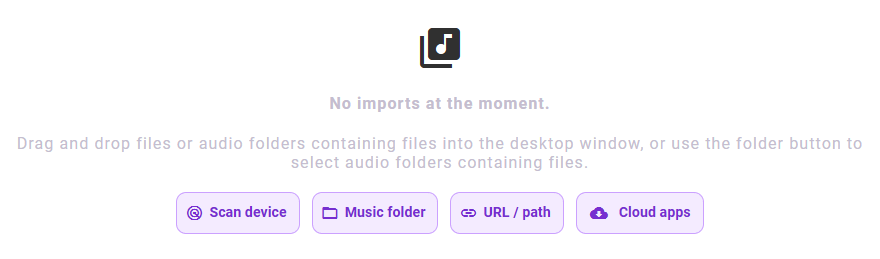
Di Pengaturan, tinjau Impor audio sebelum menambahkan file. Matikan konversi untuk mempertahankan format sumber, atau pilih MP3 atau FLAC. Preferensi yang ada menentukan hasilnya.
Buka halaman Impor dari navigasi aplikasi. Di desktop, Anda juga dapat menyeret file audio atau folder ke jendela aplikasi.
Pilih Folder musik untuk memilih folder audio. Pilih Pindai perangkat jika ingin MyMusik menemukan lagu di lokasi musik yang didukung. Di desktop, tinjau lokasi pemindaian dan tambahkan folder khusus jika perlu.
Di Android, berikan akses audio saat diminta. Setelah pemindaian, tinjau hasilnya dan pilih lagu, album, atau folder yang diinginkan. Pemindaian tidak otomatis mengimpor semua yang ditemukan.
Pilih Impor pilihan dalam hasil pemindaian. Untuk impor folder, konfirmasikan folder dalam dialog sistem. Jaga sumber tetap tersedia selama impor berlangsung.
Buka album atau lagu yang diimpor dan putar sebuah lagu. Halaman Impor menampilkan pekerjaan aktif; daftar impor kosong setelah selesai tidak berarti pustaka musik kosong.
Audio yang dipilih muncul dalam pustaka dan dapat diputar dari perangkat. Setelahnya, Anda dapat mengatur koleksi yang diimpor ke dalam folder dan daftar putar.
Jika folder tidak ditemukan, periksa izinnya dan apakah drive atau folder bersama jaringan masih terhubung. Di Android, periksa akses audio dalam pengaturan sistem. Untuk file yang hanya tersimpan pada penyedia cloud, gunakan panduan cloud di bawah.
Penyiapan langkah demi langkah
Impor audio dari tautan langsung, daftar sumber, dan arsip ZIP. Desktop juga menerima jalur lokal. Untuk mempertahankan urutan daftar putar dan lagu berulang, gunakan tindakan Impor daftar putar yang terpisah.
Sebelum memulai: Siapkan tautan sumber yang dapat diakses langsung atau, di desktop, jalur absolut. Unduhan memerlukan koneksi internet dan ruang penyimpanan perangkat yang cukup.
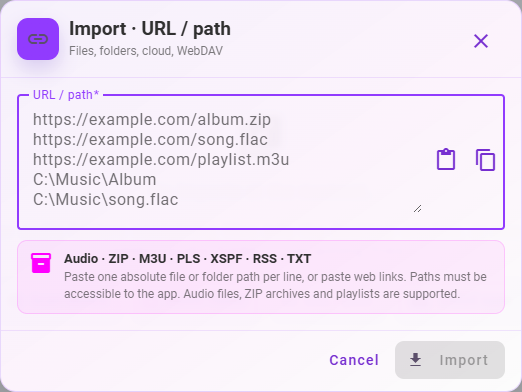
Pada halaman Impor, pilih URL / jalur. Labelnya adalah URL pada platform yang tidak menerima jalur lokal.
Tempelkan satu sumber per baris. Gunakan URL audio langsung, URL arsip ZIP, atau sumber M3U, PLS, XSPF, RSS, atau TXT yang didukung. Di desktop, Anda juga dapat menempelkan jalur absolut ke file audio, folder, atau arsip ZIP.
Gunakan tombol impor dalam dialog, atau Ctrl+Enter di desktop. Arsip ZIP diekstrak, audio yang didukung diimpor, dan file lainnya dilewati.
Tunggu hingga impor selesai, lalu buka lagu yang diimpor dalam pustaka. Daftar putar hanya dapat mengimpor entri yang dapat diakses MyMusik.
Audio yang dapat diakses dari sumber Anda ditambahkan ke pustaka. Impor URL/daftar umum tidak menjamin daftar putar berurutan; gunakan Impor daftar putar untuk itu.
Halaman web biasa, halaman masuk penyedia, atau tautan katalog streaming belum tentu merupakan sumber audio langsung. Jika tautan gagal, coba URL file langsung atau unduh filenya terlebih dahulu. Gunakan alur koneksi penyedia untuk file yang memerlukan akses akun cloud.
Penyiapan langkah demi langkah
Pilih koneksi yang sesuai dengan perangkat: pemilih file cloud Android, folder tersinkron di desktop, atau koneksi server seperti WebDAV.
Sebelum memulai: Anda memerlukan akses ke akun sumber atau server dan koneksi internet. Untuk impor melalui pemilih file Android, instal aplikasi penyedia dan masuk terlebih dahulu.
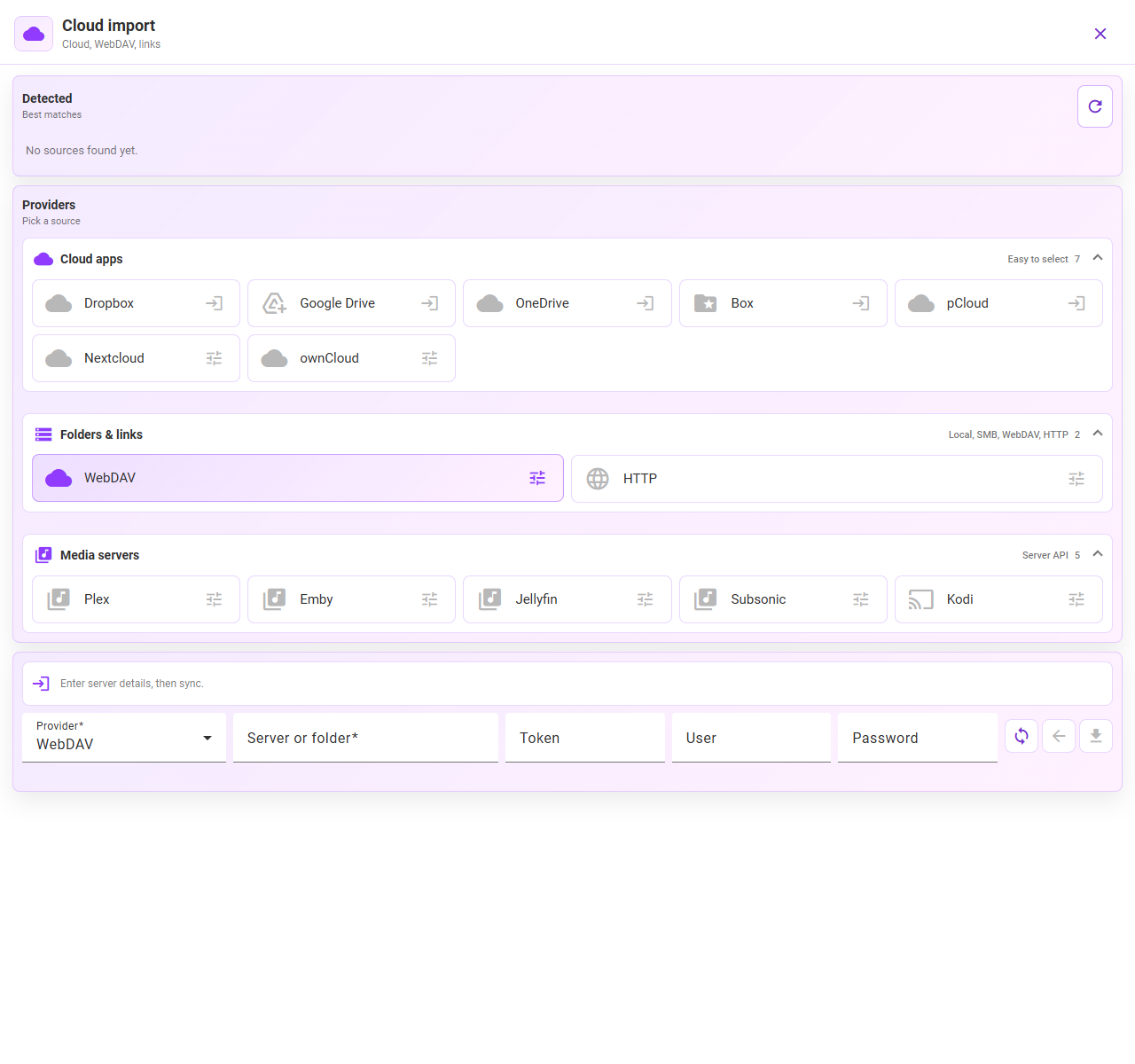
Buka Impor lalu Aplikasi cloud. Sumber yang tersedia bergantung pada platform dan aplikasi penyedia yang terinstal. Tangkapan layar menampilkan pilihan penyedia Android dalam tata letak lebar.
Di Android, gunakan pintasan penyedia cloud yang terdeteksi untuk memilih file melalui pemilih sistem. Integrasi yang didukung mencakup Dropbox, Google Drive, OneDrive, Box, dan pCloud. Di desktop, sediakan file dalam folder tersinkron milik penyedia, lalu impor folder itu melalui Folder musik atau sumber yang terdeteksi.
Untuk WebDAV, Nextcloud, ownCloud, atau server media, pilih penyedia yang sesuai. Masukkan alamat server atau folder beserta informasi masuk atau token yang diminta, lalu gunakan kontrol hubungkan/segarkan. Gunakan endpoint WebDAV penyedia jika koneksi tersebut memerlukannya.
Jika integrasi yang dipilih menawarkan masuk melalui browser, izinkan akses pada halaman penyedia lalu kembali ke MyMusik. Opsi ini bergantung pada platform dan apakah otorisasi telah dikonfigurasi; tidak semua sumber desktop menampilkannya.
Jelajahi folder musik dan gunakan kontrol impor untuk file atau folder yang diperlukan. Untuk impor melalui pemilih Android, konfirmasikan pilihan sistem dan tunggu hingga pekerjaan penyalinan ke perangkat selesai.
Buka lagu yang telah diunduh dalam pustaka. Sebelum mengandalkan pemutaran offline, pastikan lagu tetap dapat diputar saat koneksi tidak tersedia.
Audio yang dipilih menjadi bagian dari pustaka MyMusik Anda. Mengimpor file yang sudah ada berbeda dari menyiapkan cadangan cloud MyMusik atau sinkronisasi perangkat.
Jika penyedia tidak ada dalam pemilih Android, buka aplikasinya, masuk, dan periksa apakah file tersedia bagi pemilih sistem. Di desktop, unduh file khusus online melalui klien sinkronisasi. Jika penjelajahan server gagal, periksa endpoint dan kredensial. Pesan 'otorisasi belum dikonfigurasi' memerlukan metode impor lain yang tersedia atau integrasi yang telah dikonfigurasi.
Tangkapan layar ini menampilkan antarmuka aplikasi dalam bahasa Inggris.

Ya. Pilih folder yang dapat diakses, atau gunakan jalur maupun seret dan lepas di desktop. Pemindaian perangkat juga dapat menemukan audio yang didukung untuk Anda tinjau dan pilih. Kontrol yang tersedia bergantung pada lingkungan aplikasi native.
Integrasi yang tersedia mencakup Google Drive, Dropbox, OneDrive, Box, dan pCloud. Akses bergantung pada dukungan platform, konfigurasi penyedia, dan otorisasi. Di desktop, folder lokal penyedia yang tersinkron merupakan sumber impor lainnya.
Ya. MyMusik menerima URL unduhan audio dan ZIP yang didukung. Aplikasi ini juga menangani sumber daftar putar dan umpan yang didukung. Gunakan tautan yang menyediakan media yang dapat diakses, bukan halaman web yang memerlukan pemutaran di layanan lain.
Tunggu hingga impor atau unduhan selesai dan periksa apakah audio tersimpan secara lokal. Lalu uji pemutaran tanpa koneksi. Menghubungkan penyedia saja tidak mengunduh seluruh koleksi cloud Anda.
Nonaktifkan konversi impor sebelum mengimpor jika ingin mempertahankan format asli. Sebagai alternatif, pilih MP3 atau FLAC lossless sebagai tujuan konversi. Simpan cadangan terpisah untuk file asli yang penting.
Gunakan folder terpasang yang dapat diakses atau koneksi yang tersedia seperti WebDAV, Nextcloud, ownCloud, atau server media yang didukung. Server harus dapat dijangkau dan mengizinkan akses ke audio yang dipilih.
Periksa lokasi impor yang dikonfigurasi di MyMusik sebelum menambahkan file. Lokasinya bergantung pada lingkungan aplikasi dan pengaturan; jaga folder tetap dapat diakses dan tinjau preferensi konversi serta penerimaan file terlebih dahulu.
Gunakan Impor daftar putar untuk M3U, M3U8, PLS, atau XSPF. Tinjau kecocokan dan sumber yang tersedia, lalu impor audio dan buat daftar putar. Urutan dan entri berulang dipertahankan. Jalur relatif memerlukan folder asli atau URL dasar; sumber yang hilang perlu ditinjau.
Kunjungi halaman unduhan, instal MyMusik, lalu coba satu folder musik terlebih dahulu.
Periksa paket saat ini untuk mengetahui kuota penyimpanan cloud dan AI sebelum memilih paket.