Atur koleksi musik dengan folder, tag dan daftar putar
Beri tempat yang jelas untuk album, lagu dan rekaman Anda. Buat folder di MyMusik, tambahkan tag pribadi dan simpan daftar putar untuk berbagai suasana. Folder ini mengatur isi pustaka di aplikasi; folder asli di perangkat tetap di tempatnya dan susunannya tidak berubah.
Atur koleksi Anda. Simpan lagu, album, dan playlist dalam folder dan subfolder.Potong, konversi, dan jelajahi. Potong atau ekstrak audio dan ekspor lagu utuh sebagai MP3, FLAC, atau Ogg.
Lihat MyMusik beraksi
Rekaman aplikasi asli dengan pustaka musik demo. Jelajahi kontrolnya, lalu ikuti panduan untuk mencoba dengan file Anda sendiri.
Buat folder untuk musik Anda
Buat folder bernama Road trips dan lihat folder tersebut muncul dalam pustaka.
Demo tanpa suara · 10 s
Pilih lagu dan buka tindakan grup
Pilih beberapa lagu, buka menu bersama, dan tambahkan sekaligus ke antrean.
Demo tanpa suara · 27 s
Jelajahi pustaka Anda di aplikasi web
Lihat kisi lagu dan pemutar dalam browser, dengan tombol panel samping disorot di kiri atas.
Demo tanpa suara · 9 s
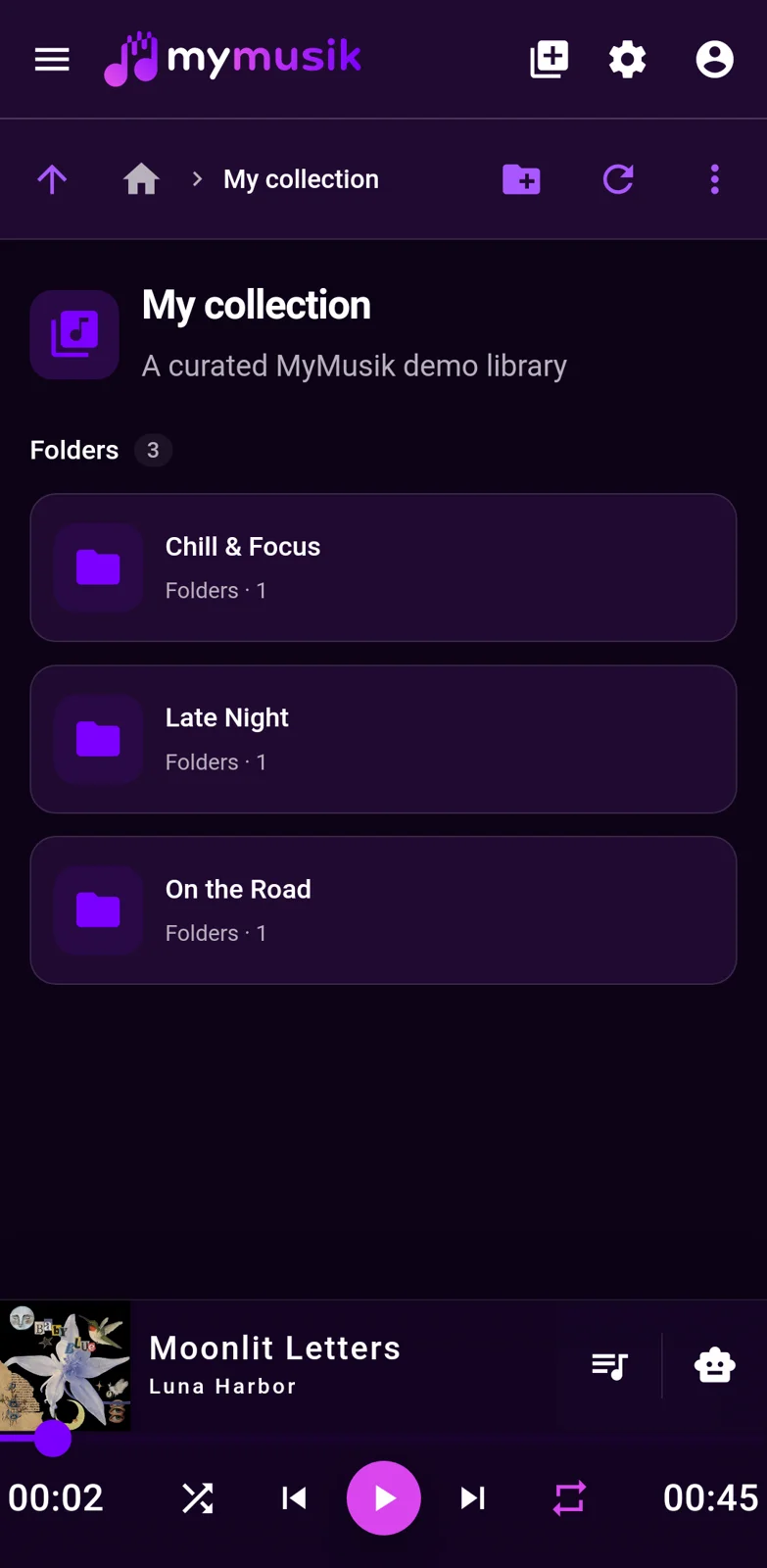
Folder musik di Android
Gambar diam folder pustaka MyMusik pada ponsel Android.
Pilih alat yang sesuai dengan kebutuhan Anda
Folder pustaka
Kelompokkan lagu, album dan daftar putar menurut proyek, genre atau kegunaan. Tambahkan subfolder jika memudahkan penelusuran. Folder ini berisi referensi ke item pustaka, sehingga memasukkan album tidak memindahkan file aslinya di perangkat.
Detail lagu dan album
Perbaiki judul, artis dan informasi album di pustaka. Tambahkan atau ubah sampul; mengunduh gambar memerlukan internet. Detail pustaka berbeda dari metadata yang tertanam dalam file audio asli. Periksa file asli di pemutar lain sebelum mengandalkan perubahan yang sama.
Tag pribadi dan pencarian
Gunakan tag pribadi seperti Untuk latihan untuk menghubungkan musik dari album atau folder yang berbeda. Tambahkan tag secara manual, lalu temukan item melalui pencarian dan filter tag. Tag pribadi di pustaka berbeda dari kolom artis, album dan judul yang tertanam dalam file audio.
Daftar putar dan antrean pemutaran
Simpan pilihan lagu dalam daftar putar dan atur urutannya untuk didengarkan nanti. Antrean menentukan lagu yang diputar berikutnya. Mengubah antrean tidak mengubah daftar putar yang tersimpan.
Cadangan musik dan pustaka
Simpan salinan terpisah untuk audio asli yang penting. Gunakan ekspor cadangan di File lokal untuk data aplikasi yang didukung, lalu periksa isinya. Pemulihan mengganti data yang dipilih setelah aplikasi dimulai ulang. Sinkronisasi cloud dan cadangan terpisah memiliki kegunaan yang berbeda.
Penyuntingan audio saat diperlukan
Setelah mengatur koleksi, buka detail lagu untuk mengolah bentuk gelombangnya. Panduan tambahan di bawah menjelaskan pemotongan, ekstraksi dan ekspor. Audio harus tersedia secara lokal. Ekstrak klip baru jika ingin mempertahankan lagu sumber.
Buka Impor dan tambahkan dua album serta beberapa rekaman milik Anda. Contoh ini menggunakan nama album Harbour Lights dan Sunday Sketches dengan tiga rekaman latihan; gunakan musik dan nama Anda sendiri. Periksa pengaturan konversi, lalu tunggu impor dan persetujuan yang diperlukan selesai. Buka album untuk memeriksa hasilnya.
Buat folder dan subfolder
Buka Folder dan buat Koleksi saya. Buka folder tersebut dan buat subfolder Latihan. Kini kedua album dan rekaman latihan memiliki tempat masing-masing di pustaka tanpa mengubah folder asli di perangkat.
Masukkan musik ke folder
Gunakan tindakan folder yang tersedia untuk menambahkan kedua album ke Koleksi saya dan rekaman ke Latihan. Pada komputer yang mendukung seret dan lepas, Anda juga dapat menyeret item pustaka ke folder. Buka setiap folder tujuan dan pastikan album atau rekaman yang diinginkan sudah terlihat.
Perbaiki detail pustaka
Buka Harbour Lights dan periksa nama album serta artisnya. Perbaiki informasi yang kosong atau tidak konsisten, lalu periksa judul salah satu lagu. Perubahan ini berlaku pada pustaka. Metadata di file asli adalah hal terpisah; jangan menganggap pemutar lain akan menampilkan perubahan yang sama.
Beri tag pada rekaman latihan
Pilih rekaman latihan, buka penyunting tag untuk item yang dipilih dan tambahkan Untuk latihan secara manual. Simpan perubahan tag, lalu buka satu rekaman untuk memeriksa hasilnya. Tag lain tetap tersimpan selama tidak Anda hapus di penyunting.
Simpan daftar putar Pilihan sore
Pilih satu lagu dari Harbour Lights dan gunakan tindakan daftar putar untuk membuat Pilihan sore. Tambahkan satu lagu dari Sunday Sketches, lalu satu rekaman latihan ke daftar tersebut melalui tindakan daftar putar masing-masing item. Buka daftar yang tersimpan dan atur urutan lagunya. Gunakan antrean untuk mengubah lagu berikutnya tanpa mengedit pilihan yang tersimpan ini.
Temukan musik kembali
Cari judul lagu yang baru diimpor. Hapus teks pencarian, lalu gunakan filter tag Untuk latihan untuk menemukan rekaman latihan. Buka hasil pencarian dan pastikan itemnya sesuai. Hasil pencarian membuktikan keberadaan item di pustaka; periksa ketersediaan audio lokal secara terpisah sebelum mendengarkan tanpa internet.
Penyiapan langkah demi langkah
Potong, ekstrak, dan ekspor audio
Olah bentuk gelombang langsung di tampilan detail lagu. Hapus suatu bagian, buat klip terpisah, atau ekspor audio hasilnya.
Sebelum memulai: Impor lagu dan pastikan audionya tersedia secara lokal. Buka detail lagu dan tunggu hingga bentuk gelombangnya selesai dimuat.
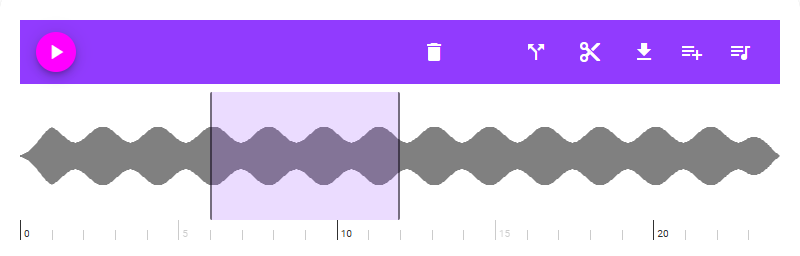
Kontrol penyuntingan audio dan bentuk gelombang saat ini, ditangkap menggunakan rekaman demo yang dihasilkan. Rentang yang disorot adalah 6–12 detik. Tangkapan layar ini menampilkan antarmuka aplikasi dalam bahasa Inggris.Buka tangkapan layar ukuran penuh ↗
Pilih rentang pada bentuk gelombang
Seret pada bentuk gelombang untuk menandai bagian yang ingin diedit. Sesuaikan pegangan area untuk memperbaiki titik awal dan akhirnya. Kontrol potong dan ekstrak muncul saat suatu area dipilih.
Pilih Potong bagian atau Ekstrak bagian
Gunakan kontrol bergambar gunting, Potong bagian, untuk menghapus rentang terpilih dari lagu saat ini. Gunakan Ekstrak bagian untuk membuat lagu baru dari rentang tersebut. Pilih ekstraksi jika Anda ingin klip terpisah dan mempertahankan lagu sumber apa adanya.
Tunggu pemrosesan
Perhatikan indikator kemajuan dan tunggu hingga selesai sebelum memulai pengeditan lainnya. Setelah dipotong, bentuk gelombang lagu dimuat ulang. Klip hasil ekstraksi ditambahkan sebagai lagu baru dalam album yang sama.
Periksa hasilnya dan urungkan jika perlu
Putar hasilnya untuk memeriksa pengeditan. Untuk pemotongan, gunakan Urungkan jika tersedia; Ulangi akan tersedia setelah mengurungkan. Anda juga dapat menggunakan Urungkan dalam pesan penyelesaian.
Ekspor audio
Buka kontrol unduh/ekspor dan pilih MP3, FLAC, atau OGG. Tunggu konversi, lalu simpan file melalui unduhan atau alur penyimpanan bawaan perangkat. Ekspor menggunakan audio lagu saat ini; untuk mengekspor satu rentang saja, ekstrak terlebih dahulu lalu ekspor klip barunya.
Hasil yang seharusnya terlihat
Anda mendapatkan lagu yang diedit atau klip baru hasil ekstraksi, serta file audio dalam format pilihan jika Anda memilih untuk mengekspornya.
Perlu bantuan?
Jika potong dan ekstrak tidak terlihat, pilih suatu area terlebih dahulu. Jika ekspor tidak tersedia, tunggu hingga bentuk gelombang selesai dimuat dan pastikan audio tersedia secara lokal serta tidak ada unduhan atau pengeditan yang masih berlangsung. Jika pengeditan gagal, jaga agar sumber tetap tersedia dan coba lagi setelah operasi saat ini selesai.
Pertanyaan umum
Apakah folder MyMusik memindahkan file di perangkat saya?
Tidak. Folder ini mengatur referensi di dalam pustaka MyMusik. Gunakan pengelola file jika ingin menyusun ulang folder asli di perangkat.
Apakah perubahan detail pustaka menulis ulang tag di file asli?
Mengedit judul, artis atau album memperbarui informasi pustaka. Jangan menganggap tindakan ini juga menulis ulang metadata di file audio asli. Ekspor yang didukung merupakan proses terpisah; periksa file hasilnya jika detail tersebut perlu dibaca oleh pemutar lain.
Apa perbedaan daftar putar dan antrean?
Daftar putar menyimpan pilihan lagu beserta urutannya untuk digunakan nanti. Antrean mengatur urutan pemutaran saat ini. Anda dapat mengganti lagu berikutnya tanpa mengubah daftar putar yang tersimpan.
Bisakah saya mengedit beberapa item sekaligus?
Pilih item terkait untuk melihat tindakan yang tersedia. Penyuntingan tag untuk beberapa item dapat menambahkan atau menghapus tag pribadi sambil mempertahankan tag lain. Simpan perubahan sebelum memeriksa hasilnya. Kolom lain yang dapat diedit bergantung pada jenis item yang dipilih.
Bisakah susunan pustaka disinkronkan?
Sinkronisasi cloud opsional mencakup data pustaka yang didukung dan transfer musik. Fitur ini memerlukan akun, internet dan kuota yang tersedia. Periksa secara terpisah file audio yang tersimpan di setiap perangkat sebelum mendengarkan tanpa internet.
Bagaimana cara mencadangkan musik dan susunan pustaka?
Simpan audio asli yang penting dalam cadangan terpisah. Di File lokal, ekspor data aplikasi yang didukung dan periksa isinya. Pemulihan mengganti data yang dipilih setelah aplikasi dimulai ulang. Jangan menganggap ekspor data aplikasi memuat semua file audio asli.
Bisakah saya menyimpan sebagian lagu saja?
Ya. Pilih bagian bentuk gelombang dan ekstrak sebagai lagu baru. Ekspor lagu baru itu sebagai MP3, FLAC, atau Ogg jika Anda memerlukan file terpisah.
Coba dengan musik Anda
Bagaimana cara mulai dengan musik saya?
Kunjungi halaman unduhan, instal MyMusik, lalu coba satu folder musik terlebih dahulu.
Apa saja yang disertakan dalam layanan opsional?
Periksa paket saat ini untuk mengetahui kuota penyimpanan cloud dan AI sebelum memilih paket.