Un’unica raccolta sui tuoi dispositivi
Accedi allo stesso account su ogni dispositivo per sincronizzare la libreria. Inserisci la password cloud quando richiesto per accedere ai contenuti cifrati.
La tua libreria su più dispositivi
Mantieni sincronizzata la tua libreria su Windows, Android e Linux con i servizi cloud facoltativi. Accedi su ciascun dispositivo, poi scegli quali file audio scaricare per l’ascolto offline.
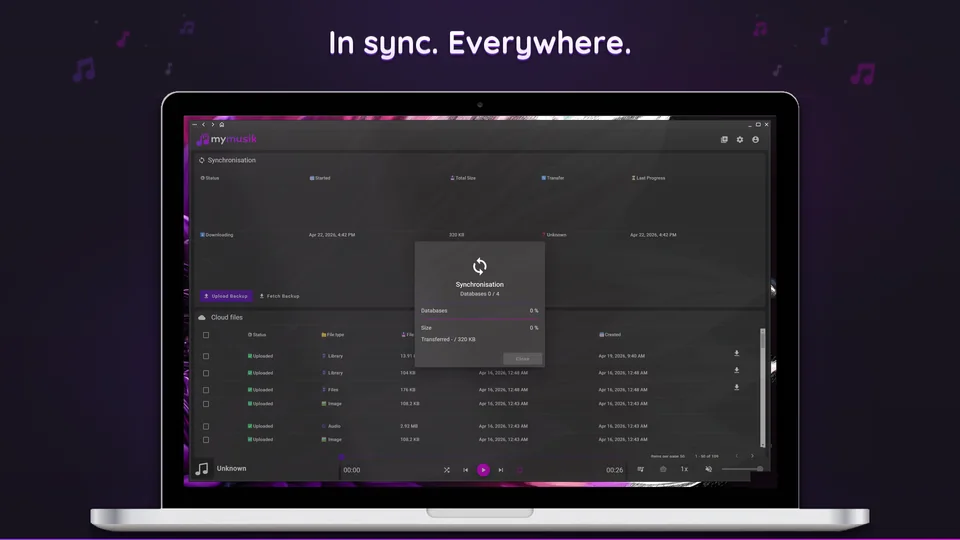
Accedi allo stesso account su ogni dispositivo per sincronizzare la libreria. Inserisci la password cloud quando richiesto per accedere ai contenuti cifrati.
Scarica i brani e gli album che vuoi portare con te. Un brano può comparire nella libreria prima che il suo audio sia salvato su questo dispositivo.
Apri Cloud per controllare lo stato e la cronologia della sincronizzazione. Una libreria grande o una connessione lenta possono richiedere tempo; controlla lo stato attuale prima di avviare un’altra operazione.
Apri Cloud per controllare l’audio, le immagini e i dati della libreria caricati. Verifica di avere un’altra copia prima di rimuovere un file dal cloud.
Fissa la musica che vuoi mantenere offline. Apri File locali per controllare l’uso dello spazio e le impostazioni di pulizia e assicurati che il dispositivo abbia spazio per la tua selezione.
Installa MyMusik sull’altro dispositivo, accedi allo stesso account e inserisci la password cloud quando richiesto. I trasferimenti cloud richiedono Internet e spazio sufficiente nel tuo account.
Apri Cloud e controlla stato e cronologia. Lascia terminare le operazioni in corso, poi verifica che siano presenti gli elementi della libreria previsti.
Scegli i brani o gli album che ti servono in locale. Mantieni disponibile la connessione fino al completamento dei trasferimenti audio.
Riproduci un brano scaricato, poi prova la selezione senza Internet. Controlla lo spazio locale e gli eventuali requisiti di accesso per i download cifrati prima di partire.
Questo screenshot mostra l’interfaccia dell’app in inglese.

La sincronizzazione della libreria e i trasferimenti audio sono separati. Controlla la disponibilità locale e scarica la musica che ti serve, senza presumere che ogni brano visibile sia salvato sul dispositivo.
I trasferimenti cloud richiedono accesso alla rete sul dispositivo coinvolto e un servizio raggiungibile. La riproduzione può funzionare offline quando l’audio e le informazioni di accesso necessari sono disponibili in locale.
Controlla stato e cronologia in Cloud, la connessione e lo spazio disponibile nell’account. Se l’operazione avanza, lascia che termini. Esamina gli eventuali errori prima di riprovare o scegliere un’azione forzata.
Usa le azioni forzate solo dopo aver controllato il relativo messaggio di conferma e lo stato attuale locale e nel cloud. Possono sostituire dati. Esporta prima un backup separato dei dati locali importanti dell’app.
Lo spazio cloud è soggetto ai limiti dell’account e alle condizioni di trasferimento. Verifica cosa è stato caricato e conserva un backup indipendente dell’audio originale e dei dati dell’app importanti.
Visita la pagina di download, installa MyMusik e inizia provando con una cartella di musica.
Consulta i piani attuali per conoscere lo spazio cloud e le risorse AI incluse prima di scegliere un piano.