Cartelle e sottocartelle
Scegli una cartella di musica e includi l’audio delle sue sottocartelle. Sul desktop puoi anche incollare un percorso locale o trascinare file e cartelle nell’app.
La tua musica, da sorgenti supportate
Scegli file, una cartella o un’altra sorgente supportata. Controlla le impostazioni di conversione prima di importare, segui l’avanzamento e mantieni l’audio importato disponibile in locale per l’ascolto offline.
Registrazioni reali dell’app con una libreria dimostrativa. Esplora i controlli, poi segui la guida con i tuoi file.
Importa una cartella locale tramite il suo percorso, segui le operazioni di importazione e guarda il messaggio di completamento.
Scegli una cartella di musica e includi l’audio delle sue sottocartelle. Sul desktop puoi anche incollare un percorso locale o trascinare file e cartelle nell’app.
Usa la scansione del dispositivo per trovare l’audio già presente sul telefono o sul computer. Controlla i risultati e seleziona cosa importare. Le posizioni disponibili dipendono dal dispositivo e dalle autorizzazioni di accesso ai file.
Importa da Google Drive, Dropbox, OneDrive, Box o pCloud usando le connessioni disponibili sul tuo dispositivo. Accedi quando richiesto oppure importa da una cartella sincronizzata in locale.
Collegati a WebDAV, Nextcloud, ownCloud o a un server multimediale supportato. Inserisci l’indirizzo del server e le credenziali di accesso, poi sfoglia la musica a cui puoi accedere.
Incolla nella finestra URL i link diretti per scaricare audio o ZIP. Gli archivi ZIP permettono di includere più file audio in un’unica importazione. Usa link a file accessibili; un link a una pagina web o a un servizio di streaming in abbonamento non equivale a un download audio.
Usa Importa playlist per i file M3U, M3U8, PLS o XSPF: controlla le corrispondenze esistenti e l’audio disponibile, poi importa e crea la playlist ordinata. L’importatore URL generale accetta anche elenchi di sorgenti e feed RSS supportati.
Su Windows, importa un CD audio con un’unità compatibile. La cartella di importazione automatica può rilevare nuovo audio in una posizione accessibile e monitorata; controllane le impostazioni prima di usarla per una raccolta di grandi dimensioni.
Controlla le impostazioni di importazione audio prima di importare molti file. Disattiva la conversione per mantenere i formati originali oppure scegli la conversione in MP3 o quella senza perdita in FLAC, con normalizzazione facoltativa. Convertire in FLAC un file con perdita non ripristina i dettagli persi.
Configurazione passo dopo passo
Inizia con la musica già presente sul computer o sul dispositivo Android. Scegli una cartella che conosci oppure controlla i brani trovati dalla scansione del dispositivo.
Prima di iniziare: Installa e apri MyMusik. Assicurati che i file audio siano accessibili su questo dispositivo; potrebbe essere necessario scaricare prima i file rappresentati da segnaposto cloud.
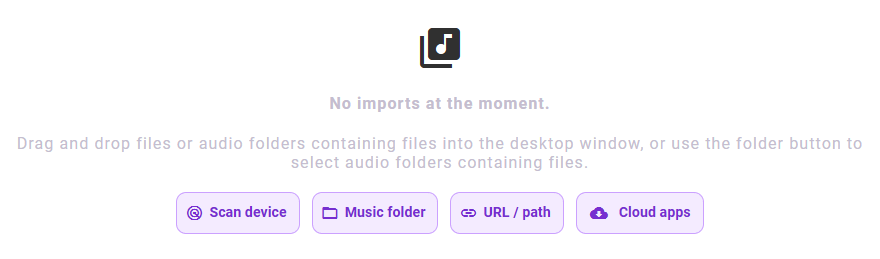
In Impostazioni, controlla Importazione audio prima di aggiungere file. Disattiva la conversione per mantenere i formati originali oppure scegli MP3 o FLAC. Il comportamento dipende dalle preferenze già impostate.
Apri la pagina Importa dalla navigazione dell’app. Sul desktop puoi anche trascinare file audio o cartelle nella finestra dell’app.
Seleziona Cartella musicale per scegliere una cartella audio. Seleziona Scansiona dispositivo se vuoi che MyMusik trovi brani nelle posizioni musicali supportate. Sul desktop, controlla le posizioni di scansione e aggiungi una cartella personalizzata se necessario.
Su Android, concedi l’accesso all’audio quando richiesto. Dopo la scansione, controlla i risultati e seleziona i brani, gli album o le cartelle che vuoi. La scansione non importa automaticamente tutto ciò che trova.
Scegli Importa selezionati nei risultati della scansione. Per importare una cartella, confermala nella finestra di sistema. Mantieni disponibile la sorgente fino al completamento dell’importazione.
Apri un album o un brano importato e riproduci una traccia. La pagina Importa mostra le operazioni in corso; un elenco di importazione vuoto dopo il completamento non significa che la libreria musicale sia vuota.
L’audio selezionato compare nella libreria e può essere riprodotto dal dispositivo. In seguito puoi organizzare la raccolta importata in cartelle e playlist.
Se manca una cartella, controlla le autorizzazioni e verifica che l’unità o la condivisione di rete sia ancora collegata. Su Android, controlla l’accesso all’audio nelle impostazioni di sistema. Per i file conservati solo presso un provider cloud, usa la guida al cloud qui sotto.
Configurazione passo dopo passo
Importa audio da link diretti, elenchi di sorgenti e archivi ZIP. La versione desktop accetta anche percorsi locali. Per mantenere l’ordine e i brani ripetuti di una playlist, usa l’azione separata Importa playlist.
Prima di iniziare: Tieni pronto un link alla sorgente direttamente accessibile oppure, sul desktop, un percorso assoluto. I download richiedono una connessione Internet e spazio sufficiente sul dispositivo.
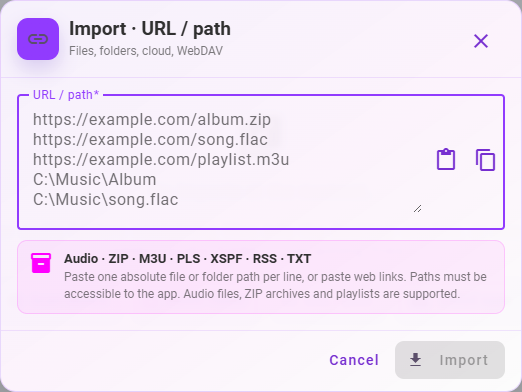
Nella pagina Importa, seleziona URL / percorso. L’etichetta è URL sulle piattaforme che non accettano percorsi locali.
Incolla una sorgente per riga. Usa un URL audio diretto, l’URL di un archivio ZIP oppure una sorgente M3U, PLS, XSPF, RSS o TXT supportata. Sul desktop puoi anche incollare percorsi assoluti di file audio, cartelle o archivi ZIP.
Usa il pulsante di importazione nella finestra oppure Ctrl+Enter sul desktop. Gli archivi ZIP vengono estratti, l’audio supportato viene importato e gli altri file vengono ignorati.
Attendi il completamento dell’importazione, poi apri i brani importati nella libreria. Da una playlist è possibile importare solo le voci a cui MyMusik può accedere.
L’audio accessibile delle tue sorgenti viene aggiunto alla libreria. L’importazione generale di URL/elenchi non garantisce una playlist ordinata; per questo usa Importa playlist.
Una normale pagina web, la pagina di accesso di un provider o un link a un catalogo in streaming non sono necessariamente sorgenti audio dirette. Se un link non funziona, prova l’URL diretto del file oppure scarica prima il file. Usa la procedura di connessione al provider per i file che richiedono l’accesso a un account cloud.
Configurazione passo dopo passo
Scegli la connessione adatta al tuo dispositivo: il selettore di file cloud di Android, una cartella sincronizzata sul desktop oppure una connessione a un server, come WebDAV.
Prima di iniziare: Ti servono l’accesso all’account o al server di origine e una connessione Internet. Per importare dal selettore di file di Android, installa l’app del provider ed effettua prima l’accesso.
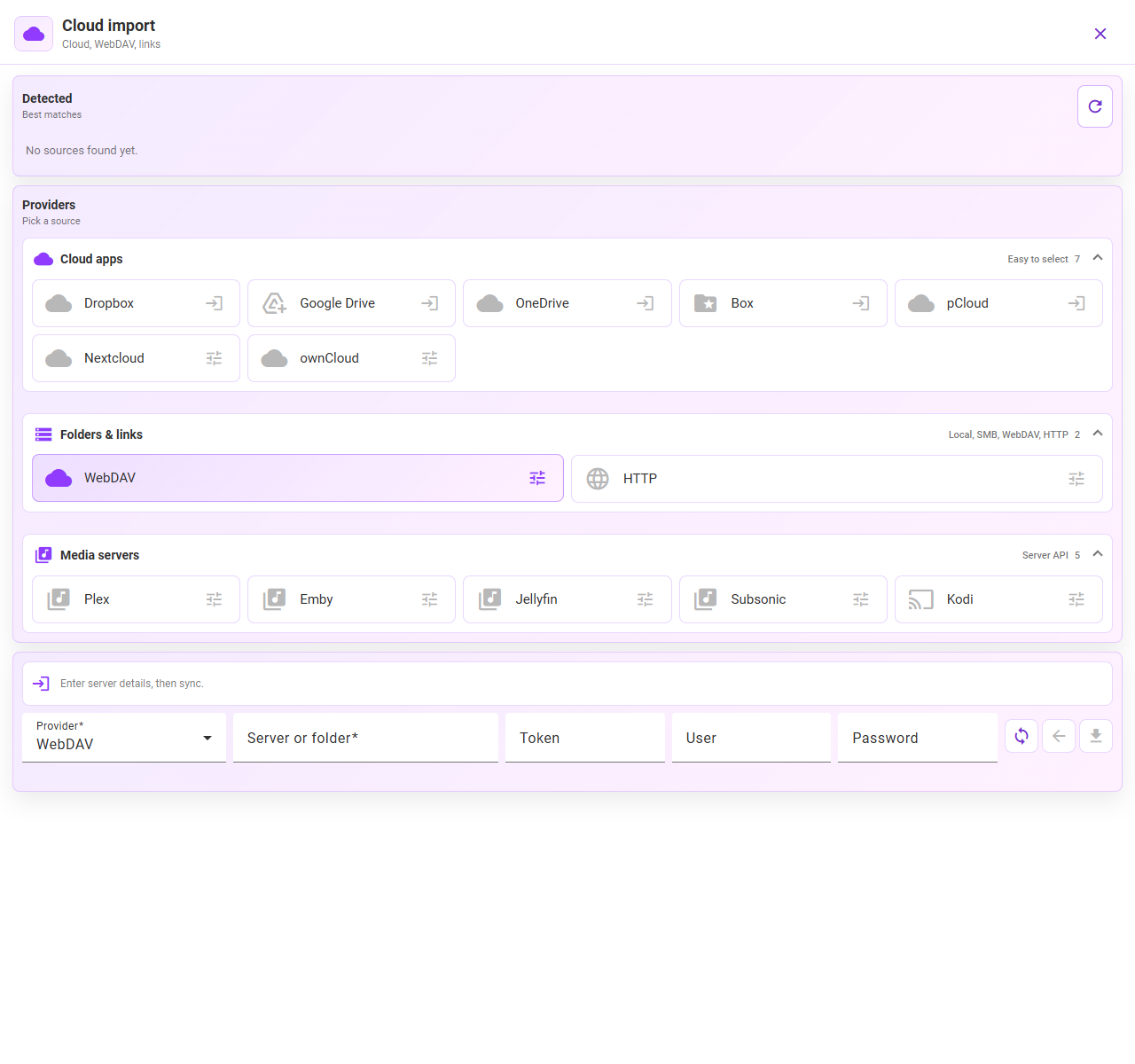
Apri Importa, poi App cloud. Le sorgenti disponibili dipendono dalla piattaforma e dalle app dei provider installate. Lo screenshot mostra la selezione dei provider su Android in un layout ampio.
Su Android, usa un collegamento a un provider cloud rilevato per selezionare i file tramite il selettore di sistema. Le integrazioni supportate includono Dropbox, Google Drive, OneDrive, Box e pCloud. Sul desktop, rendi disponibili i file nella cartella sincronizzata del provider, poi importa quella cartella tramite Cartella musicale o una sorgente rilevata.
Per WebDAV, Nextcloud, ownCloud o un server multimediale, seleziona il provider corrispondente. Inserisci l’indirizzo del server o della cartella e le credenziali o il token richiesti, poi usa il controllo di connessione/aggiornamento. Usa l’endpoint WebDAV del provider quando la connessione lo richiede.
Se l’integrazione selezionata offre l’accesso tramite browser, autorizza l’accesso sulla pagina del provider e torna a MyMusik. Questa opzione dipende dalla piattaforma e dalla configurazione dell’autorizzazione; non viene mostrata per tutte le sorgenti desktop.
Raggiungi la cartella di musica e usa il controllo di importazione per i file o la cartella che ti servono. Per le importazioni dal selettore di Android, conferma la selezione di sistema e attendi che la copia sul dispositivo sia terminata.
Apri un brano scaricato nella libreria. Prima di fare affidamento sulla riproduzione offline, verifica che continui a essere riprodotto quando la connessione non è disponibile.
L’audio selezionato entra a far parte della tua libreria MyMusik. L’importazione di file esistenti è separata dalla configurazione del backup cloud di MyMusik o della sincronizzazione dei dispositivi.
Se un provider manca nel selettore di Android, apri la sua app, accedi e verifica che renda i file disponibili al selettore di sistema. Sul desktop, scarica nel client di sincronizzazione i file disponibili solo online. Se non riesci a sfogliare il server, controlla l’endpoint e le credenziali. Un messaggio di «autorizzazione non configurata» richiede un altro metodo di importazione disponibile oppure un’integrazione configurata.
Questo screenshot mostra l’interfaccia dell’app in inglese.

Sì. Scegli una cartella accessibile oppure usa un percorso o il trascinamento sul desktop. La scansione del dispositivo può anche trovare audio supportato da controllare e selezionare. I controlli disponibili dipendono dall’host nativo.
Le integrazioni disponibili includono Google Drive, Dropbox, OneDrive, Box e pCloud. L’accesso dipende dal supporto della piattaforma, dalla configurazione del provider e dall’autorizzazione. Sul desktop, una cartella locale sincronizzata del provider è un’altra sorgente di importazione.
Sì. MyMusik accetta URL per scaricare audio supportato e ZIP. Gestisce anche sorgenti di playlist e feed supportate. Usa un link che fornisca contenuti multimediali accessibili, anziché una pagina web che richiede la riproduzione in un altro servizio.
Attendi che l’importazione o il download termini e verifica che l’audio sia salvato in locale. Poi prova la riproduzione senza connessione. Collegare un provider, da solo, non scarica l’intera raccolta cloud.
Disattiva la conversione all’importazione prima di importare se vuoi mantenere il formato originale. In alternativa puoi scegliere MP3 o FLAC senza perdita come formato di destinazione. Conserva un backup separato degli originali importanti.
Usa una cartella montata accessibile o una connessione disponibile come WebDAV, Nextcloud, ownCloud o un server multimediale supportato. Il server deve essere raggiungibile e consentire l’accesso all’audio selezionato.
Controlla la posizione di importazione configurata in MyMusik prima di aggiungere file. La posizione dipende dall’host e dalle impostazioni; mantieni accessibile la cartella e controlla prima le preferenze di conversione e accettazione.
Usa Importa playlist per M3U, M3U8, PLS o XSPF. Controlla le corrispondenze e le sorgenti disponibili, poi importa l’audio e crea la playlist. L’ordine e le voci ripetute vengono mantenuti. I percorsi relativi richiedono la cartella originale o l’URL di base; le sorgenti mancanti vanno controllate.
Visita la pagina di download, installa MyMusik e inizia provando con una cartella di musica.
Consulta i piani attuali per conoscere lo spazio cloud e le risorse AI incluse prima di scegliere un piano.