Completa la configurazione della password cloud
Accedi e segui la richiesta della password cloud quando il dispositivo ha bisogno di una chiave. Puoi riaprire Password cloud da Cloud quando è necessaria la configurazione.
Password cloud e backup
Usa una password cloud separata per accedere ai contenuti cloud cifrati. Salvala in un posto sicuro, verifica che i caricamenti terminino e conserva un backup separato degli originali importanti.
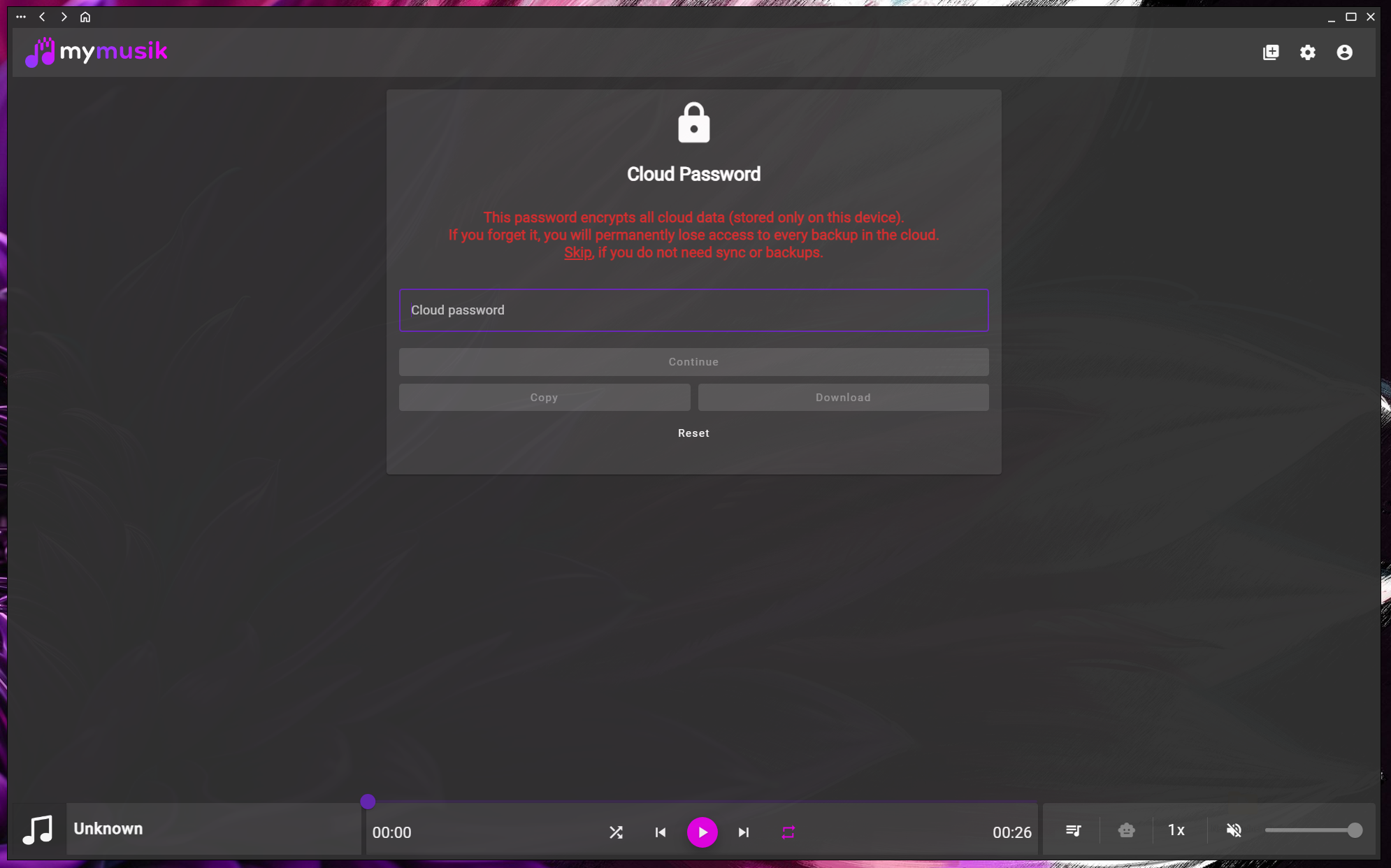
Accedi e segui la richiesta della password cloud quando il dispositivo ha bisogno di una chiave. Puoi riaprire Password cloud da Cloud quando è necessaria la configurazione.
Salva la password in un posto sicuro a cui puoi accedere senza questo dispositivo. Usa l’opzione per copiare la password o salvarla in un file, se disponibile, e conserva il risultato in modo sicuro.
Controlla l’avanzamento del caricamento in Cloud e attendi che i trasferimenti terminino. Ti servono una connessione Internet, l’accesso al cloud e spazio sufficiente nel tuo account.
La reimpostazione della password cloud usa una conferma via email ed elimina i dati cloud precedenti. Non decifra il vecchio backup. Se possibile, conserva l’audio originale e un altro backup dei dati dell’app.
Usa un account con accesso al cloud funzionante. Quando richiesto, inserisci la password cloud; salvane una copia separata prima di continuare.
Inserisci la password cloud per configurare l’accesso cifrato su questo dispositivo. Puoi scegliere Salta per continuare con la musica locale e tornare a Password cloud in seguito.
Controlla lo stato della sincronizzazione e dei file cloud. Verifica che l’audio importante sia stato effettivamente caricato e controlla la riproduzione o il download su un altro dispositivo supportato.
Conserva la password cloud in modo sicuro al di fuori di questo dispositivo. Se in seguito dovrai reimpostarla, leggi attentamente la conferma via email: la reimpostazione rimuove i dati cloud precedenti.
Questo screenshot mostra l’interfaccia dell’app in inglese.

Sì. Scegli Salta per continuare con la musica locale. Per configurare in seguito l’accesso al cloud cifrato, apri Cloud e scegli Password cloud quando il dispositivo ne ha bisogno.
Non dare per scontato che i vecchi dati cifrati siano recuperabili. La procedura di reimpostazione usa una conferma via email ed elimina i dati cloud precedenti, così da poter ricominciare la configurazione.
Conservalo in modo sicuro al di fuori del dispositivo di cui stai eseguendo il backup, ad esempio nel tuo gestore di password. Una password copiata o un file della password scaricato vanno trattati come informazioni sensibili.
Conserva una copia indipendente degli originali importanti e verifica cosa include ogni backup. La disponibilità nel cloud dipende dal completamento dei trasferimenti, dai limiti dell’account e dall’accesso al servizio.
Visita la pagina di download, installa MyMusik e inizia provando con una cartella di musica.
Consulta i piani attuali per conoscere lo spazio cloud e le risorse AI incluse prima di scegliere un piano.