Cartelle della libreria
Crea cartelle e sottocartelle per generi, progetti o atmosfere di ascolto. Raggruppano gli elementi della libreria dentro MyMusik; spostare un elemento non riorganizza le cartelle originali sul disco.
Una libreria adatta alla tua raccolta
Raggruppa brani, album e playlist nelle cartelle di MyMusik. Usa tag, preferiti e ricerca per trovare quello che cerchi, poi modifica i dettagli o lavora direttamente sull’audio.


Registrazioni reali dell’app con una libreria dimostrativa. Esplora i controlli, poi segui la guida con i tuoi file.
Crea una cartella chiamata Road trips e guardala comparire nella libreria.
Seleziona più brani, apri il loro menu condiviso e aggiungili insieme alla coda.
Guarda la griglia dei brani e il lettore in un browser, con il pulsante del pannello laterale evidenziato in alto a sinistra.
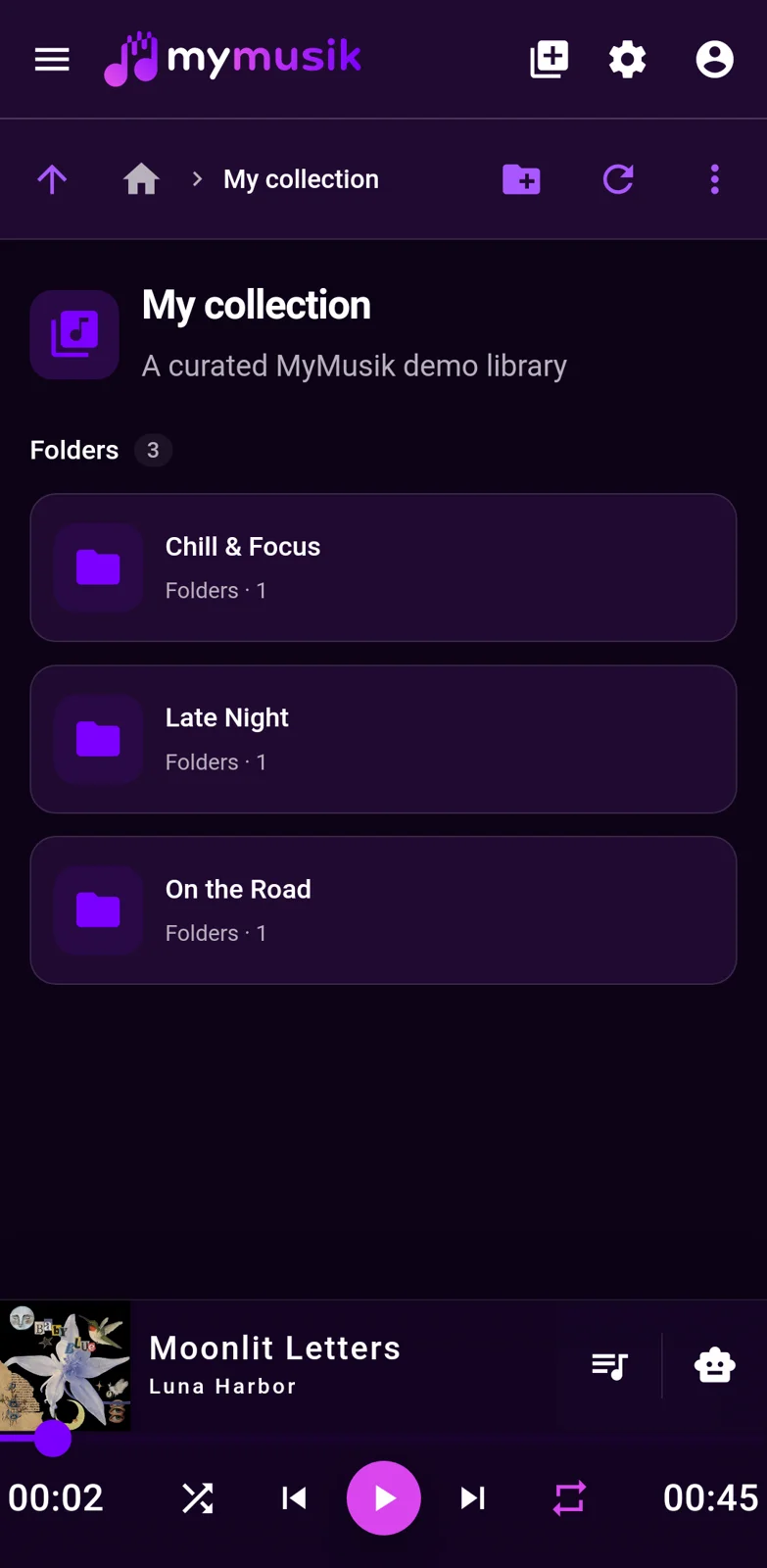
Un’immagine fissa delle cartelle della libreria di MyMusik su un telefono Android.
Crea cartelle e sottocartelle per generi, progetti o atmosfere di ascolto. Raggruppano gli elementi della libreria dentro MyMusik; spostare un elemento non riorganizza le cartelle originali sul disco.
Crea playlist e disponi i brani nell’ordine che preferisci. Usa code di riproduzione separate quando vuoi cambiare i prossimi ascolti senza modificare una playlist salvata.
Aggiungi tag significativi, segna i preferiti e cerca nella tua raccolta. Usa descrizioni che ti siano utili, dal luogo di una registrazione a una nota per esercitarti.
Correggi titoli dei brani, artisti e dettagli degli album oppure aggiungi copertine. Seleziona più elementi per modificare insieme i dettagli condivisi. Scaricare le immagini richiede Internet.
Seleziona una regione nella forma d’onda di un brano per tagliarla o estrarre una nuova clip. L’audio deve essere disponibile prima dell’elaborazione. Se vuoi lasciare invariato il brano originale, esegui prima l’estrazione.
Usa l’esportazione del backup in File locali per salvare i dati dell’app supportati, inclusi i database della libreria. Controlla un backup prima di ripristinarlo: le risorse selezionate vengono sostituite dopo il riavvio.
Configurazione passo dopo passo
Lavora direttamente sulla forma d’onda nella vista dei dettagli di un brano. Rimuovi una sezione, crea una clip separata oppure esporta l’audio risultante.
Prima di iniziare: Importa un brano e rendi disponibile il suo audio in locale. Apri i dettagli del brano e attendi che la forma d’onda sia stata caricata.
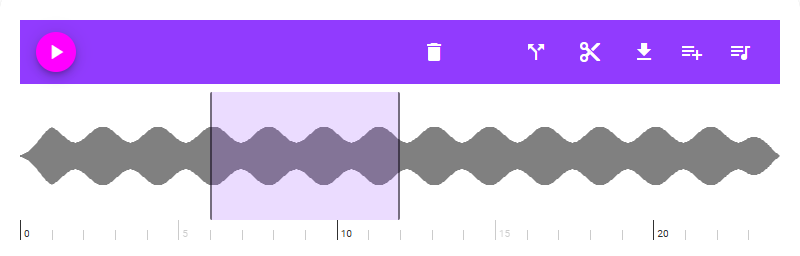
Trascina sulla forma d’onda per segnare la sezione da modificare. Regola le maniglie della regione per definirne meglio l’inizio e la fine. I controlli per tagliare ed estrarre appaiono quando selezioni una regione.
Usa il controllo con le forbici, Taglia sezione, per rimuovere l’intervallo selezionato dal brano attuale. Usa Estrai sezione per creare un nuovo brano da quell’intervallo. Scegli l’estrazione quando vuoi una clip separata e vuoi mantenere il brano originale così com’è.
Controlla l’indicatore di avanzamento e attendi il completamento prima di iniziare un’altra modifica. Dopo un taglio, la forma d’onda del brano viene ricaricata. Una clip estratta viene aggiunta come nuovo brano nello stesso album.
Riproduci il risultato per controllare la modifica. Per i tagli, usa Annulla quando disponibile; Ripristina diventa disponibile dopo aver annullato. Puoi usare Annulla anche nel messaggio di completamento.
Apri il controllo di download/esportazione e scegli MP3, FLAC o OGG. Attendi la conversione, poi salva il file tramite il download o la procedura di salvataggio nativa. L’esportazione usa l’audio del brano attuale; per esportare solo un intervallo, estrailo prima ed esporta la nuova clip.
Ora hai un brano modificato oppure una nuova clip estratta, con un eventuale file audio esportato nel formato scelto.
Se i comandi per tagliare ed estrarre non compaiono, seleziona prima una regione. Se l’esportazione non è disponibile, attendi che la forma d’onda finisca di caricarsi e assicurati che l’audio sia locale e che non siano ancora in corso download o modifiche. Se una modifica non riesce, mantieni disponibile la sorgente e riprova dopo il completamento dell’operazione in corso.
Organizzano i riferimenti all’interno della libreria. Usa il gestore di file quando vuoi riorganizzare le cartelle originali sul disco.
La sincronizzazione cloud facoltativa include i dati della libreria supportati oltre ai trasferimenti musicali. Richiede un account e un servizio raggiungibile. La disponibilità dell’audio su ciascun dispositivo va verificata separatamente.
Sì. File locali offre l’esportazione del backup dei dati dell’app e un’anteprima prima del ripristino delle risorse selezionate. Il ripristino sostituisce le risorse selezionate dopo il riavvio, quindi controlla prima i contenuti.
La selezione multipla offre le azioni supportate per i tipi di elementi selezionati, incluse le azioni per libreria e playlist. Le azioni disponibili e i campi modificabili dipendono dalla selezione.
Sì. Seleziona una regione della forma d’onda ed estraila come nuovo brano. Esporta quel nuovo brano in MP3, FLAC o Ogg se ti serve un file separato.
Visita la pagina di download, installa MyMusik e inizia provando con una cartella di musica.
Consulta i piani attuali per conoscere lo spazio cloud e le risorse AI incluse prima di scegliere un piano.