WAV 유지
가져오기 전에 오디오 가져오기 설정에서 오디오 변환을 끄세요. 이전에 음악을 가져온 적이 있어도 현재 설정을 확인하세요.
WAV와 가져오기 설정
MyMusik에서 WAV 녹음을 MP3, FLAC과 함께 재생하고 정리하세요. 가져오기 변환은 기본적으로 켜져 있으므로 먼저 확인하고, WAV를 유지하려면 끄세요.
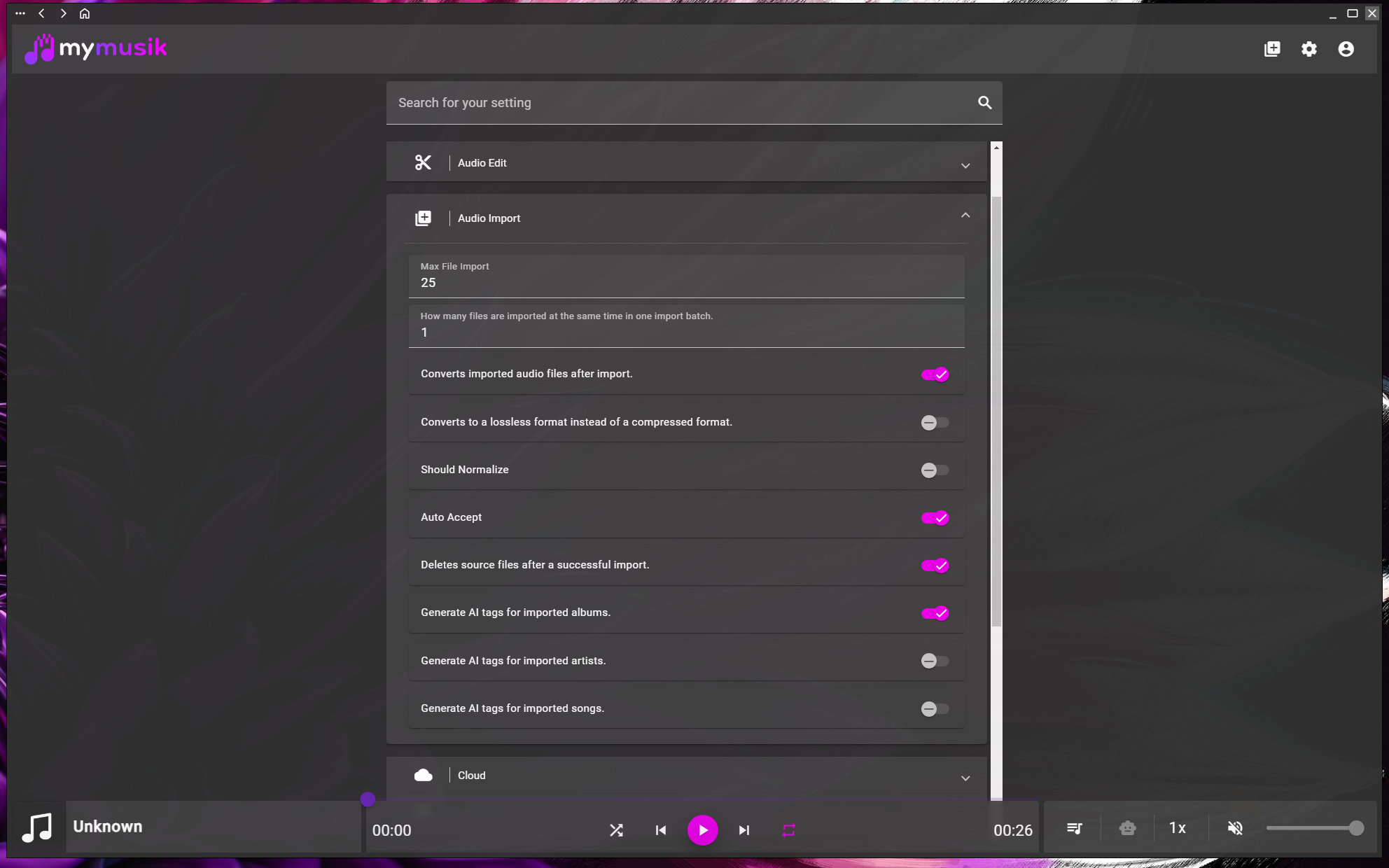
가져오기 전에 오디오 가져오기 설정에서 오디오 변환을 끄세요. 이전에 음악을 가져온 적이 있어도 현재 설정을 확인하세요.
FLAC은 적합한 WAV 원본을 무손실로 압축하는 대안입니다. 공간을 덜 사용하는 경우가 많지만 결과는 원본 오디오에 따라 달라집니다.
MP3 변환은 저장 공간과 전송량을 줄일 수 있지만 오디오의 세부 정보가 손실됩니다. 중요한 원본 녹음은 따로 보관하세요.
지원되는 WAV, MP3, FLAC 곡을 같은 라이브러리에서 찾아보고 재생목록, 폴더, 태그로 묶으세요.
곡 상세 정보에서 파형 범위 선택, 잘라내기, 클립 추출을 사용할 수 있습니다. 현재 곡을 MP3, FLAC 또는 Ogg로 내보내세요. 일부 클립만 내보내려면 먼저 해당 범위를 추출하세요.
설정을 열고 오디오 가져오기 항목을 찾으세요. WAV를 유지하려면 변환을 끄고, 변환하려면 원하는 대상 형식을 선택하세요.
WAV 파일 하나를 가져와 재생하세요. WAV는 컨테이너 형식이므로 지원 여부는 실제 오디오 인코딩과 플랫폼에 따라 달라집니다.
가져온 파일 형식과 사용 가능한 저장 공간을 확인한 다음 같은 설정으로 나머지 녹음을 가져오세요.
네. 지원되는 WAV 오디오라면 가능합니다. 가져온 녹음의 원본 형식을 유지하려면 먼저 가져오기 변환을 끄세요.
가져오기 변환이 켜져 있고 대상 형식이 MP3로 설정되어 있을 수 있습니다. 파일을 더 가져오기 전에 오디오 가져오기 설정을 확인하세요. 저장된 기존 설정에 따라 동작이 결정됩니다.
FLAC은 적합한 원본 오디오를 손실 없이 압축하지만 용량 절감 효과는 달라집니다. 손실 압축된 원본을 FLAC으로 변환해도 원래 음질이 개선되지는 않습니다.
곡 내보내기 도구는 MP3, FLAC, Ogg를 제공합니다. 정확히 같은 원본 파일이 필요하다면 원본 WAV를 따로 보관하세요.
먼저 다운로드 페이지 에서 MyMusik을 설치한 뒤 음악 폴더 하나로 시작해 보세요.
요금제를 선택하기 전에 현재 요금제 에서 클라우드 저장 공간과 AI 사용량을 확인하세요.