Jedna kolekcja na Twoich urządzeniach
Zaloguj się na to samo konto na każdym urządzeniu, aby synchronizować bibliotekę. Gdy pojawi się prośba, wpisz hasło chmurowe, aby uzyskać dostęp do zaszyfrowanych treści.
Twoja biblioteka na różnych urządzeniach
Synchronizuj bibliotekę w systemach Windows, Android i Linux dzięki opcjonalnym usługom chmury. Zaloguj się na każdym urządzeniu, a następnie wybierz pliki audio do pobrania na potrzeby słuchania offline.
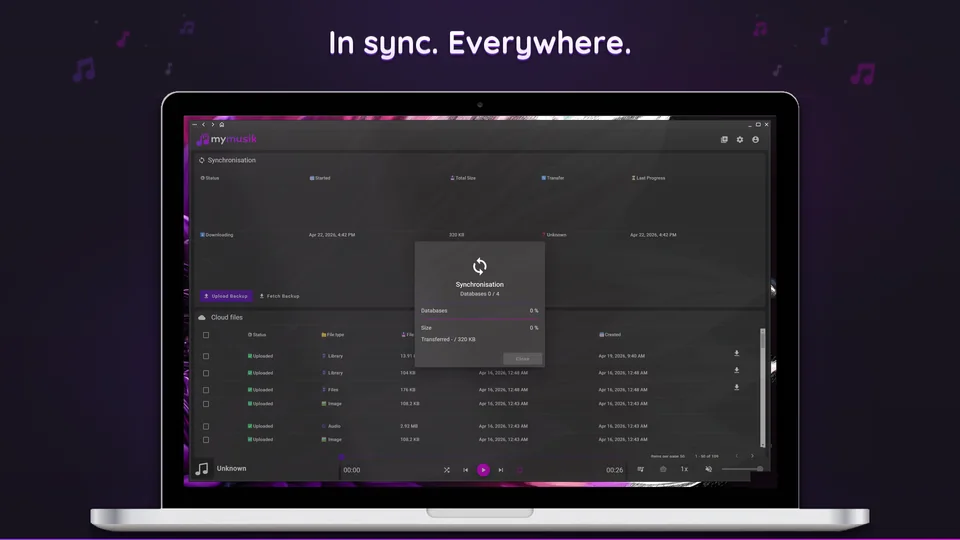
Zaloguj się na to samo konto na każdym urządzeniu, aby synchronizować bibliotekę. Gdy pojawi się prośba, wpisz hasło chmurowe, aby uzyskać dostęp do zaszyfrowanych treści.
Pobierz utwory i albumy, które chcesz zabrać ze sobą. Utwór może pojawić się w bibliotece, zanim jego audio zostanie zapisane na tym urządzeniu.
Otwórz Chmurę, aby sprawdzić stan i historię synchronizacji. Duża biblioteka lub wolne połączenie mogą wymagać czasu; sprawdź bieżący stan przed rozpoczęciem kolejnej operacji.
Otwórz Chmurę, aby przejrzeć przesłane audio, grafiki i dane biblioteki. Przed usunięciem pliku z chmury sprawdź, czy masz inną kopię.
Przypnij muzykę, którą chcesz zachować offline. Otwórz Pliki lokalne, aby sprawdzić wykorzystanie miejsca i ustawienia czyszczenia, i upewnij się, że urządzenie pomieści wybraną muzykę.
Zainstaluj MyMusik na drugim urządzeniu, zaloguj się na to samo konto i wpisz hasło chmurowe, gdy zostaniesz o nie poproszony. Transfery w chmurze wymagają internetu i wystarczającej ilości miejsca na koncie.
Otwórz Chmurę i sprawdź stan oraz historię. Poczekaj na zakończenie bieżących operacji, a następnie potwierdź obecność oczekiwanych pozycji biblioteki.
Wybierz utwory lub albumy potrzebne lokalnie. Utrzymuj połączenie do zakończenia przesyłania ich audio.
Odtwórz pobrany utwór, a następnie sprawdź wybraną muzykę bez internetu. Przed wyjazdem sprawdź lokalne miejsce i wymagania dostępu dla zaszyfrowanych pobrań.
Ten zrzut ekranu przedstawia interfejs aplikacji w języku angielskim.

Synchronizacja biblioteki i transfery audio są odrębne. Sprawdzaj lokalną dostępność i pobieraj potrzebną muzykę, zamiast zakładać, że każdy widoczny utwór jest zapisany na urządzeniu.
Transfery w chmurze wymagają dostępu do sieci na uczestniczącym urządzeniu i osiągalnej usługi. Odtwarzanie może działać offline, gdy wymagane audio i informacje dostępowe są dostępne lokalnie.
Sprawdź stan i historię Chmury, połączenie oraz wolne miejsce na koncie. Jeśli postęp się zmienia, poczekaj na zakończenie. Przeanalizuj błąd przed ponowieniem próby lub wybraniem działania wymuszonego.
Używaj działań wymuszonych dopiero po sprawdzeniu ich potwierdzenia i bieżącego stanu lokalnego oraz chmurowego. Mogą zastąpić dane. Najpierw wyeksportuj osobną kopię ważnych lokalnych danych aplikacji.
Przestrzeń w chmurze podlega limitom konta i warunkom transferu. Sprawdź, co zostało przesłane, i zachowaj niezależną kopię ważnego audio źródłowego oraz danych aplikacji.
Odwiedź stronę pobierania, zainstaluj MyMusik i zacznij od wypróbowania jednego folderu z muzyką.
Sprawdź aktualne plany oraz ich limity miejsca w chmurze i wykorzystania AI, zanim wybierzesz plan.