Foldery i podfoldery
Wybierz folder z muzyką i uwzględnij audio z jego podfolderów. Na komputerze możesz też wkleić lokalną ścieżkę lub przeciągnąć pliki i foldery do aplikacji.
Twoja muzyka z obsługiwanych źródeł
Wybierz pliki, folder lub inne obsługiwane źródło. Sprawdź ustawienia konwersji przed importem, śledź postęp i zachowaj zaimportowane audio dostępne lokalnie do słuchania offline.
Rzeczywiste nagrania aplikacji z biblioteką demonstracyjną. Poznaj sterowanie i skorzystaj z przewodnika, aby wypróbować je na własnych plikach.
Zaimportuj lokalny folder przez ścieżkę, śledź zadania importu i zobacz komunikat o zakończeniu.
Wybierz folder z muzyką i uwzględnij audio z jego podfolderów. Na komputerze możesz też wkleić lokalną ścieżkę lub przeciągnąć pliki i foldery do aplikacji.
Użyj skanowania urządzenia, aby znaleźć audio zapisane już na telefonie lub komputerze. Przejrzyj wyniki i wybierz, co importować. Dostępne lokalizacje zależą od urządzenia i uprawnień dostępu do plików.
Importuj z Google Drive, Dropbox, OneDrive, Box lub pCloud przez połączenia dostępne na urządzeniu. Zaloguj się, gdy pojawi się prośba, lub importuj z lokalnie synchronizowanego folderu.
Połącz się z WebDAV, Nextcloud, ownCloud lub obsługiwanym serwerem multimediów. Podaj adres serwera i dane logowania, a następnie przeglądaj muzykę, do której masz dostęp.
Wklej bezpośrednie adresy pobierania audio lub ZIP do okna URL. Archiwum ZIP może objąć kilka plików audio w jednym imporcie. Używaj dostępnych linków do plików; strona internetowa lub link do streamingu z subskrypcją to nie to samo co pobieranie audio.
Użyj Importuj playlistę dla plików M3U, M3U8, PLS lub XSPF: sprawdź istniejące dopasowania i dostępne audio, a następnie zaimportuj je i utwórz uporządkowaną playlistę. Ogólny importer URL przyjmuje też obsługiwane listy źródeł i kanały RSS.
W systemie Windows importuj płytę audio CD przy użyciu zgodnego napędu. Folder automatycznego importu może wykrywać nowe audio w dostępnej monitorowanej lokalizacji; sprawdź jego ustawienia przed użyciem dla dużej kolekcji.
Przed dużym importem sprawdź ustawienia importowania audio. Wyłącz konwersję, aby zachować oryginalne formaty, lub wybierz konwersję do MP3 albo bezstratnego FLAC i opcjonalną normalizację. Konwersja stratnego pliku do FLAC nie przywraca utraconych szczegółów.
Konfiguracja krok po kroku
Zacznij od muzyki zapisanej już na komputerze lub urządzeniu Android. Wybierz znany folder albo przejrzyj utwory znalezione podczas skanowania urządzenia.
Zanim zaczniesz: Zainstaluj i otwórz MyMusik. Upewnij się, że pliki audio są dostępne na tym urządzeniu; pliki reprezentowane przez symbole zastępcze chmury mogą wymagać wcześniejszego pobrania.
W Ustawieniach sprawdź Importowanie audio przed dodaniem plików. Wyłącz konwersję, aby zachować formaty źródłowe, lub wybierz MP3 albo FLAC. O działaniu decydują istniejące preferencje.
Otwórz stronę Import z nawigacji aplikacji. Na komputerze możesz też przeciągnąć pliki audio lub foldery do okna aplikacji.
Wybierz Folder muzyczny, aby wskazać folder z audio. Wybierz Skanuj urządzenie, jeśli chcesz, aby MyMusik znalazł utwory w obsługiwanych lokalizacjach muzyki. Na komputerze sprawdź lokalizacje skanowania i w razie potrzeby dodaj własny folder.
W systemie Android przyznaj dostęp do audio, gdy pojawi się prośba. Po skanowaniu przejrzyj wyniki i wybierz potrzebne utwory, albumy lub foldery. Skanowanie nie importuje automatycznie wszystkiego, co znajdzie.
W wynikach skanowania wybierz Importuj zaznaczone. Przy imporcie folderu potwierdź go w oknie systemowym. Zachowaj dostęp do źródła do zakończenia importu.
Otwórz zaimportowany album lub utwór i rozpocznij odtwarzanie. Strona Import pokazuje bieżące operacje; pusta lista importu po zakończeniu nie oznacza pustej biblioteki muzycznej.
Wybrane audio pojawia się w bibliotece i można je odtwarzać z urządzenia. Później możesz uporządkować zaimportowaną kolekcję w folderach i playlistach.
Jeśli brakuje folderu, sprawdź jego uprawnienia i to, czy dysk lub udział sieciowy nadal jest podłączony. W systemie Android sprawdź dostęp do audio w ustawieniach systemu. Dla plików przechowywanych wyłącznie u dostawcy chmury użyj poniższej instrukcji chmurowej.
Konfiguracja krok po kroku
Importuj audio z bezpośrednich linków, list źródeł i archiwów ZIP. Wersja komputerowa przyjmuje też lokalne ścieżki. Aby zachować kolejność playlisty i powtarzające się utwory, użyj osobnego działania Importuj playlistę.
Zanim zaczniesz: Przygotuj bezpośrednio dostępny link źródłowy lub, na komputerze, ścieżkę bezwzględną. Pobieranie wymaga internetu i wystarczającej ilości miejsca na urządzeniu.
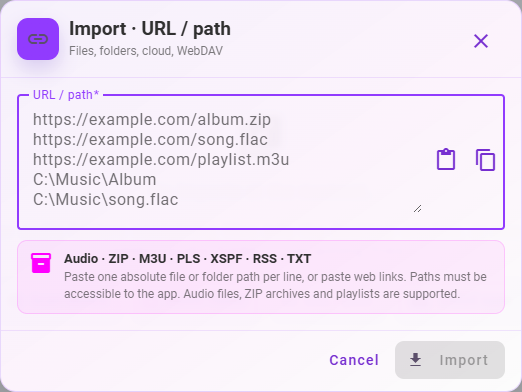
Na stronie Import wybierz URL / ścieżka. Na platformach nieobsługujących lokalnych ścieżek etykieta brzmi URL.
Wklej po jednym źródle w wierszu. Użyj bezpośredniego URL audio, adresu archiwum ZIP lub obsługiwanego źródła M3U, PLS, XSPF, RSS albo TXT. Na komputerze możesz też wkleić bezwzględne ścieżki do plików audio, folderów lub archiwów ZIP.
Użyj przycisku importowania w oknie lub Ctrl+Enter na komputerze. Archiwa ZIP są rozpakowywane, obsługiwane audio importowane, a pozostałe pliki pomijane.
Poczekaj na zakończenie importowania, a następnie otwórz zaimportowane utwory w bibliotece. Z playlisty można importować tylko pozycje, do których MyMusik ma dostęp.
Dostępne audio ze źródeł zostaje dodane do biblioteki. Ogólny import URL/listy nie gwarantuje uporządkowanej playlisty; do tego użyj Importuj playlistę.
Zwykła strona internetowa, strona logowania dostawcy lub link do katalogu streamingowego nie muszą być bezpośrednim źródłem audio. Jeśli link nie działa, wypróbuj bezpośredni URL pliku lub najpierw pobierz plik. Dla plików wymagających dostępu do konta chmurowego użyj procedury łączenia z dostawcą.
Konfiguracja krok po kroku
Wybierz połączenie odpowiednie dla urządzenia: selektor plików chmurowych w systemie Android, synchronizowany folder na komputerze lub połączenie z serwerem, np. WebDAV.
Zanim zaczniesz: Potrzebujesz dostępu do konta lub serwera źródłowego i połączenia z internetem. Dla importów przez selektor plików Android najpierw zainstaluj aplikację dostawcy i zaloguj się.
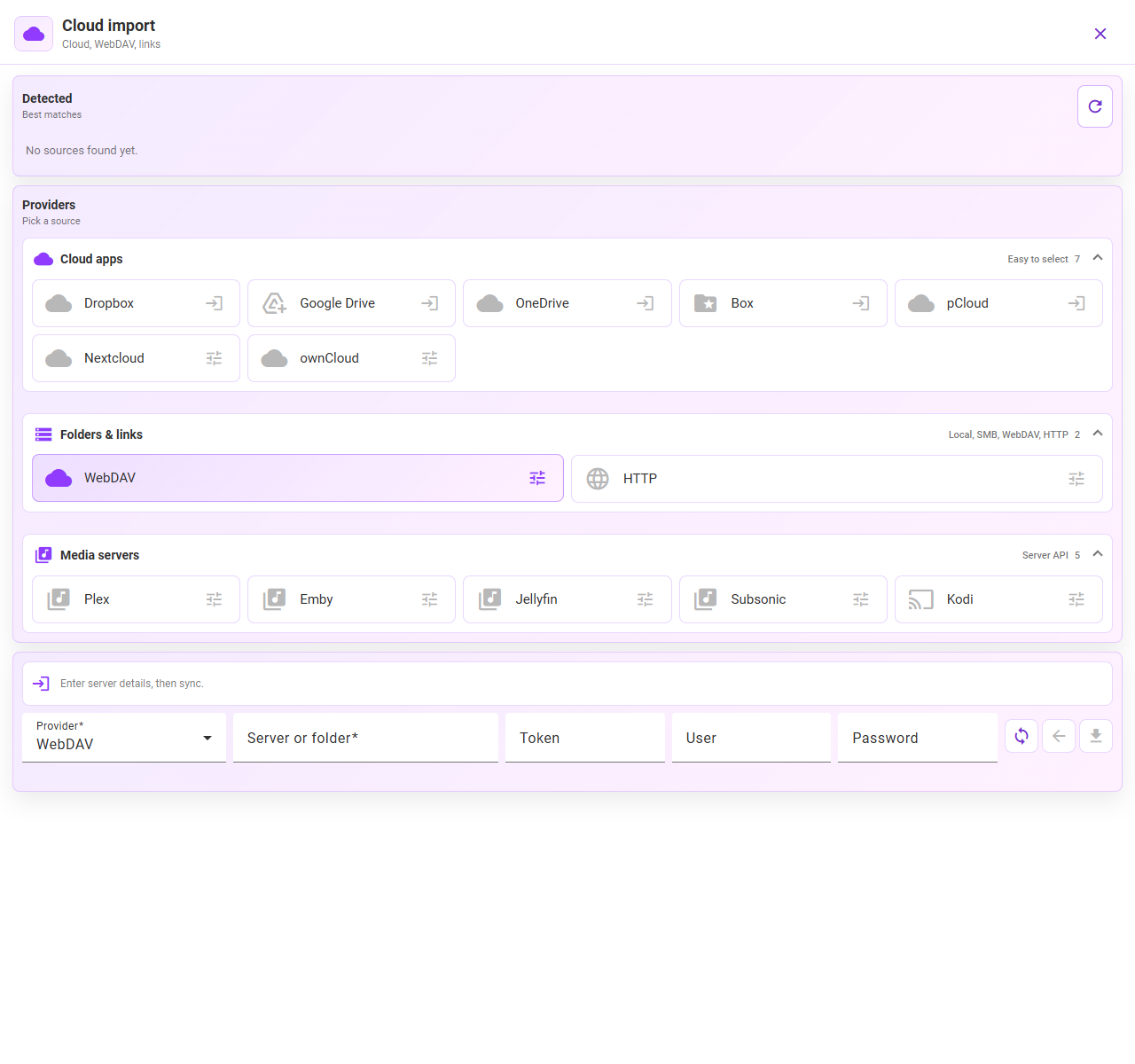
Otwórz Import, a następnie Aplikacje chmurowe. Dostępne źródła zależą od platformy i zainstalowanych aplikacji dostawców. Zrzut pokazuje wybór dostawcy w systemie Android w szerokim układzie.
W systemie Android użyj wykrytego skrótu dostawcy chmury, aby wybrać pliki przez selektor systemowy. Obsługiwane integracje obejmują Dropbox, Google Drive, OneDrive, Box i pCloud. Na komputerze udostępnij pliki w synchronizowanym folderze dostawcy, a następnie zaimportuj go przez Folder muzyczny lub wykryte źródło.
Dla WebDAV, Nextcloud, ownCloud lub serwera multimediów wybierz odpowiedniego dostawcę. Podaj adres serwera lub folderu i wymagane dane logowania albo token, a następnie użyj połączenia/odświeżenia. Jeśli połączenie tego wymaga, użyj punktu końcowego WebDAV dostawcy.
Jeśli wybrana integracja oferuje logowanie w przeglądarce, autoryzuj dostęp na stronie dostawcy i wróć do MyMusik. Opcja zależy od platformy i konfiguracji autoryzacji; nie jest pokazywana dla każdego źródła na komputerze.
Przejdź do folderu z muzyką i użyj przycisku importowania dla potrzebnych plików lub folderu. Dla importów przez selektor Android potwierdź wybór systemowy i poczekaj na zakończenie kopiowania na urządzenie.
Otwórz pobrany utwór w bibliotece. Zanim zaczniesz polegać na odtwarzaniu offline, sprawdź, czy nadal działa bez połączenia.
Wybrane audio staje się częścią biblioteki MyMusik. Importowanie istniejących plików jest odrębne od konfigurowania kopii zapasowej w chmurze MyMusik lub synchronizacji urządzeń.
Jeśli dostawcy brakuje w selektorze Android, otwórz jego aplikację, zaloguj się i sprawdź, czy udostępnia pliki selektorowi systemowemu. Na komputerze pobierz w kliencie synchronizacji pliki dostępne tylko online. Jeśli przeglądanie serwera się nie udaje, sprawdź punkt końcowy i dane logowania. Komunikat „autoryzacja nieskonfigurowana” wymaga użycia innej dostępnej metody importu lub skonfigurowanej integracji.
Ten zrzut ekranu przedstawia interfejs aplikacji w języku angielskim.

Tak. Wybierz dostępny folder lub użyj ścieżki albo przeciągania na komputerze. Skanowanie urządzenia również może znaleźć obsługiwane audio do przejrzenia i wybrania. Dostępne elementy sterowania zależą od natywnego środowiska uruchomieniowego.
Dostępne integracje obejmują Google Drive, Dropbox, OneDrive, Box i pCloud. Dostęp zależy od obsługi platformy, konfiguracji dostawcy i autoryzacji. Na komputerze dodatkowym źródłem importu jest lokalny folder synchronizowany przez dostawcę.
Tak. MyMusik przyjmuje adresy pobierania obsługiwanego audio i ZIP. Obsługuje również zgodne źródła playlist i kanałów. Użyj linku udostępniającego dostępne pliki multimedialne, a nie strony wymagającej odtwarzania w innej usłudze.
Poczekaj na zakończenie importowania lub pobierania i sprawdź, czy audio jest zapisane lokalnie. Następnie przetestuj odtwarzanie bez połączenia. Samo połączenie dostawcy nie pobiera całej kolekcji z chmury.
Jeśli chcesz zachować oryginalny format, wyłącz konwersję przed importem. Możesz też wybrać MP3 lub bezstratny FLAC jako format docelowy. Zachowaj osobną kopię ważnych oryginałów.
Użyj dostępnego zamontowanego folderu lub dostępnego połączenia, takiego jak WebDAV, Nextcloud, ownCloud albo obsługiwany serwer multimediów. Serwer musi być osiągalny i zezwalać na dostęp do wybranego audio.
Przed dodaniem plików sprawdź skonfigurowaną lokalizację importu w MyMusik. Lokalizacja zależy od środowiska uruchomieniowego i ustawień; zapewnij dostęp do folderu i najpierw sprawdź preferencje konwersji oraz akceptowania plików.
Użyj Importuj playlistę dla M3U, M3U8, PLS lub XSPF. Sprawdź dopasowania i dostępne źródła, a następnie zaimportuj audio i utwórz playlistę. Kolejność i powtarzające się pozycje zostają zachowane. Ścieżki względne wymagają oryginalnego folderu lub bazowego URL; brakujące źródła wymagają sprawdzenia.
Odwiedź stronę pobierania, zainstaluj MyMusik i zacznij od wypróbowania jednego folderu z muzyką.
Sprawdź aktualne plany oraz ich limity miejsca w chmurze i wykorzystania AI, zanim wybierzesz plan.