Foldery biblioteki
Twórz foldery i podfoldery według gatunków, projektów lub nastroju. Grupują one pozycje biblioteki wewnątrz MyMusik; przeniesienie pozycji nie zmienia układu oryginalnych folderów na dysku.
Biblioteka dopasowana do Twojej kolekcji
Grupuj utwory, albumy i playlisty w folderach MyMusik. Używaj tagów, ulubionych i wyszukiwania, aby znaleźć to, czego szukasz, a następnie edytuj szczegóły lub pracuj z samym audio.


Rzeczywiste nagrania aplikacji z biblioteką demonstracyjną. Poznaj sterowanie i skorzystaj z przewodnika, aby wypróbować je na własnych plikach.
Utwórz folder o nazwie Road trips i zobacz, jak pojawia się w bibliotece.
Zaznacz kilka utworów, otwórz ich wspólne menu i dodaj je razem do kolejki.
Zobacz siatkę utworów i odtwarzacz w przeglądarce, z wyróżnionym przyciskiem panelu bocznego w lewym górnym rogu.
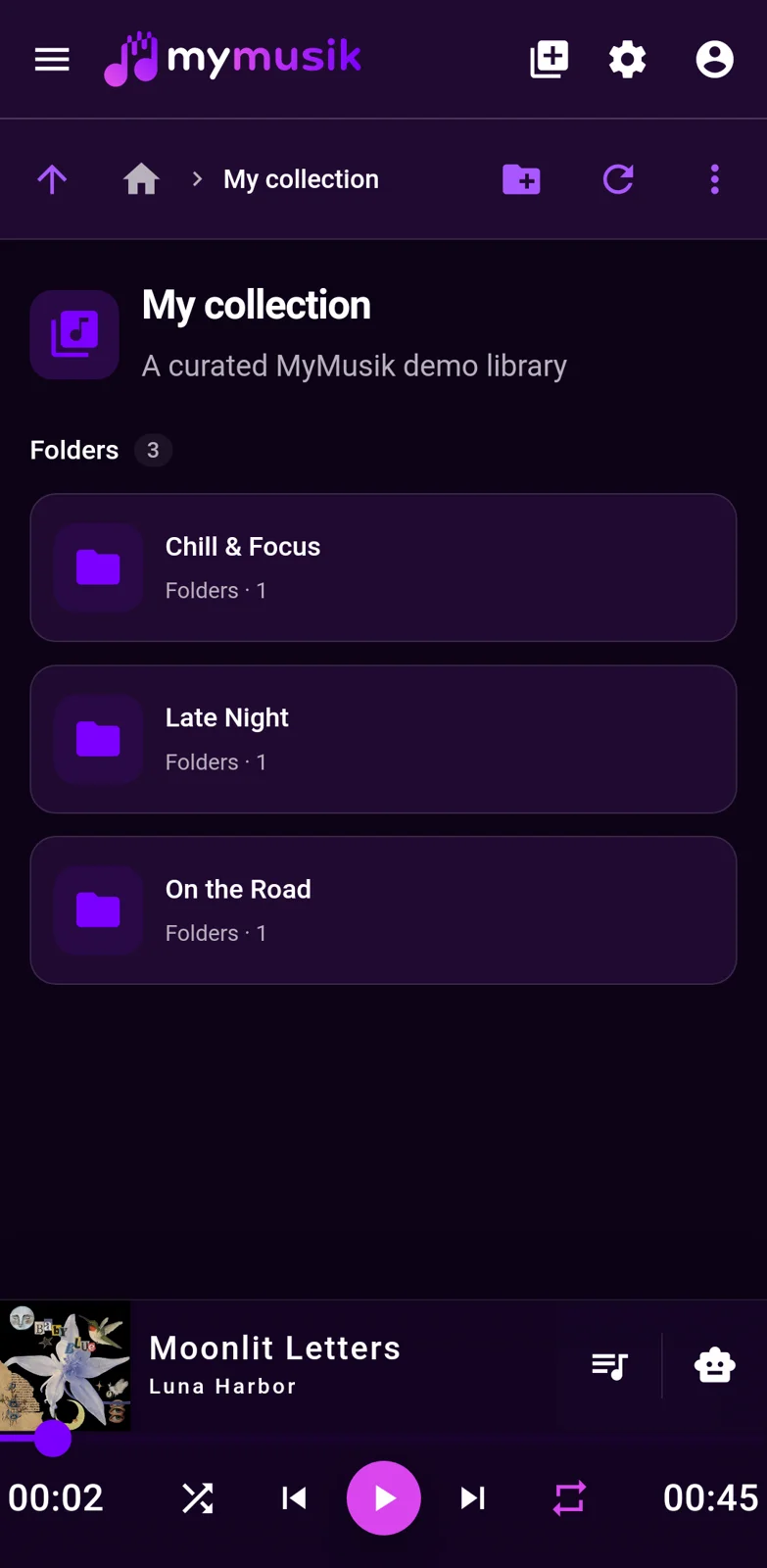
Nieruchomy obraz folderów biblioteki MyMusik na telefonie Android.
Twórz foldery i podfoldery według gatunków, projektów lub nastroju. Grupują one pozycje biblioteki wewnątrz MyMusik; przeniesienie pozycji nie zmienia układu oryginalnych folderów na dysku.
Twórz playlisty i ustawiaj kolejność utworów. Używaj osobnych kolejek odtwarzania, jeśli chcesz zmienić nadchodzące utwory bez edytowania zapisanej playlisty.
Dodawaj znaczące tagi, oznaczaj ulubione i przeszukuj kolekcję. Zapisuj przydatne dla siebie opisy — od miejsca nagrania po notatkę do ćwiczeń.
Poprawiaj tytuły utworów, wykonawców i szczegóły albumów lub dodawaj okładki. Zaznacz kilka pozycji, aby edytować wspólne informacje razem. Pobieranie grafik wymaga internetu.
Zaznacz obszar na przebiegu fali utworu, aby go wyciąć lub wyodrębnić jako nowy fragment. Audio musi być dostępne przed przetwarzaniem. Najpierw użyj wyodrębniania, jeśli chcesz pozostawić utwór źródłowy bez zmian.
Użyj eksportu kopii zapasowej w sekcji Pliki lokalne, aby zapisać obsługiwane dane aplikacji, w tym bazy danych biblioteki. Sprawdź kopię przed przywróceniem: wybrane zasoby zostaną zastąpione po ponownym uruchomieniu.
Konfiguracja krok po kroku
Pracuj bezpośrednio z przebiegiem fali w widoku szczegółów utworu. Usuń odcinek, utwórz osobny fragment lub wyeksportuj wynikowe audio.
Zanim zaczniesz: Zaimportuj utwór i udostępnij jego audio lokalnie. Otwórz szczegóły utworu i poczekaj na załadowanie przebiegu fali.
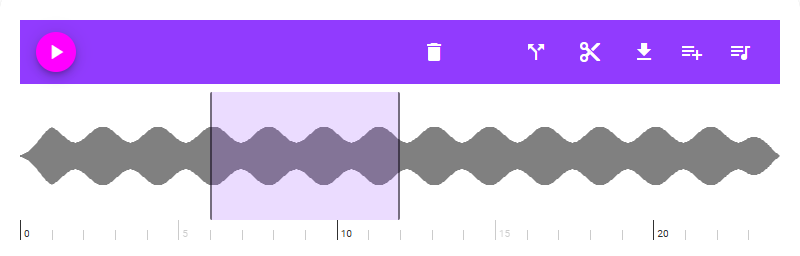
Przeciągnij po przebiegu fali, aby zaznaczyć odcinek do edycji. Dostosuj uchwyty obszaru, aby doprecyzować początek i koniec. Elementy wycinania i wyodrębniania pojawiają się po zaznaczeniu obszaru.
Użyj przycisku z nożyczkami, Wytnij fragment, aby usunąć zaznaczony zakres z bieżącego utworu. Wyodrębnij fragment tworzy nowy utwór z tego zakresu. Wybierz wyodrębnianie, jeśli chcesz osobny fragment i pozostawienie utworu źródłowego bez zmian.
Obserwuj wskaźnik postępu i poczekaj na zakończenie przed rozpoczęciem kolejnej edycji. Po wycięciu przebieg fali zostanie ponownie załadowany. Wyodrębniony fragment zostaje dodany jako nowy utwór w tym samym albumie.
Odtwórz wynik, aby sprawdzić edycję. Po wycięciu użyj Cofnij, gdy jest dostępne; Ponów staje się dostępne po cofnięciu. Możesz też użyć Cofnij w komunikacie o zakończeniu.
Otwórz przycisk pobierania/eksportu i wybierz MP3, FLAC lub OGG. Poczekaj na konwersję, a następnie zapisz plik przez pobieranie lub natywne okno zapisu. Eksport używa audio bieżącego utworu; aby wyeksportować tylko zakres, najpierw go wyodrębnij i wyeksportuj nowy fragment.
Masz edytowany utwór albo nowy wyodrębniony fragment, a opcjonalnie także wyeksportowany plik audio w wybranym formacie.
Jeśli nie widać wycinania i wyodrębniania, najpierw zaznacz obszar. Jeśli eksport jest niedostępny, poczekaj na załadowanie przebiegu fali i upewnij się, że audio jest lokalne oraz że nie trwa pobieranie ani edycja. Jeśli edycja się nie powiedzie, zachowaj dostęp do źródła i spróbuj ponownie po zakończeniu bieżącej operacji.
Porządkują odwołania wewnątrz biblioteki. Użyj menedżera plików, jeśli chcesz przeorganizować oryginalne foldery na dysku.
Opcjonalna synchronizacja w chmurze obejmuje obsługiwane dane biblioteki oraz przesyłanie muzyki. Wymaga konta i dostępnej usługi. Dostępność audio na każdym urządzeniu należy sprawdzić osobno.
Tak. Sekcja Pliki lokalne oferuje eksport kopii danych aplikacji i podgląd przed przywróceniem wybranych zasobów. Przywracanie zastępuje wybrane zasoby po ponownym uruchomieniu, więc najpierw sprawdź zawartość.
Zaznaczanie wielu pozycji udostępnia obsługiwane działania dla wybranych typów elementów, w tym działania biblioteki i playlist. Dostępne działania i edytowalne pola zależą od zaznaczenia.
Tak. Zaznacz obszar przebiegu fali i wyodrębnij go jako nowy utwór. Jeśli potrzebujesz osobnego pliku, wyeksportuj nowy utwór jako MP3, FLAC lub Ogg.
Odwiedź stronę pobierania, zainstaluj MyMusik i zacznij od wypróbowania jednego folderu z muzyką.
Sprawdź aktualne plany oraz ich limity miejsca w chmurze i wykorzystania AI, zanim wybierzesz plan.