Dokończ konfigurację hasła chmurowego
Zaloguj się i postępuj zgodnie z prośbą o hasło chmurowe, gdy urządzenie potrzebuje klucza. Gdy wymagana jest konfiguracja, możesz ponownie otworzyć Hasło chmurowe w sekcji Chmura.
Hasło chmurowe i kopia zapasowa
Używaj osobnego hasła chmurowego do dostępu do zaszyfrowanych treści w chmurze. Zapisz je w bezpiecznym miejscu, sprawdzaj zakończenie wysyłania i zachowaj osobną kopię ważnych oryginałów.
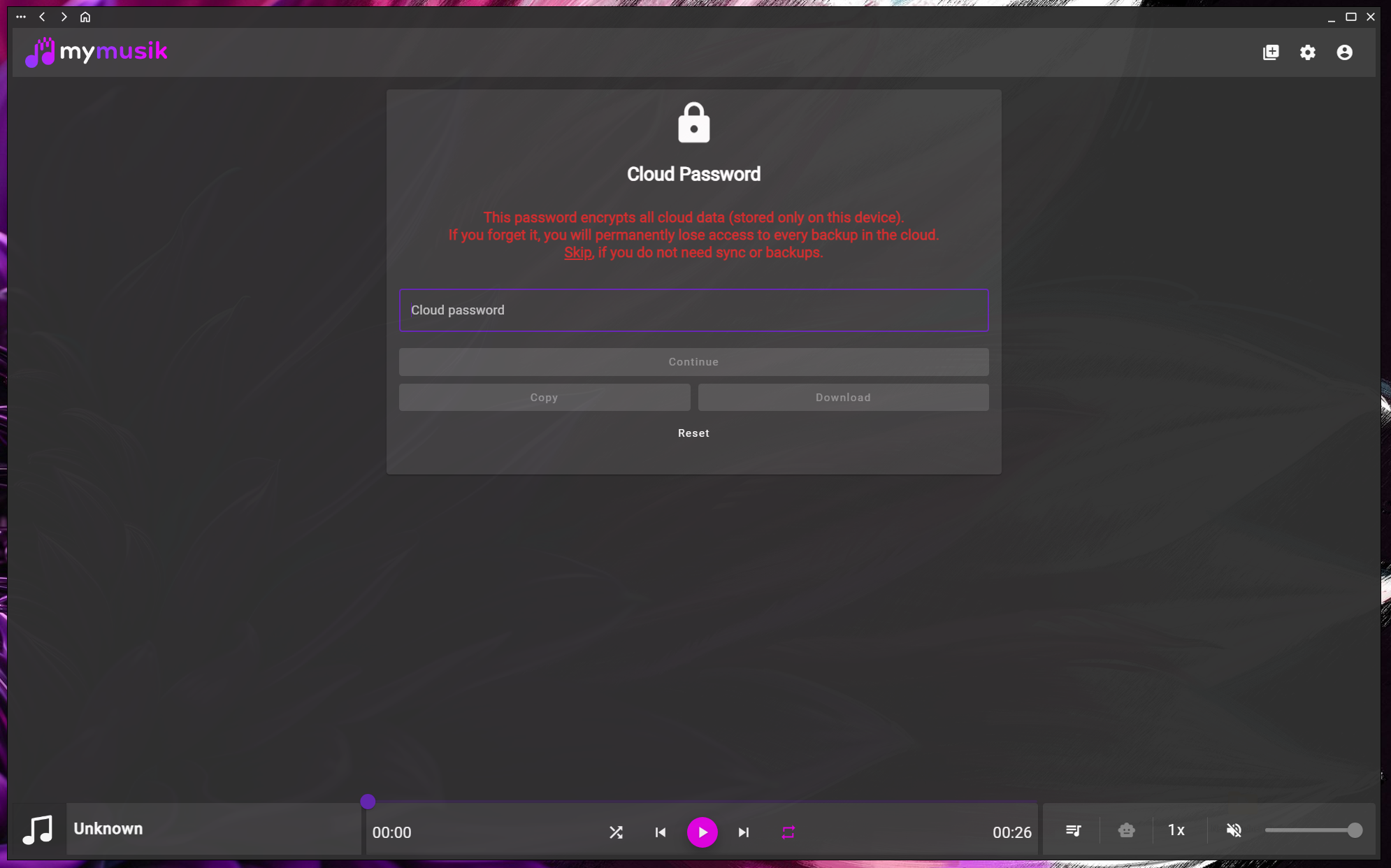
Zaloguj się i postępuj zgodnie z prośbą o hasło chmurowe, gdy urządzenie potrzebuje klucza. Gdy wymagana jest konfiguracja, możesz ponownie otworzyć Hasło chmurowe w sekcji Chmura.
Zapisz hasło w bezpiecznym miejscu, do którego masz dostęp bez tego urządzenia. Użyj opcji kopiowania lub pliku z hasłem, jeśli jest dostępna, i bezpiecznie przechowuj wynik.
Sprawdź postęp wysyłania w Chmurze i poczekaj na zakończenie transferów. Potrzebujesz internetu, dostępu do chmury i wystarczającej ilości miejsca na koncie.
Resetowanie hasła chmurowego wymaga potwierdzenia e-mailem i usuwa wcześniejsze dane w chmurze. Nie odszyfrowuje starej kopii. Jeśli to możliwe, zachowaj oryginalne audio i dodatkową kopię danych aplikacji.
Użyj konta z działającym dostępem do chmury. Wpisz hasło chmurowe, gdy pojawi się prośba; przed kontynuowaniem zapisz je osobno.
Wpisz hasło chmurowe, aby skonfigurować szyfrowany dostęp na tym urządzeniu. Możesz wybrać Pomiń, kontynuować z lokalną muzyką i wrócić do Hasła chmurowego później.
Sprawdź stan synchronizacji i plików w chmurze. Upewnij się, że ważne audio faktycznie zostało przesłane, i sprawdź odtwarzanie lub pobieranie na innym obsługiwanym urządzeniu.
Przechowuj hasło chmurowe bezpiecznie poza tym urządzeniem. Jeśli później trzeba będzie je zresetować, uważnie przeczytaj potwierdzenie e-mail: resetowanie usuwa wcześniejsze dane w chmurze.
Ten zrzut ekranu przedstawia interfejs aplikacji w języku angielskim.

Tak. Wybierz Pomiń, aby kontynuować z lokalną muzyką. Aby później skonfigurować szyfrowany dostęp do chmury, otwórz Chmurę i wybierz Hasło chmurowe, gdy urządzenie go potrzebuje.
Nie zakładaj, że stare zaszyfrowane dane da się odzyskać. Procedura resetowania używa potwierdzenia e-mail i usuwa wcześniejsze dane w chmurze, aby umożliwić konfigurację od nowa.
Przechowuj ją bezpiecznie poza urządzeniem, którego kopię tworzysz, na przykład w menedżerze haseł. Skopiowane hasło lub pobrany plik z hasłem należy traktować jako dane poufne.
Zachowaj niezależną kopię ważnych oryginałów i sprawdź zawartość każdej kopii zapasowej. Dostępność w chmurze zależy od ukończonych transferów, limitów konta i dostępu do usługi.
Odwiedź stronę pobierania, zainstaluj MyMusik i zacznij od wypróbowania jednego folderu z muzyką.
Sprawdź aktualne plany oraz ich limity miejsca w chmurze i wykorzystania AI, zanim wybierzesz plan.