Ligue os seus dispositivos
Use a mesma conta em cada dispositivo e introduza a palavra-passe da nuvem quando for pedida. As transferências exigem Internet e espaço disponível na conta.
Sincronização e controle remoto
Use a sincronização opcional na nuvem para levar a biblioteca a outro dispositivo. Inicie sessão na mesma conta, com Internet e quota disponível, e escolha o áudio a guardar localmente.
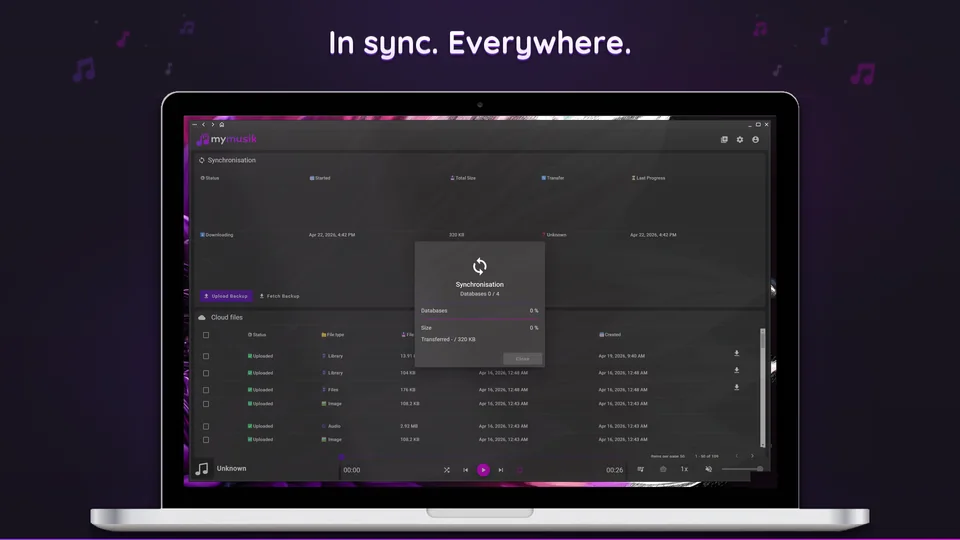
Use a mesma conta em cada dispositivo e introduza a palavra-passe da nuvem quando for pedida. As transferências exigem Internet e espaço disponível na conta.
Os metadados da biblioteca podem aparecer antes de o áudio estar guardado localmente. Escolha as faixas ou os álbuns necessários e aguarde a conclusão das descargas.
Abra Nuvem para verificar o estado atual e o histórico das transferências. Aguarde operações em curso e reveja os erros antes de iniciar outra ação.
Veja que áudio, imagens e dados da biblioteca foram efetivamente carregados. Confirme que existe outra cópia antes de remover um ficheiro da nuvem.
Fixe a música que pretende manter offline. Em Ficheiros locais, verifique o espaço utilizado e as definições de limpeza; confirme outras cópias antes de remover áudio local.
Inicie sessão na mesma conta nos dois dispositivos e introduza a palavra-passe da nuvem quando for pedida. Prepare Internet e espaço disponível na conta.
Abra Nuvem e verifique o estado e o histórico. Aguarde a conclusão das operações necessárias e confirme que os álbuns e as listas de reprodução aparecem no segundo dispositivo.
Escolha as faixas ou os álbuns de que precisa localmente. Mantenha a ligação disponível até as descargas de áudio terminarem.
Teste o áudio descarregado sem Internet antes de sair. As descargas encriptadas exigem uma licença local válida; a renovação de uma licença expirada requer uma ligação.
Esta captura de ecrã mostra a interface da aplicação em inglês.

A sincronização da biblioteca e as transferências de áudio são operações distintas. Verifique a disponibilidade local e descarregue a música de que precisa, em vez de assumir que todas as faixas visíveis estão guardadas no dispositivo.
Verifique o estado e o histórico em Nuvem, a ligação, o espaço disponível e as mensagens de erro. Se a operação estiver a avançar, aguarde. Confirme o estado atual antes de tentar novamente.
Podem substituir dados na direção escolhida. Reveja a confirmação e os estados da origem e do destino antes de avançar e exporte primeiro uma cópia independente dos dados importantes.
Use as ações forçadas apenas depois de verificar a confirmação e o estado atual dos dados locais e na nuvem. Estas ações podem substituir dados. Exporte primeiro uma cópia de segurança separada dos dados locais importantes da aplicação.
O armazenamento na nuvem tem limites de conta e condições de transferência. Verifique o que foi carregado e mantenha uma cópia de segurança independente do áudio original e dos dados da aplicação que sejam importantes.
Começa pela página de download e configuração, importa uma pasta real e confirma a reprodução em modo offline.
Usa comparação de preços e planos para alinhar limites de armazenamento e tokens ao tamanho da tua coleção.