Pastas e subpastas
Escolha uma pasta acessível e inclua o áudio das subpastas. No computador, também pode colar um caminho local ou arrastar ficheiros e pastas para a aplicação.
Importação de música
Escolha uma pasta de música ou outra fonte compatível, confira as configurações de conversão e acompanhe a importação. Mantenha o áudio importado no dispositivo antes de ouvir offline.
Gravações reais do aplicativo com uma biblioteca de demonstração. Explore os controles e siga o guia para experimentar com seus arquivos.
Importe uma pasta local através do respetivo caminho, acompanhe as tarefas de importação e veja a mensagem de conclusão.
Escolha uma pasta acessível e inclua o áudio das subpastas. No computador, também pode colar um caminho local ou arrastar ficheiros e pastas para a aplicação.
Use a pesquisa no dispositivo para encontrar áudio que já esteja no telemóvel ou computador. Reveja os resultados e selecione o que pretende importar. As localizações disponíveis dependem do dispositivo e das permissões de acesso aos ficheiros.
Verifique a pasta de importação automática configurada e mantenha-a acessível antes de adicionar ficheiros. C:\Users\<your-username>\Music\MyMusik\auto_audio_import não é um caminho universal para todos os sistemas e configurações. Reveja as definições de conversão e aceitação.
Use as ligações disponíveis a Google Drive, Dropbox, OneDrive, Box, pCloud, WebDAV, Nextcloud, ownCloud ou servidores multimédia compatíveis. A disponibilidade depende da plataforma e da configuração; são necessárias permissões, credenciais e ligação quando aplicável.
A conversão está ativada por predefinição. Verifique as definições de Importação de áudio antes de começar: desative-a para manter o formato de origem ou escolha MP3 ou FLAC, com normalização opcional. FLAC não recupera detalhes já perdidos.
No computador, arraste ficheiros ou pastas de áudio para a aplicação. Também pode importar de URLs diretos de áudio e ZIP acessíveis. Uma página Web ou uma ligação de streaming por subscrição não equivale a uma descarga de áudio.
No Windows, importe um CD de áudio com uma unidade compatível. A pasta de importação automática pode detetar novo áudio numa localização monitorizada e acessível; verifique as definições antes de a usar para uma coleção grande.
Verifique as definições de importação de áudio antes de uma importação grande. Desative a conversão para manter os formatos originais ou escolha a conversão para MP3 ou para FLAC sem perdas e a normalização opcional. Converter um ficheiro com perdas para FLAC não recupera os detalhes perdidos.
Configuração passo a passo
Comece com música que já esteja no computador ou dispositivo Android. Escolha uma pasta que conheça ou reveja as faixas encontradas pela pesquisa no dispositivo.
Antes de começar: Instale e abra o MyMusik. Certifique-se de que os ficheiros de áudio estão acessíveis neste dispositivo; os ficheiros representados apenas por marcadores de posição na nuvem podem ter de ser descarregados primeiro.
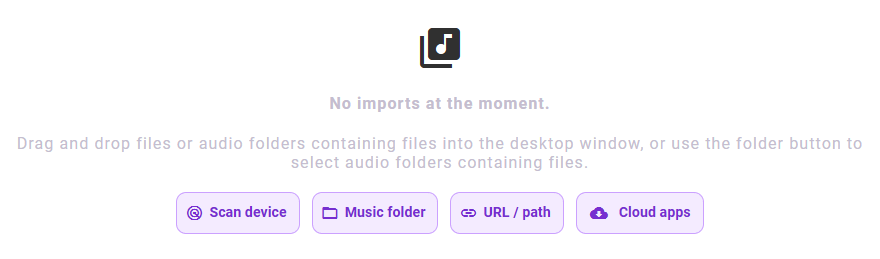
Em Definições, reveja Importação de áudio antes de adicionar ficheiros. Desative a conversão para manter os formatos de origem ou escolha MP3 ou FLAC. As preferências existentes determinam o que acontece.
Abra a página Importar a partir da navegação da aplicação. No computador, também pode arrastar ficheiros ou pastas de áudio para a janela da aplicação.
Selecione Pasta de música para escolher uma pasta de áudio. Selecione Pesquisar no dispositivo se quiser que o MyMusik encontre faixas nas localizações de música suportadas. No computador, reveja as localizações da pesquisa e adicione uma pasta personalizada, se necessário.
No Android, conceda acesso ao áudio quando lhe for pedido. Após a pesquisa, reveja os resultados e selecione as músicas, os álbuns ou as pastas que pretende. A pesquisa não importa automaticamente tudo o que encontra.
Escolha Importar selecionados nos resultados da pesquisa. Para importar uma pasta, confirme-a na caixa de diálogo do sistema. Mantenha a fonte disponível até a importação terminar.
Abra um álbum ou uma música importados e reproduza uma faixa. A página Importar mostra as operações em curso; uma lista de importações vazia após a conclusão não significa que a biblioteca de música esteja vazia.
O áudio selecionado aparece na biblioteca e pode ser reproduzido a partir do dispositivo. Depois, pode organizar a coleção importada em pastas e listas de reprodução.
Se uma pasta não aparecer, verifique as permissões e se a unidade ou a partilha de rede continua ligada. No Android, verifique o acesso ao áudio nas definições do sistema. Para ficheiros guardados apenas num fornecedor de serviços na nuvem, use o guia sobre a nuvem abaixo.
Configuração passo a passo
Importe áudio de ligações diretas, listas de fontes e arquivos ZIP. No computador, também são aceites caminhos locais. Para preservar a ordem e as faixas repetidas de uma lista de reprodução, use a ação separada Importar lista de reprodução.
Antes de começar: Tenha uma ligação de origem diretamente acessível ou, no computador, um caminho absoluto. As descargas precisam de uma ligação à Internet e de espaço de armazenamento suficiente no dispositivo.
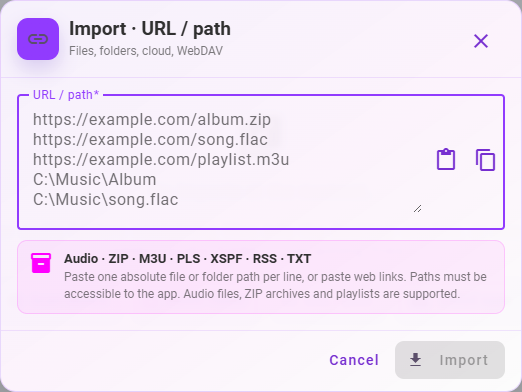
Na página Importar, selecione URL / caminho. Nas plataformas que não aceitam caminhos locais, a opção chama-se URL.
Cole uma fonte por linha. Use um URL direto de áudio, um URL de um arquivo ZIP ou uma fonte M3U, PLS, XSPF, RSS ou TXT compatível. No computador, também pode colar caminhos absolutos para ficheiros de áudio, pastas ou arquivos ZIP.
Use o botão de importação na caixa de diálogo ou Ctrl+Enter no computador. Os arquivos ZIP são descompactados, o áudio compatível é importado e os restantes ficheiros são ignorados.
Aguarde a conclusão da importação e, em seguida, abra as faixas importadas na biblioteca. Uma lista de reprodução só pode importar entradas às quais o MyMusik consiga aceder.
O áudio acessível das suas fontes é adicionado à biblioteca. A importação geral por URL/lista não garante uma lista de reprodução ordenada; use Importar lista de reprodução para esse efeito.
Uma página Web normal, uma página de início de sessão de um fornecedor ou uma ligação para um catálogo de streaming não são necessariamente fontes diretas de áudio. Se uma ligação falhar, experimente o URL direto do ficheiro ou descarregue-o primeiro. Para ficheiros que exijam acesso a uma conta na nuvem, use o processo de ligação ao fornecedor.
Configuração passo a passo
Escolha a ligação adequada ao seu dispositivo: um seletor de ficheiros na nuvem no Android, uma pasta sincronizada no computador ou uma ligação a um servidor, como WebDAV.
Antes de começar: Precisa de acesso à conta ou ao servidor de origem e de uma ligação à Internet. Para importar através do seletor de ficheiros do Android, instale a aplicação do fornecedor e inicie sessão primeiro.
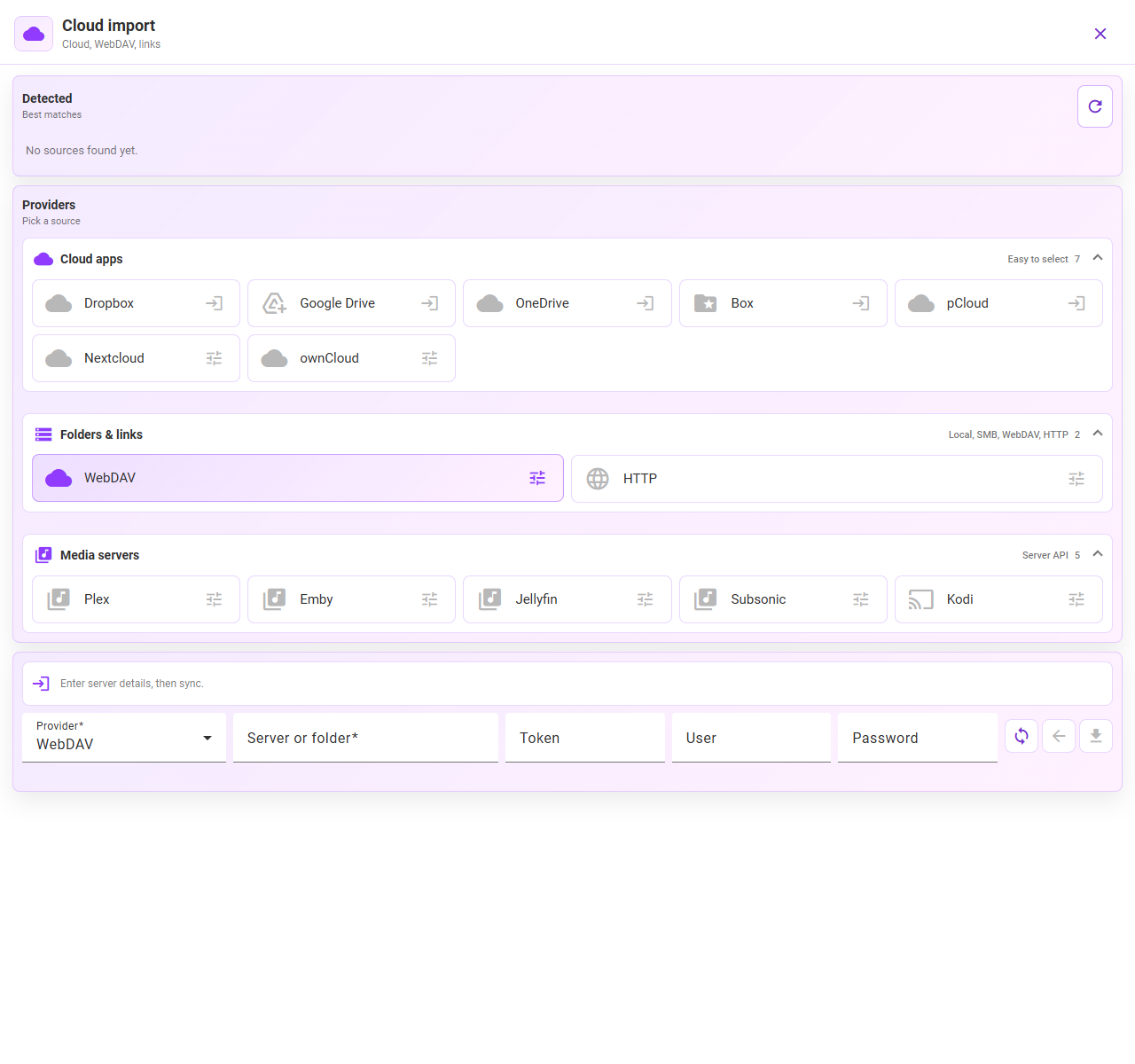
Abra Importar e, em seguida, Aplicações da nuvem. As fontes disponíveis dependem da plataforma e das aplicações de fornecedores instaladas. A captura de ecrã mostra a seleção de fornecedores do Android numa disposição larga.
No Android, use um atalho detetado de um fornecedor de serviços na nuvem para selecionar ficheiros através do seletor do sistema. As integrações suportadas incluem Dropbox, Google Drive, OneDrive, Box e pCloud. No computador, disponibilize os ficheiros na pasta sincronizada do fornecedor e, em seguida, importe essa pasta através de Pasta de música ou de uma fonte detetada.
Para WebDAV, Nextcloud, ownCloud ou um servidor multimédia, selecione o fornecedor correspondente. Introduza o endereço do servidor ou da pasta e os dados de início de sessão ou o token solicitados e, em seguida, use o controlo de ligação/atualização. Use o endereço WebDAV do fornecedor quando essa ligação o exigir.
Se a integração selecionada disponibilizar o início de sessão no navegador, autorize o acesso na página do fornecedor e volte ao MyMusik. Esta opção depende da plataforma e de a autorização estar configurada; não aparece para todas as fontes no computador.
Navegue até à pasta de música e use o controlo de importação para os ficheiros ou a pasta de que precisa. Nas importações pelo seletor do Android, confirme a seleção do sistema e aguarde a conclusão da cópia para o dispositivo.
Abra uma faixa descarregada na biblioteca. Antes de contar com a reprodução offline, verifique se continua a ser reproduzida quando não há ligação.
O áudio selecionado passa a fazer parte da sua biblioteca do MyMusik. A importação de ficheiros existentes é uma operação distinta da configuração de cópias de segurança na nuvem do MyMusik ou da sincronização entre dispositivos.
Se um fornecedor não aparecer no seletor do Android, abra a respetiva aplicação, inicie sessão e verifique se disponibiliza ficheiros ao seletor do sistema. No computador, descarregue os ficheiros que estão apenas online através do cliente de sincronização. Se a navegação no servidor falhar, verifique o endereço de acesso e as credenciais. Uma mensagem de «autorização não configurada» exige outro método de importação disponível ou uma integração configurada.
Esta captura de ecrã mostra a interface da aplicação em inglês.

Sim. Escolha uma pasta acessível ou, no computador, use um caminho ou arraste e largue os ficheiros. A pesquisa no dispositivo também pode encontrar áudio compatível para rever e selecionar. Os controlos disponíveis dependem da plataforma da aplicação.
O MyMusik aceita formatos de áudio compatíveis. A conversão está ativada por predefinição; desative-a para manter os originais ou escolha MP3 ou FLAC em Importação de áudio. Converter uma fonte com perdas para FLAC não recupera os detalhes perdidos.
Sim. Em apps desktop, ficheiros áudio largados são encaminhados para a mesma vista de importação e fluxo de fila.
Sim. Use URLs diretos de áudio ou ZIP acessíveis, ou uma ligação a um fornecedor ou servidor compatível. O acesso depende da plataforma, da configuração e das permissões. Aguarde a conclusão das transferências antes de testar offline.
Desative a conversão antes de importar se quiser manter o formato original. Em alternativa, escolha MP3 ou FLAC sem perdas como formato de destino. Guarde uma cópia de segurança separada dos originais importantes.
Use uma pasta montada e acessível ou uma ligação disponível, como WebDAV, Nextcloud, ownCloud ou um servidor multimédia compatível. O servidor tem de estar acessível e permitir o acesso ao áudio selecionado.
Verifique a localização de importação configurada no MyMusik antes de adicionar ficheiros. A localização depende do sistema anfitrião e das definições; mantenha a pasta acessível e reveja primeiro as preferências de conversão e aceitação.
Use Importar lista de reprodução para M3U, M3U8, PLS ou XSPF. Reveja as correspondências e as fontes disponíveis, importe o áudio e crie a lista de reprodução. A ordem e as entradas repetidas são preservadas. Os caminhos relativos precisam da pasta original ou do URL base; as fontes em falta têm de ser verificadas.
Começa pela página de download e configuração, importa uma pasta real e confirma a reprodução em modo offline.
Usa comparação de preços e planos para alinhar limites de armazenamento e tokens ao tamanho da tua coleção.