Listas de reprodução, capas e metadados
Crie listas de reprodução e corrija os detalhes das faixas, dos álbuns e dos artistas. Adicione imagens próprias ou procure capas quando essa opção estiver disponível; a pesquisa online exige Internet.
Pastas e biblioteca
Agrupe álbuns, músicas e playlists em pastas dentro do MyMusik. Use tags e a busca para encontrar faixas e selecione várias músicas para ações em grupo.


Gravações reais do aplicativo com uma biblioteca de demonstração. Explore os controles e siga o guia para experimentar com seus arquivos.
Crie uma pasta chamada Road trips e veja-a aparecer na biblioteca.
Selecione várias músicas, abra o menu comum a todas e adicione-as à fila em conjunto.
Veja a grelha de músicas e o leitor num navegador, com o botão do painel lateral destacado no canto superior esquerdo.
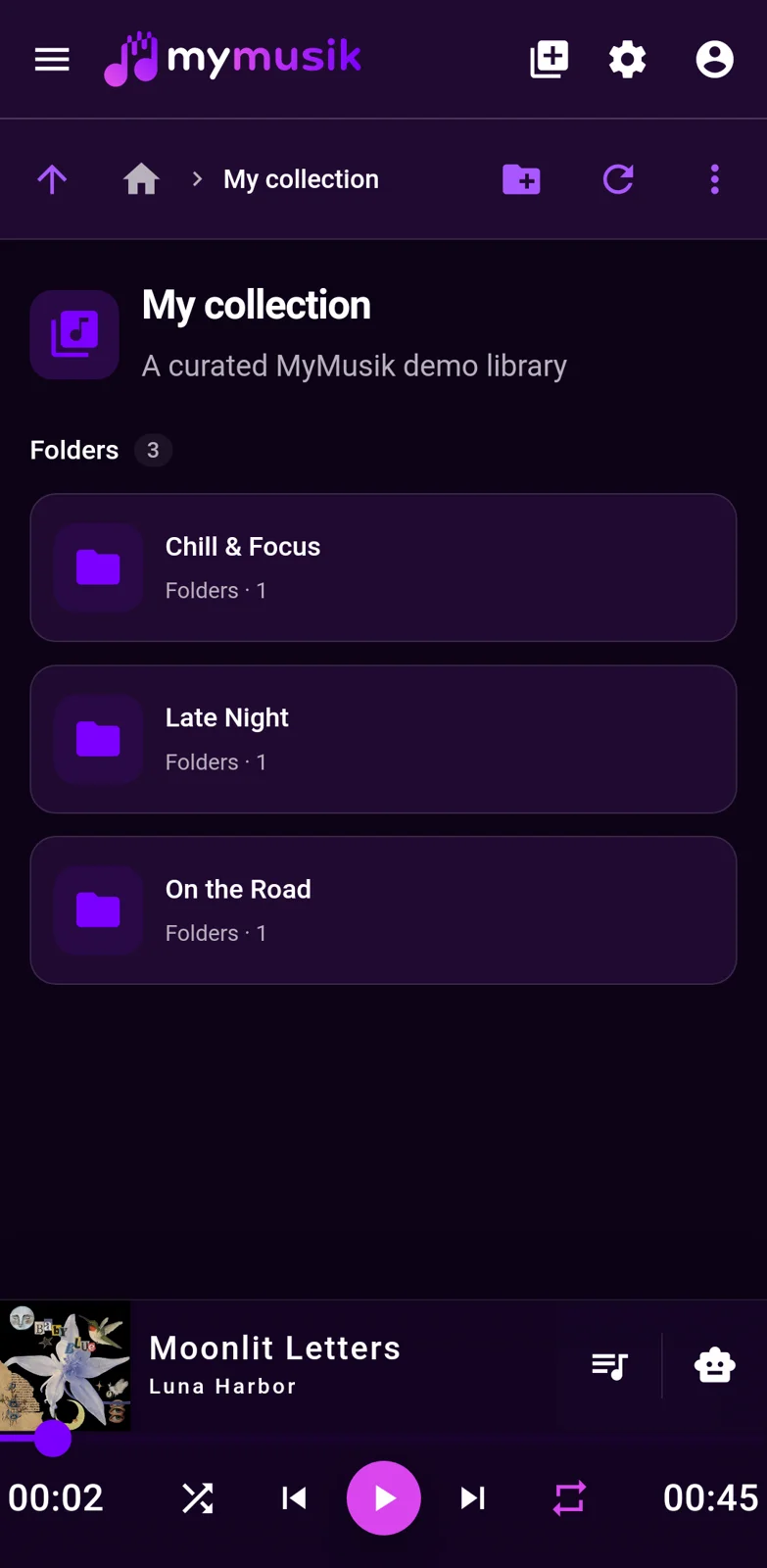
Uma imagem estática das pastas da biblioteca do MyMusik num telemóvel Android.
Crie listas de reprodução e corrija os detalhes das faixas, dos álbuns e dos artistas. Adicione imagens próprias ou procure capas quando essa opção estiver disponível; a pesquisa online exige Internet.
Com o áudio disponível, selecione uma região na forma de onda para a cortar ou extrair. Extraia um excerto separado se quiser manter o original e verifique o resultado antes de continuar.
Adicione etiquetas relevantes, marque favoritos e pesquise na sua coleção. Mantenha descrições úteis para si, desde o local de uma gravação até a uma nota de ensaio.
Use a exportação de cópia de segurança em Ficheiros locais para os recursos da aplicação compatíveis. Reveja a pré-visualização antes de restaurar: os recursos selecionados são substituídos após reiniciar. Guarde o áudio original separadamente.
Selecione uma região na forma de onda de uma música para a cortar ou extrair um novo excerto. O áudio tem de estar disponível antes do processamento. Extraia primeiro se quiser manter a música original inalterada.
Selecione vários elementos para as ações disponíveis, como reproduzir, adicionar a listas de reprodução ou editar. Os campos e as ações disponíveis dependem dos tipos de elementos selecionados.
Configuração passo a passo
Trabalhe diretamente com a forma de onda na vista de detalhes de uma música. Remova uma secção, crie um excerto separado ou exporte o áudio resultante.
Antes de começar: Importe uma faixa e disponibilize o respetivo áudio localmente. Abra os detalhes da música e aguarde até que a forma de onda esteja carregada.
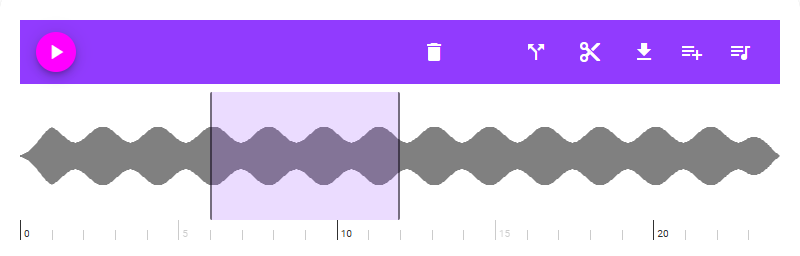
Arraste sobre a forma de onda para marcar a secção que pretende editar. Ajuste os delimitadores da região para aperfeiçoar o início e o fim. Os controlos de corte e extração aparecem quando seleciona uma região.
Use o controlo com a tesoura, Cortar secção, para remover o intervalo selecionado da música atual. Use Extrair secção para criar uma nova música a partir desse intervalo. Escolha a extração se quiser um excerto separado e manter a música original tal como está.
Acompanhe o indicador de progresso e aguarde a conclusão antes de iniciar outra edição. Após um corte, a forma de onda da música volta a carregar. Um excerto extraído é adicionado como uma nova música no mesmo álbum.
Reproduza o resultado para verificar a edição. No caso de cortes, use Anular quando estiver disponível; Refazer fica disponível depois de anular. Também pode usar Anular na mensagem de conclusão.
Abra o controlo de descarga/exportação e escolha MP3, FLAC ou OGG. Aguarde a conversão e, em seguida, guarde o ficheiro através da descarga ou da opção nativa para guardar. A exportação usa o áudio atual da música; para exportar apenas um intervalo, extraia-o primeiro e exporte o novo excerto.
Obtém uma música editada ou um novo excerto extraído e, se optar pela exportação, um ficheiro de áudio no formato escolhido.
Se os controlos de corte e extração não aparecerem, selecione primeiro uma região. Se a exportação não estiver disponível, aguarde até a forma de onda terminar de carregar e confirme que o áudio está disponível localmente e que já não há nenhuma descarga ou edição em curso. Se uma edição falhar, mantenha a fonte disponível e tente novamente após a conclusão da operação atual.
Sim, através da sincronização opcional na nuvem, com uma conta e um serviço acessível. Os dados da biblioteca e as transferências de áudio são operações distintas; verifique o áudio disponível em cada dispositivo.
Sim. Use a exportação de cópia de segurança em Ficheiros locais para os recursos da aplicação compatíveis. Reveja a pré-visualização, pois os recursos selecionados são substituídos após reiniciar. Guarde separadamente uma cópia do áudio original.
Sim. Podes usar tags, géneros, favoritos, marcadores de audiobook e texto personalizado, e depois encontrar conteúdo rapidamente com pesquisa e filtros.
Sim. A seleção múltipla apresenta as ações compatíveis com os tipos de elementos selecionados. Os campos e as ações disponíveis dependem da seleção; nem todas as operações estão disponíveis para todos os elementos.
Sim. Selecione uma região da forma de onda e extraia-a como uma nova música. Exporte essa nova música como MP3, FLAC ou Ogg se precisar de um ficheiro separado.
Começa pela página de download e configuração, importa uma pasta real e confirma a reprodução em modo offline.
Usa comparação de preços e planos para alinhar limites de armazenamento e tokens ao tamanho da tua coleção.