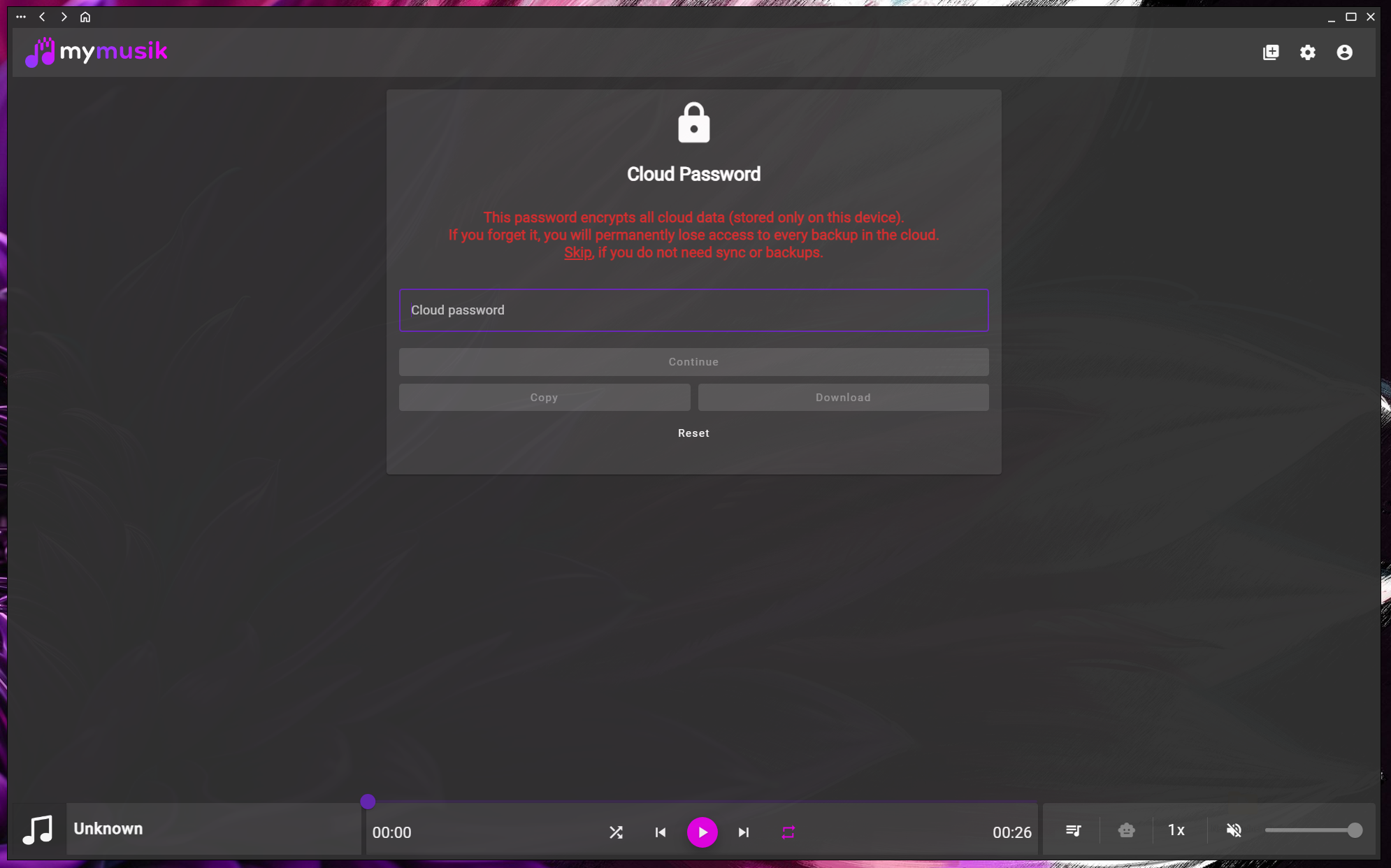
Backup de música encriptado com controlo de palavra-passe cloud
Use uma palavra-passe da nuvem separada para aceder aos dados encriptados. Guarde-a em segurança fora do dispositivo e confirme as transferências; o serviço opcional exige uma conta, Internet e quota disponível.
Passo da palavra-passe cloud antes de iniciar a sincronização encriptada.
O que verificar antes de usar a nuvem
Conclua a configuração da palavra-passe da nuvem
Inicie sessão e siga as instruções para a palavra-passe da nuvem quando o dispositivo precisar de uma chave. Pode voltar a abrir Palavra-passe da nuvem em Nuvem quando for necessário configurar o acesso.
Verifique a cópia encriptada
Os dados encriptados exigem a palavra-passe da nuvem correta. Confirme que os carregamentos terminaram e teste o acesso noutro dispositivo antes de depender da cópia de segurança.
Backup antes de continuar
Use a opção de copiar a palavra-passe ou guardar um ficheiro, se estiver disponível. Guarde o resultado em segurança fora do dispositivo e evite deixar a palavra-passe acessível na área de transferência ou num ficheiro desprotegido.
Compreenda a reposição antes de confirmar
A reposição usa uma confirmação por email e elimina os dados anteriores da nuvem. Não desencripta a cópia antiga. Guarde cópias independentes do áudio original e dos dados da aplicação.
Configure e verifique o acesso à nuvem
Introduzir e guardar palavra-passe
Defina a palavra-passe da nuvem e guarde uma cópia segura fora do dispositivo antes de continuar. Use as opções de copiar ou guardar um ficheiro quando disponíveis.
Escolha se pretende configurar a nuvem
Pode ignorar a configuração para continuar com a música local. Quando precisar, abra Palavra-passe da nuvem e prepare a conta, a ligação e o espaço disponível.
Verifique os ficheiros enviados
Verifique o estado da sincronização e dos ficheiros na nuvem. Confirme que o áudio importante foi efetivamente carregado e teste a reprodução ou a descarga noutro dispositivo compatível.
Reponha apenas após verificar as consequências
Leia a confirmação por email antes de continuar. A reposição elimina os dados existentes na nuvem e não recupera nem desencripta a cópia antiga.
Veja a aplicação mais de perto
Esta captura de ecrã mostra a interface da aplicação em inglês.
Verifique os ficheiros guardados na nuvem e os respetivos tamanhos antes de gerir as cópias na nuvem.
Perguntas frequentes
Posso ignorar o pedido de palavra-passe da nuvem?
Sim. Escolha Ignorar para continuar com a música local. Para configurar o acesso encriptado à nuvem mais tarde, abra Nuvem e escolha Palavra-passe da nuvem quando o dispositivo precisar dela.
O que acontece se eu perder a palavra-passe cloud?
Sem a palavra-passe correta, a cópia encriptada antiga não pode ser desencriptada. A reposição exige confirmação por email e elimina os dados anteriores da nuvem; não recupera esses dados.
Porque aparecem opções de copiar e descarregar backup no desktop?
Quando disponíveis, estas opções ajudam a guardar uma cópia da palavra-passe. Guarde-a em segurança fora do dispositivo e proteja-a contra o acesso de outras pessoas.
Como são enviados os ficheiros de música no modo de backup encriptado?
A sincronização opcional na nuvem exige uma conta, um serviço acessível, Internet e espaço disponível. Verifique os carregamentos e as descargas reais e mantenha uma cópia independente do áudio original e dos dados importantes da aplicação.