Editează liste de redare, coperte și metadate oriunde
Creează liste de redare și editează datele artiștilor, albumelor, melodiilor și copertelor. Folderele din aplicație organizează referințe din bibliotecă; nu mută fișierele sursă de pe disc.
Foldere și bibliotecă
Grupează albume, melodii și liste de redare în foldere din MyMusik. Folosește etichetele și căutarea pentru a găsi piese și selectează mai multe melodii pentru acțiuni de grup.


Înregistrări reale ale aplicației, cu o bibliotecă muzicală demonstrativă. Explorează comenzile, apoi urmează ghidul pentru a le încerca pe propriile fișiere.
Creează un folder numit Road trips și vezi cum apare în bibliotecă.
Selectează mai multe melodii, deschide meniul lor comun și adaugă-le împreună în coadă.
Vezi grila de melodii și playerul într-un browser, cu butonul panoului lateral evidențiat în stânga sus.
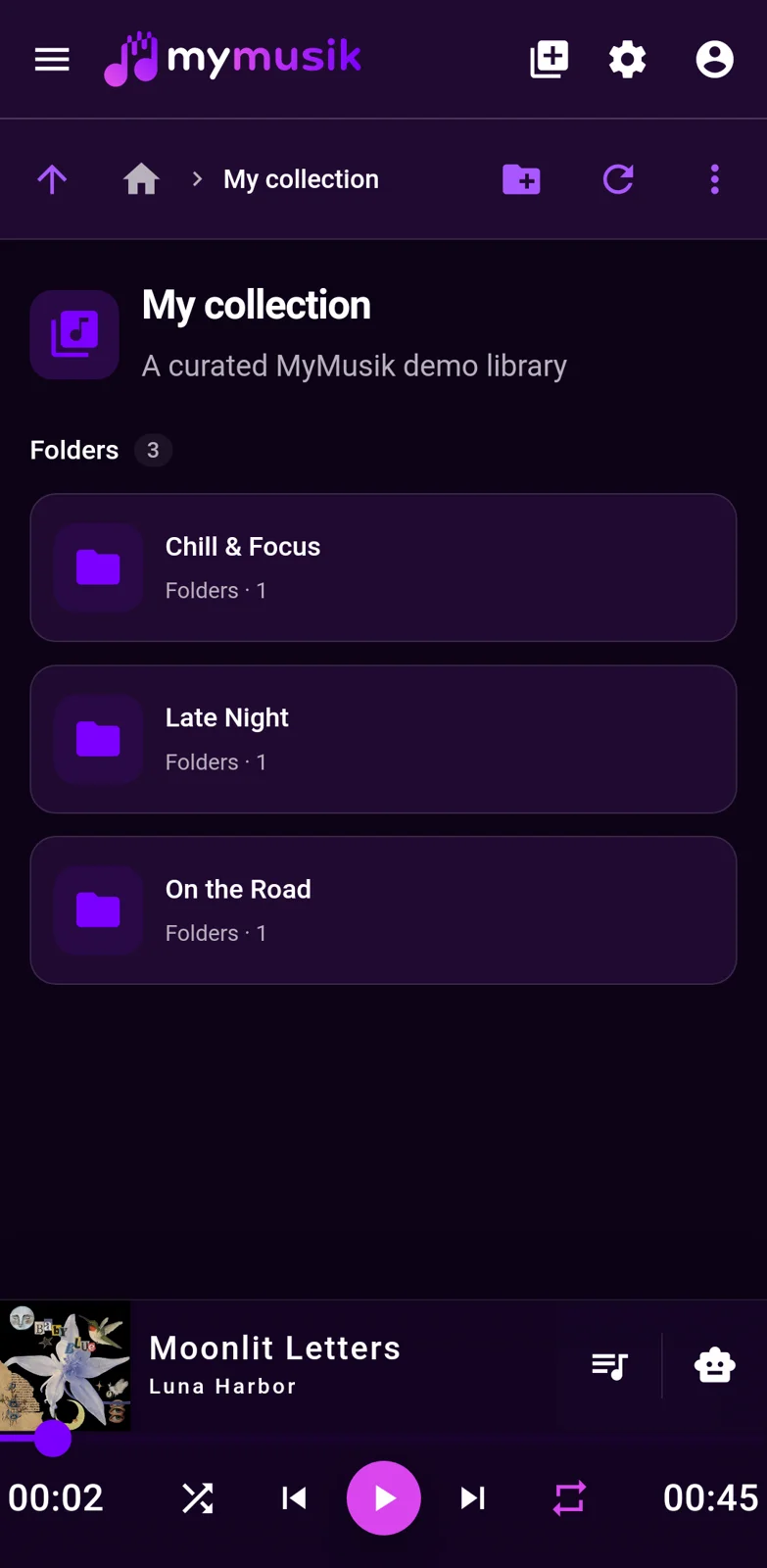
O imagine statică a folderelor bibliotecii MyMusik pe un telefon Android.
Creează liste de redare și editează datele artiștilor, albumelor, melodiilor și copertelor. Folderele din aplicație organizează referințe din bibliotecă; nu mută fișierele sursă de pe disc.
Pentru sunet disponibil local, selectează o regiune din forma de undă. Tăierea elimină regiunea din melodia sursă; extragerea creează un clip separat în același album și păstrează originalul. Poți exporta în MP3, FLAC sau Ogg; pentru a exporta doar o regiune, extrage-o mai întâi.
Cloudul opțional poate sincroniza biblioteca și metadatele. Sunt necesare cont, internet, un serviciu accesibil și spațiu disponibil. Faptul că o piesă apare în bibliotecă nu înseamnă că sunetul a fost deja descărcat.
Exportă o copie de siguranță a datelor aplicației din Fișiere locale și păstreaz-o separat. La import, verifică previzualizarea și resursele selectate: restaurarea înlocuiește datele respective după repornire. Salvează separat și fișierele audio originale importante.
Organizează după gen, favorite, carte audio, etichete personalizate, comentarii și altele; căutarea este optimizată pentru filtrare rapidă în vizualizările pe carduri și entitățile asociate.
Selectează mai multe carduri și folosește acțiunile disponibile pentru ele, precum redarea, editarea sau adăugarea în liste. Verifică efectul eliminării înainte de confirmare; preluarea imaginilor necesită o sursă online accesibilă.
Configurare pas cu pas
Lucrează direct cu forma de undă în vizualizarea detaliilor melodiei. Elimină o secțiune, creează un clip separat sau exportă sunetul rezultat.
Înainte să începi: Importă o piesă și fă sunetul disponibil local. Deschide detaliile melodiei și așteaptă încărcarea formei de undă.
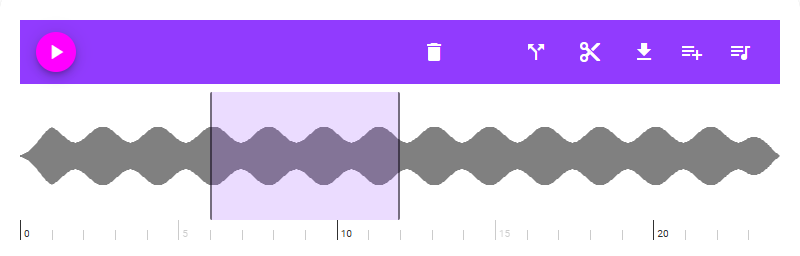
Trage peste forma de undă pentru a marca secțiunea pe care vrei să o editezi. Ajustează mânerele regiunii pentru a preciza începutul și sfârșitul. Comenzile de tăiere și extragere apar când este selectată o regiune.
Folosește comanda cu foarfecă, Taie secțiunea, pentru a elimina intervalul selectat din melodia curentă. Folosește Extrage secțiunea pentru a crea o melodie nouă din acel interval. Alege extragerea când vrei un clip separat și vrei să păstrezi melodia sursă așa cum este.
Urmărește indicatorul de progres și așteaptă finalizarea înainte să începi altă editare. După o tăiere, forma de undă a melodiei se reîncarcă. Un clip extras este adăugat ca melodie nouă în același album.
Redă rezultatul pentru a verifica editarea. Pentru tăieri, folosește Anulează modificarea când este disponibil; Refă devine disponibil după anulare. Poți folosi Anulează modificarea și în mesajul de finalizare.
Deschide comanda de descărcare/export și alege MP3, FLAC sau OGG. Așteaptă conversia, apoi salvează fișierul prin descărcare sau prin dialogul nativ de salvare. Exportul folosește sunetul melodiei curente; pentru a exporta doar un interval, extrage-l mai întâi și exportă noul clip.
Ai fie o melodie editată, fie un clip nou extras și, opțional, un fișier audio exportat în formatul ales.
Dacă lipsesc tăierea și extragerea, selectează mai întâi o regiune. Dacă exportul nu este disponibil, așteaptă încărcarea completă a formei de undă și verifică dacă sunetul este local și nu mai rulează nicio descărcare sau editare. Dacă o editare eșuează, păstrează sursa disponibilă și încearcă din nou după finalizarea operațiunii curente.
Da. Cloudul opțional poate sincroniza biblioteca și metadatele, cu un cont, internet, un serviciu accesibil și suficient spațiu. Apariția bibliotecii pe alt dispozitiv nu înseamnă că toate fișierele audio sunt disponibile local.
Da. Exportă o copie de siguranță a datelor aplicației din Fișiere locale și păstreaz-o separat. La restaurare, verifică previzualizarea și resursele selectate; importul înlocuiește datele locale respective după repornire. Aceasta nu înlocuiește copiile separate ale fișierelor audio originale importante.
Da. Poți folosi etichete, genuri, favorite, marcaje pentru cărți audio și text personalizat, apoi poți găsi rapid conținutul cu căutarea și filtrele.
Da. Selectează mai multe carduri și alege dintre acțiunile disponibile pentru elementele respective. Verifică efectul eliminării; pentru preluarea online a imaginilor sunt necesare internet și un serviciu accesibil.
Da. Detaliile melodiei includ selectarea formei de undă și acțiuni de tăiere/extragere. Alege secțiunea necesară și verifică rezultatul. Aceste instrumente lucrează cu sunetul din bibliotecă; nu implică descărcarea de pe orice site video sau de streaming.
Începe de la pagina de descărcare și configurare, importă un folder real și verifică redarea în modul offline.
Folosește comparația prețurilor și planurilor pentru a potrivi limitele de stocare și tokenuri cu dimensiunea colecției tale.