Одна коллекция на ваших устройствах
Войдите в один аккаунт на каждом устройстве, чтобы синхронизировать библиотеку. При запросе введите облачный пароль для доступа к зашифрованным материалам.
Ваша библиотека на разных устройствах
Синхронизируйте библиотеку на Windows, Android и Linux с помощью дополнительных облачных сервисов. Войдите на каждом устройстве, затем выберите аудиофайлы для скачивания и прослушивания офлайн.
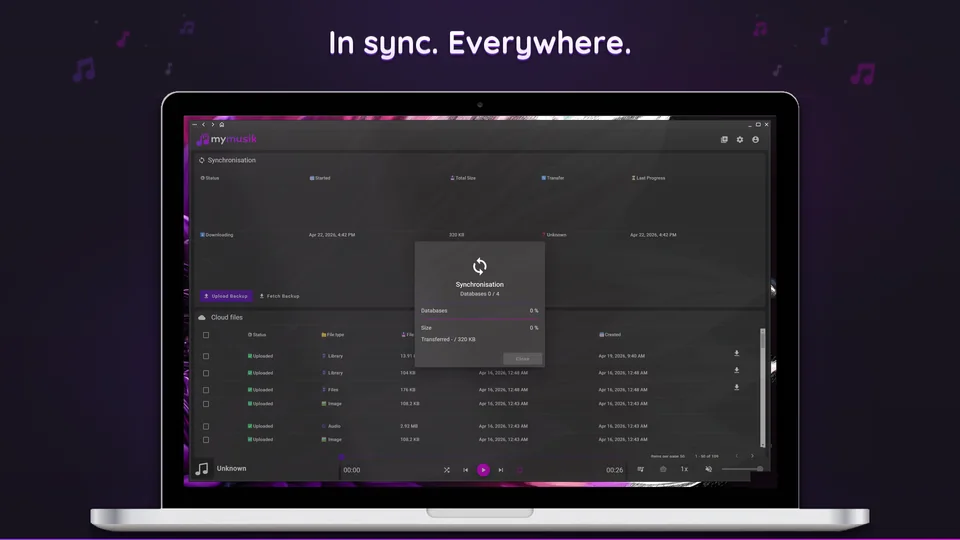
Войдите в один аккаунт на каждом устройстве, чтобы синхронизировать библиотеку. При запросе введите облачный пароль для доступа к зашифрованным материалам.
Скачайте песни и альбомы, которые хотите взять с собой. Трек может появиться в библиотеке ещё до того, как его аудио сохранится на этом устройстве.
Откройте «Облако», чтобы проверить состояние и историю синхронизации. Большая библиотека или медленное соединение требуют времени; перед новой операцией проверьте текущее состояние.
Откройте «Облако» и проверьте загруженное аудио, изображения и данные библиотеки. Перед удалением облачного файла убедитесь, что у вас есть другая копия.
Закрепляйте музыку, которую хотите сохранить для офлайн-доступа. В разделе «Локальные файлы» проверьте использование хранилища и настройки очистки и убедитесь, что на устройстве достаточно места для выбранной музыки.
Установите MyMusik на другое устройство, войдите в тот же аккаунт и при запросе введите облачный пароль. Для облачной передачи нужны интернет и достаточное место в аккаунте.
Откройте «Облако» и проверьте состояние и историю. Дождитесь завершения текущей работы, затем убедитесь, что нужные записи библиотеки появились.
Выберите песни или альбомы, которые нужны вам локально. Поддерживайте соединение до завершения передачи их аудио.
Воспроизведите скачанный трек, затем проверьте подборку без интернета. Перед отъездом проверьте локальное хранилище и требования к доступу для зашифрованных загрузок.
На этом снимке показан интерфейс приложения на английском языке.

Синхронизация библиотеки и передача аудио выполняются отдельно. Проверяйте локальную доступность и скачивайте нужную музыку, не предполагая, что каждый видимый трек сохранён на устройстве.
Для облачной передачи нужны доступ к сети на участвующем устройстве и доступный сервис. Воспроизведение может работать офлайн, когда нужное аудио и данные доступа доступны локально.
Проверьте состояние и историю в разделе «Облако», соединение и свободное место в аккаунте. Если есть прогресс, дождитесь завершения. Изучите ошибку, прежде чем повторять попытку или выбирать принудительное действие.
Используйте принудительные действия только после проверки их подтверждения и текущего состояния локальных и облачных данных. Они могут заменять данные. Сначала экспортируйте отдельную резервную копию важных локальных данных приложения.
Облачное хранилище ограничено лимитами аккаунта и условиями передачи. Проверяйте, что было отправлено, и храните независимую копию важных исходных аудиофайлов и данных приложения.
Откройте страницу загрузки, установите MyMusik и для начала попробуйте одну папку с музыкой.
Изучите актуальные тарифы и их лимиты облачного хранилища и ИИ перед выбором плана.