Завершите настройку облачного пароля
Войдите и следуйте запросу облачного пароля, когда устройству нужен ключ. Если требуется настройка, раздел «Облачный пароль» можно снова открыть из раздела «Облако».
Облачный пароль и резервное копирование
Используйте отдельный облачный пароль для доступа к зашифрованным материалам в облаке. Сохраните его в надёжном месте, проверяйте завершение отправки файлов и храните отдельную резервную копию важных оригиналов.
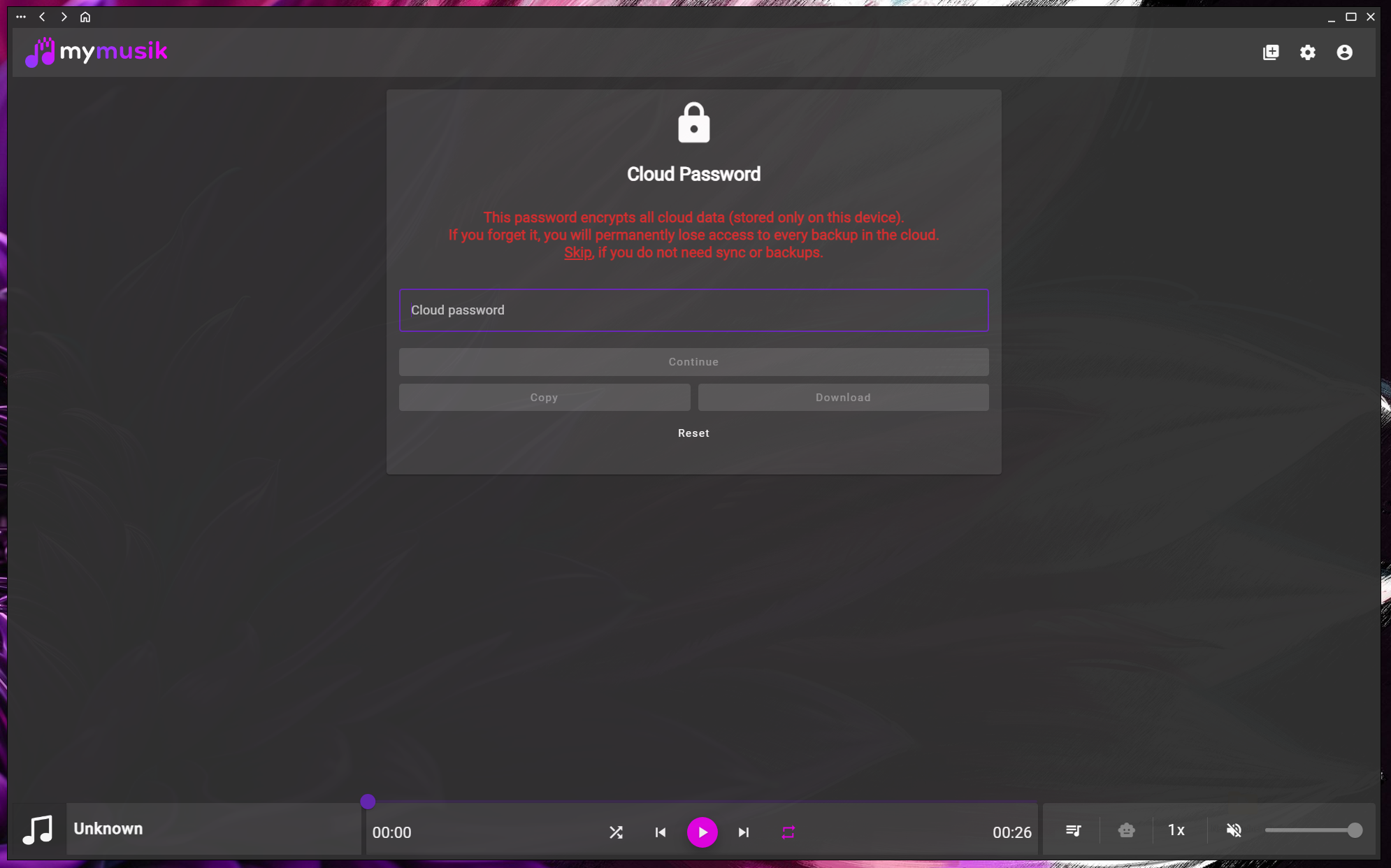
Войдите и следуйте запросу облачного пароля, когда устройству нужен ключ. Если требуется настройка, раздел «Облачный пароль» можно снова открыть из раздела «Облако».
Сохраните пароль в надёжном месте, доступном без этого устройства. Если доступна возможность копирования или сохранения пароля в файл, воспользуйтесь ею и надёжно храните результат.
Следите за отправкой в разделе «Облако» и дождитесь завершения передачи. Нужны интернет, доступ к облаку и достаточное место в аккаунте.
Сброс облачного пароля подтверждается по электронной почте и удаляет прежние облачные данные. Он не расшифровывает старую резервную копию. По возможности храните исходное аудио и ещё одну копию данных приложения.
Используйте аккаунт с работающим доступом к облаку. При запросе введите облачный пароль; перед продолжением сохраните его отдельно.
Введите облачный пароль, чтобы настроить зашифрованный доступ на этом устройстве. Можно выбрать «Пропустить», продолжить работу с локальной музыкой и вернуться к облачному паролю позже.
Проверьте состояние синхронизации и облачных файлов. Убедитесь, что важное аудио действительно отправлено, и проверьте воспроизведение или скачивание на другом поддерживаемом устройстве.
Храните облачный пароль в безопасном месте вне этого устройства. Если позже потребуется сброс, внимательно прочитайте подтверждение по электронной почте: сброс удаляет прежние облачные данные.
На этом снимке показан интерфейс приложения на английском языке.

Да. Выберите «Пропустить», чтобы продолжить с локальной музыкой. Для последующей настройки зашифрованного доступа откройте «Облако» и выберите «Облачный пароль», когда он понадобится устройству.
Не рассчитывайте на возможность восстановления старых зашифрованных данных. Процедура сброса использует подтверждение по электронной почте и удаляет прежние облачные данные, чтобы настройку можно было начать заново.
Храните её в безопасном месте вне устройства, для которого делаете резервную копию, например в менеджере паролей. Скопированный пароль или скачанный файл с паролем следует считать конфиденциальными данными.
Храните независимую копию важных оригиналов и проверяйте состав каждой резервной копии. Доступность в облаке зависит от завершённой передачи, лимитов аккаунта и доступа к сервису.
Откройте страницу загрузки, установите MyMusik и для начала попробуйте одну папку с музыкой.
Изучите актуальные тарифы и их лимиты облачного хранилища и ИИ перед выбором плана.