Папки и подпапки
Выберите папку с музыкой и включите аудио из её подпапок. На компьютере также можно вставить локальный путь или перетащить файлы и папки в приложение.
Ваша музыка из поддерживаемых источников
Выберите файлы, папку или другой поддерживаемый источник. Перед импортом проверьте настройки преобразования, следите за выполнением и сохраняйте импортированное аудио доступным локально для прослушивания офлайн.
Реальные записи приложения с демонстрационной музыкальной библиотекой. Изучите управление и попробуйте его со своими файлами по инструкции.
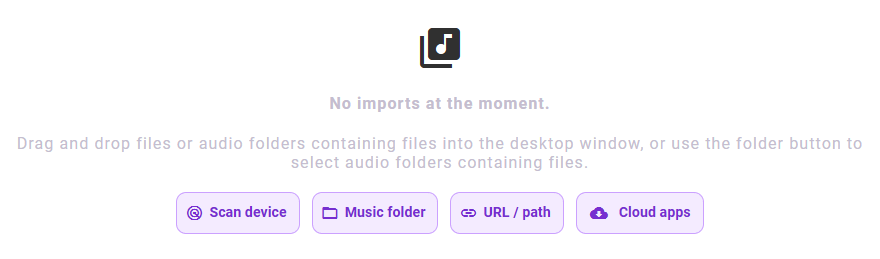
Импортируйте локальную папку по пути, следите за заданиями импорта и посмотрите сообщение о завершении.
Выберите папку с музыкой и включите аудио из её подпапок. На компьютере также можно вставить локальный путь или перетащить файлы и папки в приложение.
Используйте сканирование, чтобы найти аудио, уже находящееся на телефоне или компьютере. Проверьте результаты и выберите, что импортировать. Доступные расположения зависят от устройства и разрешений на доступ к файлам.
Импортируйте из Google Drive, Dropbox, OneDrive, Box или pCloud через доступные на устройстве подключения. При запросе войдите в аккаунт или импортируйте из локально синхронизированной папки.
Подключитесь к WebDAV, Nextcloud, ownCloud или поддерживаемому медиасерверу. Введите адрес сервера и данные для входа, затем просматривайте доступную вам музыку.
Вставьте прямые ссылки на скачивание аудио или ZIP в диалог URL. ZIP-архивы позволяют включить несколько аудиофайлов в один импорт. Используйте ссылки на доступные файлы; веб-страница или ссылка на стриминг по подписке не равнозначна скачиванию аудио.
Для файлов M3U, M3U8, PLS или XSPF используйте «Импорт плейлиста»: проверьте найденные совпадения и доступное аудио, затем импортируйте и создайте упорядоченный плейлист. Общий импорт по URL также принимает поддерживаемые списки источников и RSS-ленты.
В Windows импортируйте аудио-CD с помощью совместимого привода. Папка автоматического импорта может подхватывать новое аудио из доступного отслеживаемого расположения; перед работой с большой коллекцией проверьте её настройки.
Перед большим импортом проверьте настройки импорта аудио. Отключите преобразование для сохранения исходных форматов или выберите MP3 либо FLAC без потерь и при необходимости нормализацию. Преобразование файла с потерями во FLAC не возвращает потерянные детали.
Пошаговая настройка
Начните с музыки, уже находящейся на компьютере или Android-устройстве. Выберите знакомую папку или просмотрите треки, найденные сканированием устройства.
Перед началом: Установите и откройте MyMusik. Убедитесь, что аудиофайлы доступны на этом устройстве; файлы, представленные облачными заполнителями, может потребоваться сначала скачать.
Перед добавлением файлов проверьте раздел импорта аудио в настройках. Отключите преобразование, чтобы сохранить исходные форматы, или выберите MP3 либо FLAC. Результат зависит от уже заданных настроек.
Откройте страницу «Импорт» через навигацию приложения. На компьютере также можно перетащить аудиофайлы или папки в окно приложения.
Нажмите «Папка с музыкой», чтобы выбрать аудиопапку. Выберите «Сканировать устройство», чтобы MyMusik нашёл треки в поддерживаемых расположениях музыки. На компьютере проверьте места сканирования и при необходимости добавьте свою папку.
На Android предоставьте доступ к аудио при запросе. После сканирования просмотрите результаты и выберите нужные песни, альбомы или папки. Сканирование не импортирует автоматически всё найденное.
В результатах сканирования выберите «Импортировать выбранное». При импорте папки подтвердите её в системном диалоге. Источник должен оставаться доступным до завершения импорта.
Откройте импортированный альбом или песню и воспроизведите трек. Страница «Импорт» показывает выполняемую работу; пустой список импорта после завершения не означает, что музыкальная библиотека пуста.
Выбранное аудио появится в библиотеке и сможет воспроизводиться с устройства. Затем можно организовать импортированную коллекцию в папки и плейлисты.
Если папка отсутствует, проверьте разрешения и подключение накопителя или сетевой папки. На Android проверьте доступ к аудио в системных настройках. Для файлов, хранящихся только у облачного провайдера, используйте инструкцию по облаку ниже.
Пошаговая настройка
Импортируйте аудио по прямым ссылкам, из списков источников и ZIP-архивов. Версия для компьютера также принимает локальные пути. Для сохранения порядка и повторяющихся треков плейлиста используйте отдельное действие «Импорт плейлиста».
Перед началом: Подготовьте напрямую доступную ссылку на источник или абсолютный путь на компьютере. Для скачивания нужны интернет и достаточное место на устройстве.
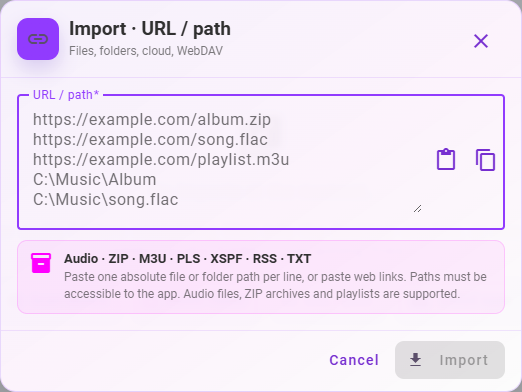
На странице импорта выберите «URL / путь». На платформах без поддержки локальных путей эта кнопка называется «URL».
Вставляйте по одному источнику на строку. Используйте прямой URL аудио, URL ZIP-архива или поддерживаемый источник M3U, PLS, XSPF, RSS либо TXT. На компьютере также можно вставлять абсолютные пути к аудиофайлам, папкам и ZIP-архивам.
Нажмите кнопку импорта в диалоге или Ctrl+Enter на компьютере. ZIP-архивы распаковываются, поддерживаемое аудио импортируется, а остальные файлы пропускаются.
Дождитесь завершения импорта, затем откройте импортированные треки в библиотеке. Из плейлиста можно импортировать только записи, доступные MyMusik.
Доступное аудио из ваших источников добавляется в библиотеку. Общий импорт по URL или списку не гарантирует упорядоченный плейлист; для этого используйте «Импорт плейлиста».
Обычная веб-страница, страница входа провайдера или ссылка на каталог стриминга не обязательно является прямым источником аудио. Если ссылка не работает, попробуйте прямой URL файла или сначала скачайте файл. Для файлов, требующих доступа к облачному аккаунту, используйте подключение провайдера.
Пошаговая настройка
Выберите подходящее устройству подключение: облачный выбор файлов Android, синхронизированную папку на компьютере или серверное соединение, например WebDAV.
Перед началом: Нужны доступ к исходному аккаунту или серверу и интернет. Для импорта через выбор файлов Android сначала установите приложение провайдера и войдите в него.
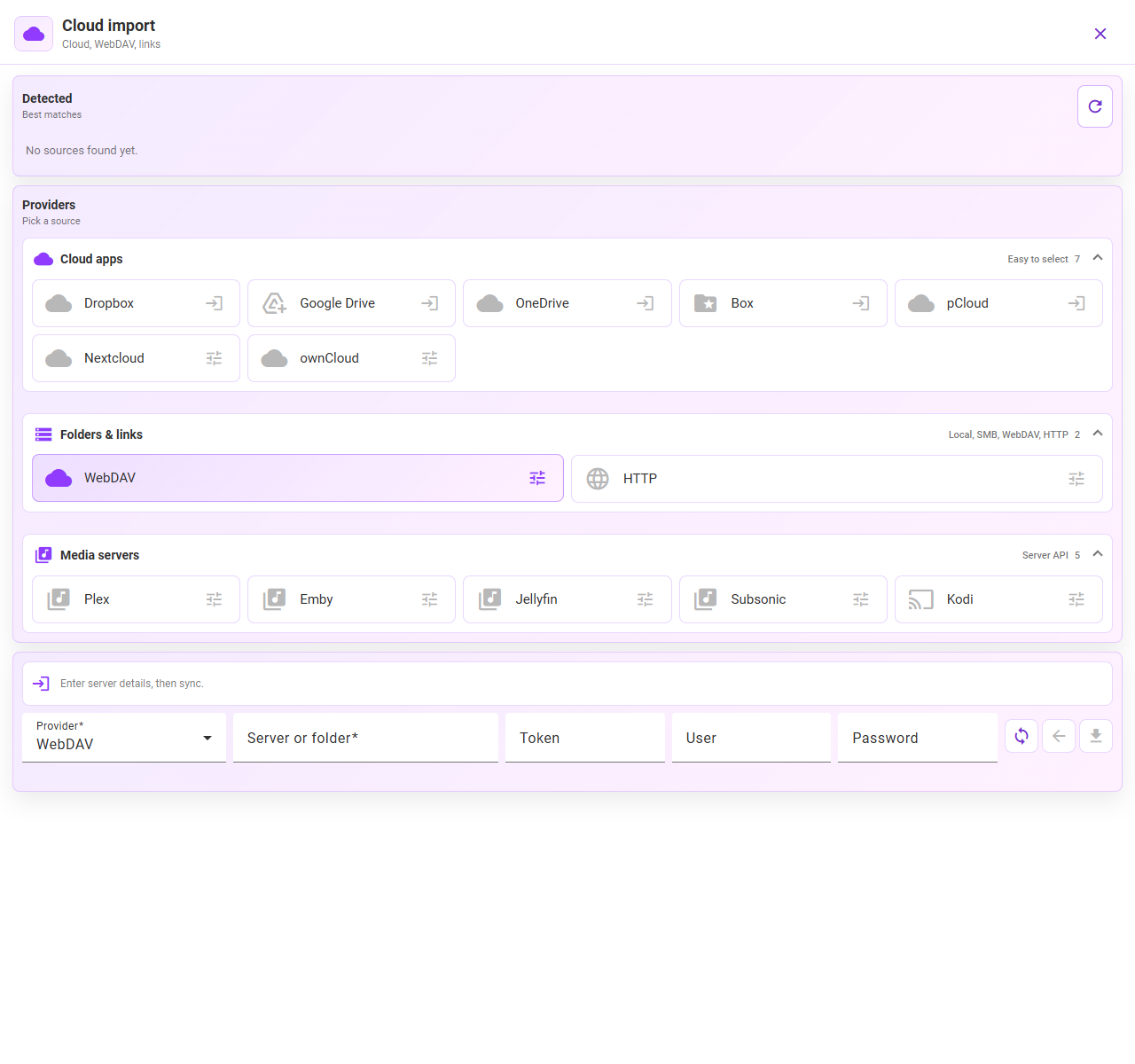
Откройте «Импорт», затем «Облачные приложения». Доступные источники зависят от платформы и установленных приложений провайдеров. На снимке показан выбор провайдера Android в широком макете.
На Android используйте найденный ярлык облачного провайдера, чтобы выбрать файлы через системный диалог. Поддерживаемые интеграции включают Dropbox, Google Drive, OneDrive, Box и pCloud. На компьютере сделайте файлы доступными в синхронизированной папке провайдера, затем импортируйте её через «Папка с музыкой» или найденный источник.
Для WebDAV, Nextcloud, ownCloud или медиасервера выберите соответствующего провайдера. Введите адрес сервера или папки и запрошенные данные входа либо токен, затем используйте подключение/обновление. Если соединение требует адрес конечной точки WebDAV провайдера, используйте его.
Если выбранная интеграция предлагает вход через браузер, разрешите доступ на странице провайдера и вернитесь в MyMusik. Возможность зависит от платформы и настройки авторизации; она отображается не для каждого источника на компьютере.
Перейдите к папке с музыкой и используйте импорт нужных файлов или папки. При импорте через выбор файлов Android подтвердите системный выбор и дождитесь завершения копирования на устройство.
Откройте скачанный трек в библиотеке. Прежде чем рассчитывать на офлайн-прослушивание, убедитесь, что он воспроизводится и без соединения.
Выбранное аудио становится частью вашей библиотеки MyMusik. Импорт существующих файлов выполняется отдельно от настройки облачного резервного копирования MyMusik или синхронизации устройств.
Если провайдера нет в диалоге выбора Android, откройте его приложение, войдите и проверьте, что оно предоставляет файлы системному диалогу. На компьютере скачайте файлы, доступные только онлайн, через клиент синхронизации. При ошибке просмотра сервера проверьте конечную точку и учётные данные. Сообщение «авторизация не настроена» означает, что нужен другой доступный способ импорта или настроенная интеграция.
На этом снимке показан интерфейс приложения на английском языке.

Да. Выберите доступную папку или используйте путь либо перетаскивание на компьютере. Сканирование устройства также может найти поддерживаемое аудио для просмотра и выбора. Доступные элементы управления зависят от нативной среды выполнения.
Доступные интеграции включают Google Drive, Dropbox, OneDrive, Box и pCloud. Доступ зависит от поддержки платформы, конфигурации провайдера и авторизации. На компьютере ещё одним источником импорта может служить синхронизированная локальная папка провайдера.
Да. MyMusik принимает ссылки на скачивание поддерживаемого аудио и ZIP. Также поддерживаются определённые источники плейлистов и лент. Используйте ссылку на доступные медиафайлы, а не веб-страницу, требующую воспроизведения в другом сервисе.
Дождитесь завершения импорта или скачивания и убедитесь, что аудио сохранено локально. Затем проверьте воспроизведение без соединения. Одно лишь подключение провайдера не скачивает всю облачную коллекцию.
Если хотите сохранить исходный формат, отключите преобразование перед импортом. Вместо этого можно выбрать целевой формат MP3 или FLAC без потерь. Храните отдельную резервную копию важных оригиналов.
Используйте доступную подключённую папку или доступное соединение, например WebDAV, Nextcloud, ownCloud либо поддерживаемый медиасервер. Сервер должен быть доступен и разрешать доступ к выбранному аудио.
Перед добавлением файлов проверьте настроенное расположение импорта в MyMusik. Оно зависит от среды выполнения и настроек; поддерживайте доступность папки и сначала проверьте параметры преобразования и приёма файлов.
Используйте «Импорт плейлиста» для M3U, M3U8, PLS или XSPF. Проверьте совпадения и доступные источники, затем импортируйте аудио и создайте плейлист. Порядок и повторяющиеся записи сохраняются. Относительным путям нужны исходная папка или базовый URL; отсутствующие источники требуют проверки.
Откройте страницу загрузки, установите MyMusik и для начала попробуйте одну папку с музыкой.
Изучите актуальные тарифы и их лимиты облачного хранилища и ИИ перед выбором плана.