Папки библиотеки
Создавайте папки и подпапки по жанрам, проектам или настроению. Они объединяют записи библиотеки внутри MyMusik; перемещение записи не меняет исходные папки на диске.
Библиотека под вашу коллекцию
Объединяйте песни, альбомы и плейлисты в папки MyMusik. Находите нужное с помощью тегов, избранного и поиска, затем редактируйте сведения или работайте с самим аудио.


Реальные записи приложения с демонстрационной музыкальной библиотекой. Изучите управление и попробуйте его со своими файлами по инструкции.
Создайте папку с именем Road trips и посмотрите, как она появляется в библиотеке.
Выберите несколько песен, откройте их общее меню и добавьте их в очередь вместе.
Посмотрите сетку песен и плеер в браузере; кнопка боковой панели выделена в левом верхнем углу.
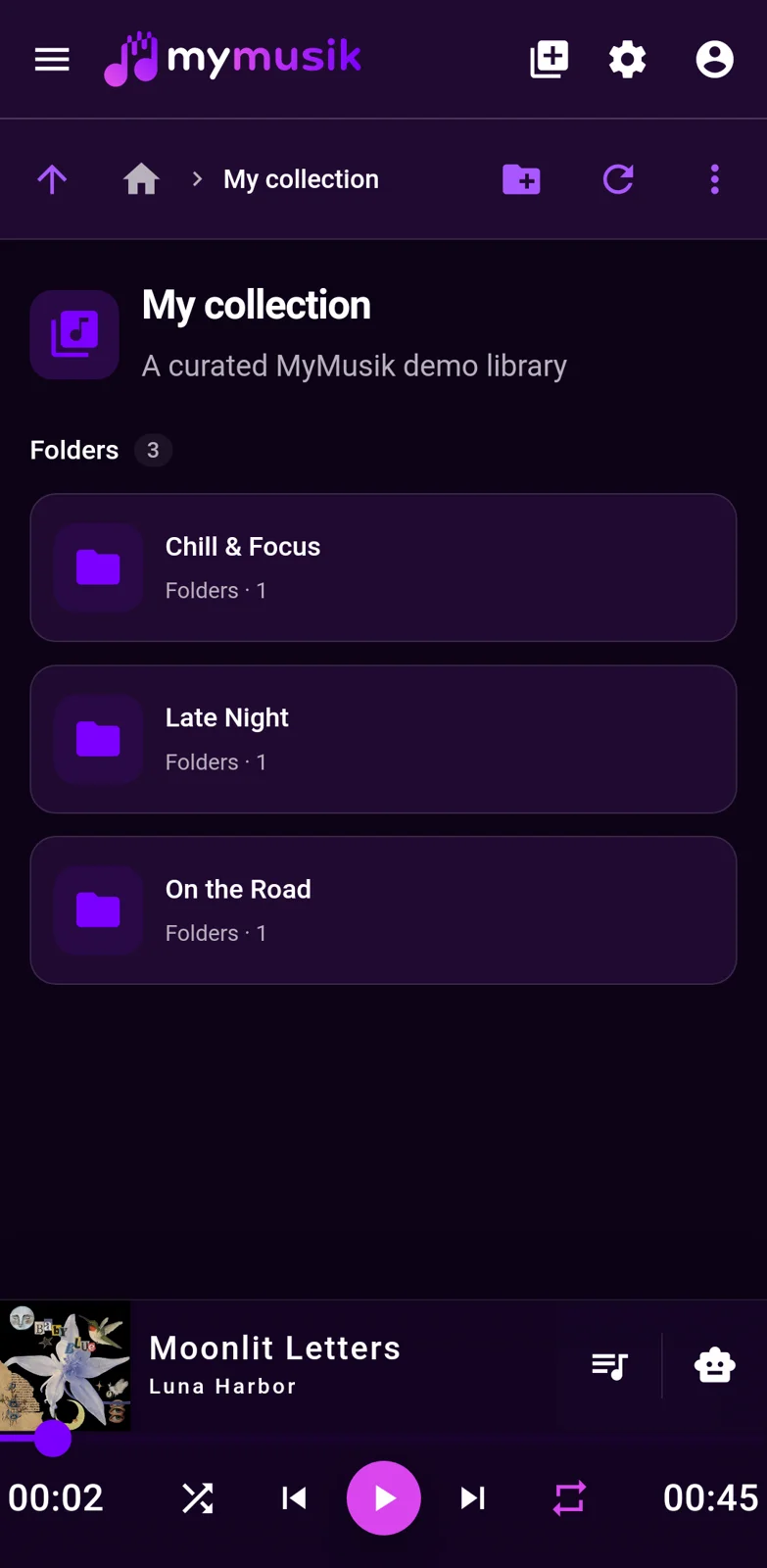
Статичное изображение папок библиотеки MyMusik на телефоне Android.
Создавайте папки и подпапки по жанрам, проектам или настроению. Они объединяют записи библиотеки внутри MyMusik; перемещение записи не меняет исходные папки на диске.
Создавайте плейлисты и задавайте порядок треков. Используйте отдельные очереди воспроизведения, если хотите изменить предстоящее прослушивание, не меняя сохранённый плейлист.
Добавляйте понятные теги, отмечайте избранное и ищите по коллекции. Используйте полезные для вас описания: от места записи до заметки для репетиции.
Исправляйте названия треков, имена исполнителей и сведения об альбомах или добавляйте обложки. Выберите несколько записей, чтобы изменить общие сведения вместе. Для скачивания изображений нужен интернет.
Выберите область звуковой волны песни, чтобы вырезать её или извлечь новый фрагмент. Перед обработкой аудио должно быть доступно. Если хотите сохранить исходную песню без изменений, сначала используйте извлечение.
Используйте экспорт резервной копии в разделе «Локальные файлы», чтобы сохранить поддерживаемые данные приложения, включая базы библиотеки. Перед восстановлением проверьте копию: выбранные ресурсы заменяются после перезапуска.
Пошаговая настройка
Работайте прямо со звуковой волной в сведениях о песне. Удалите участок, создайте отдельный фрагмент или экспортируйте полученное аудио.
Перед началом: Импортируйте трек и обеспечьте локальную доступность его аудио. Откройте сведения о песне и дождитесь загрузки звуковой волны.
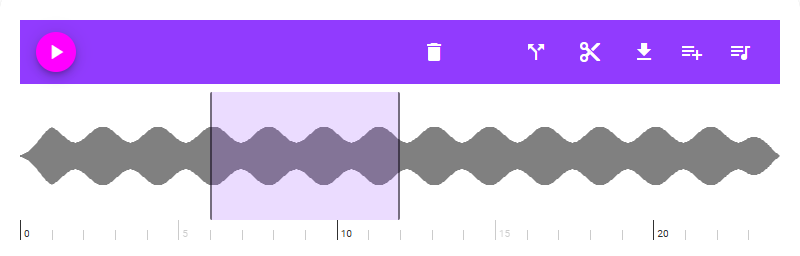
Проведите по звуковой волне, чтобы отметить участок для редактирования. Уточните его начало и конец с помощью маркеров границ. Элементы управления вырезанием и извлечением появляются после выделения области.
Используйте кнопку с ножницами «Вырезать участок», чтобы удалить выделенный диапазон из текущей песни. Команда «Извлечь участок» создаёт из этого диапазона новую песню. Выбирайте извлечение, если нужен отдельный фрагмент, а исходную песню нужно оставить без изменений.
Следите за индикатором и дождитесь завершения, прежде чем начинать следующее редактирование. После вырезания звуковая волна песни загружается заново. Извлечённый фрагмент добавляется как новая песня в тот же альбом.
Прослушайте результат, чтобы проверить изменение. После вырезания используйте «Отменить», если команда доступна; после отмены становится доступна команда «Повторить». Можно также нажать «Отменить» в сообщении о завершении.
Откройте управление скачиванием/экспортом и выберите MP3, FLAC или OGG. Дождитесь преобразования, затем сохраните файл через скачивание или нативный диалог сохранения. Экспортируется аудио текущей песни; чтобы экспортировать только диапазон, сначала извлеките его, а затем экспортируйте новый фрагмент.
Вы получаете отредактированную песню или новый извлечённый фрагмент, а при необходимости — экспортированный аудиофайл в выбранном формате.
Если команды вырезания и извлечения не видны, сначала выделите область. Если экспорт недоступен, дождитесь полной загрузки звуковой волны и убедитесь, что аудио находится на устройстве, а скачивание или редактирование уже завершилось. При ошибке редактирования оставьте источник доступным и повторите попытку после окончания текущей операции.
Они упорядочивают ссылки внутри библиотеки. Чтобы реорганизовать исходные папки на диске, используйте файловый менеджер.
Дополнительная облачная синхронизация включает поддерживаемые данные библиотеки и передачу музыки. Для неё нужны аккаунт и доступный сервис. Наличие аудио на каждом устройстве проверяется отдельно.
Да. Раздел «Локальные файлы» позволяет экспортировать резервную копию данных приложения и предварительно просмотреть её перед восстановлением выбранных ресурсов. Восстановление заменяет выбранные ресурсы после перезапуска, поэтому сначала проверьте содержимое.
Множественный выбор предлагает поддерживаемые действия для выбранных типов объектов, включая действия с библиотекой и плейлистами. Доступные действия и редактируемые поля зависят от выбора.
Да. Выделите область звуковой волны и извлеките её как новую песню. Если нужен отдельный файл, экспортируйте новую песню в MP3, FLAC или Ogg.
Откройте страницу загрузки, установите MyMusik и для начала попробуйте одну папку с музыкой.
Изучите актуальные тарифы и их лимиты облачного хранилища и ИИ перед выбором плана.