கோப்புறைகளும் துணைக் கோப்புறைகளும்
இசைக் கோப்புறையைத் தேர்ந்தெடுத்து அதன் துணைக் கோப்புறைகளிலுள்ள ஒலியையும் சேர்க்கவும். கணினியில் உள்ளூர் பாதையை ஒட்டவும் அல்லது கோப்புகளையும் கோப்புறைகளையும் செயலிக்குள் இழுக்கவும் முடியும்.
ஆதரிக்கப்படும் மூலங்களிலிருந்து உங்கள் தொகுப்பு
இசைக் கோப்புறை அல்லது ஆதரிக்கப்படும் மற்றொரு மூலத்தைத் தேர்ந்தெடுத்து, மாற்ற அமைப்புகளைச் சரிபார்த்து இறக்குமதி முன்னேற்றத்தை மதிப்பாய்வு செய்யவும். இணையமின்றிக் கேட்பதற்கு முன் இறக்குமதி செய்த ஒலி உள்ளூரில் கிடைக்கும்படி வைத்திருங்கள்.
செயல்விளக்க இசை நூலகத்துடன் உண்மையான செயலிப் பதிவுகள். கட்டுப்பாடுகளை அறிந்துகொண்டு, உங்கள் சொந்தக் கோப்புகளில் முயற்சிக்க வழிகாட்டியைப் பின்பற்றுங்கள்.
பாதை மூலம் உள்ளூர் கோப்புறையை இறக்குமதி செய்து, இறக்குமதிப் பணிகளைக் கவனித்து, நிறைவுச் செய்தியைப் பாருங்கள்.
இசைக் கோப்புறையைத் தேர்ந்தெடுத்து அதன் துணைக் கோப்புறைகளிலுள்ள ஒலியையும் சேர்க்கவும். கணினியில் உள்ளூர் பாதையை ஒட்டவும் அல்லது கோப்புகளையும் கோப்புறைகளையும் செயலிக்குள் இழுக்கவும் முடியும்.
தொலைபேசி அல்லது கணினியில் ஏற்கனவே உள்ள ஒலியைக் கண்டறிய சாதன ஸ்கேனைப் பயன்படுத்துங்கள். முடிவுகளைப் பார்த்து எதை இறக்குமதி செய்ய வேண்டும் என்பதைத் தேர்ந்தெடுங்கள். கிடைக்கும் இடங்கள் உங்கள் சாதனத்தையும் கோப்பு அணுகல் அனுமதிகளையும் பொறுத்தது.
கிடைக்கும் இணைப்பு தளம், நிறுவப்பட்ட வழங்குநர் செயலி மற்றும் அங்கீகார அமைப்பைப் பொறுத்தது. Android-இல் ஆதரிக்கப்படும் வழங்குநரை அமைப்பின் கோப்புத் தேர்வியில் பயன்படுத்தவும்; கணினியில் வழங்குநரின் ஒத்திசைக்கப்பட்ட கோப்புறையிலுள்ள உள்ளூர் கோப்புகளை இறக்குமதி செய்யலாம். இணையமும் கோப்பு அணுகலும் தேவை.
WebDAV, Nextcloud அல்லது ownCloud சேமிப்பிடத்தை இணைக்கவும். மூல உலாவி Plex, Jellyfin, Emby மற்றும் Subsonic-உடன் இணக்கமான சேவையகங்களையும் ஆதரிக்கிறது. சேவையக முகவரியையும் உங்கள் மூலம் கேட்கும் உள்நுழைவுச் சான்றுகளையும் வழங்கவும்.
நேரடி ஒலி அல்லது ZIP பதிவிறக்க URL-களை URL உரையாடலில் ஒட்டவும். ZIP காப்பகங்கள் பல ஒலிக் கோப்புகளை ஒரே இறக்குமதியில் கொண்டுவரலாம். அணுகக்கூடிய கோப்பு இணைப்புகளைப் பயன்படுத்துங்கள்; இணையப் பக்கம் அல்லது சந்தா இணைய இசை இணைப்பு என்பது ஒலிப் பதிவிறக்கத்திற்குச் சமமல்ல.
M3U, M3U8, PLS அல்லது XSPF வரிசையையும் மீண்டும் வரும் பதிவுகளையும் வைத்திருக்கத் தனியான “பாடல் பட்டியலை இறக்குமதி செய்” செயலைப் பயன்படுத்தவும். பொதுவான URL, RSS அல்லது TXT மூல இறக்குமதி வேறானது; குறிப்பிடப்படும் ஒலி அணுகக்கூடியதாக இருக்க வேண்டும்.
Windows-இல் இணக்கமான இயக்கியைப் பயன்படுத்தி ஒலி CD-இலிருந்து பாடல்களை நகலெடுக்கவும். தொடர்ச்சியான பதிவிறக்கங்களுக்கு, ஒவ்வொரு கோப்பையும் மீண்டும் தேர்ந்தெடுக்காமல் தானியங்கி இறக்குமதிக் கோப்புறை புதிய ஒலியை நூலகத்தில் சேர்க்கும்.
பெரிய இறக்குமதிக்கு முன் ஒலி இறக்குமதி அமைப்புகளைச் சரிபார்க்கவும். அசல் வடிவங்களை வைத்திருக்க மாற்றத்தை அணைக்கவும் அல்லது MP3 அல்லது இழப்பற்ற FLAC மாற்றத்தையும் விருப்பமான ஒலி அளவுச் சீராக்கத்தையும் தேர்ந்தெடுக்கவும். இழப்புள்ள கோப்பை FLAC ஆக மாற்றுவது இழந்த விவரங்களை மீட்டெடுக்காது.
படிப்படியான அமைப்பு
கணினி அல்லது Android சாதனத்தில் ஏற்கனவே உள்ள இசையுடன் தொடங்குங்கள். தெரிந்த கோப்புறையைத் தேர்ந்தெடுக்கவும் அல்லது சாதன ஸ்கேனில் கண்டறிந்த பாடல்களை மதிப்பாய்வு செய்யவும்.
தொடங்குவதற்கு முன்: MyMusik-ஐ நிறுவித் திறக்கவும். இந்தச் சாதனத்தில் ஒலிக் கோப்புகள் அணுகக்கூடியதாக இருப்பதை உறுதிசெய்யுங்கள்; மேகக் கோப்புகளின் இடக்குறிகள் இருந்தால் முதலில் அவற்றைப் பதிவிறக்க வேண்டியிருக்கலாம்.
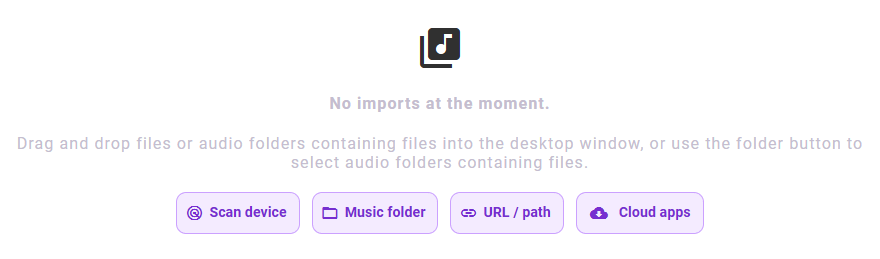
கோப்புகளைச் சேர்ப்பதற்கு முன் அமைப்புகளில் ஒலி இறக்குமதியைப் பார்க்கவும். மூல வடிவங்களைப் பாதுகாக்க வடிவமாற்றத்தை அணைக்கவும் அல்லது MP3 அல்லது FLAC-ஐத் தேர்ந்தெடுக்கவும். ஏற்கனவே உள்ள விருப்பங்களே என்ன நடக்கும் என்பதைத் தீர்மானிக்கும்.
செயலியின் வழிசெலுத்தலில் இருந்து இறக்குமதிப் பக்கத்தைத் திறக்கவும். கணினியில் ஒலிக் கோப்புகள் அல்லது கோப்புறைகளைச் செயலிச் சாளரத்திற்குள் இழுக்கவும் முடியும்.
ஒலிக் கோப்புறையைத் தேர்ந்தெடுக்க “இசைக் கோப்புறை” என்பதைத் தேர்ந்தெடுக்கவும். ஆதரிக்கப்படும் இசை இடங்களில் MyMusik பாடல்களைக் கண்டறிய விரும்பினால் “சாதனத்தை ஸ்கேன் செய்” என்பதைத் தேர்ந்தெடுக்கவும். கணினியில் ஸ்கேன் இடங்களைப் பார்த்து தேவைப்பட்டால் தனிப்பயன் கோப்புறையைச் சேர்க்கவும்.
Android-இல் கேட்கப்படும்போது ஒலி அணுகலை வழங்கவும். ஸ்கேனுக்குப் பிறகு முடிவுகளைப் பார்த்து விரும்பும் பாடல்கள், ஆல்பங்கள் அல்லது கோப்புறைகளைத் தேர்ந்தெடுக்கவும். ஸ்கேன் கண்டறியும் அனைத்தையும் தானாக இறக்குமதி செய்யாது.
ஸ்கேன் முடிவுகளில் “தேர்ந்தெடுத்தவற்றை இறக்குமதி செய்” என்பதைத் தேர்ந்தெடுக்கவும். கோப்புறை இறக்குமதிக்கு, அமைப்பின் உரையாடலில் கோப்புறையை உறுதிசெய்யவும். இறக்குமதி முடியும் வரை மூலத்தை அணுகக்கூடியதாக வைத்திருங்கள்.
இறக்குமதி செய்த ஆல்பம் அல்லது பாடலைத் திறந்து ஒரு பாடலை இயக்குங்கள். இறக்குமதிப் பக்கம் செயலில் உள்ள பணிகளைக் காட்டும்; முடிந்த பிறகு இறக்குமதிப் பட்டியல் காலியாக இருப்பது இசை நூலகம் காலியாக இருப்பதற்குச் சமமல்ல.
தேர்ந்தெடுத்த ஒலி நூலகத்தில் தோன்றி சாதனத்திலிருந்து இயக்கப்படலாம். பிறகு இறக்குமதி செய்த தொகுப்பை கோப்புறைகளிலும் பாடல் பட்டியல்களிலும் ஒழுங்கமைக்கலாம்.
கோப்புறை காணவில்லை என்றால் அதன் அனுமதிகளையும் இயக்கி அல்லது வலையமைப்புப் பகிர்வு இன்னும் இணைக்கப்பட்டுள்ளதா என்பதையும் சரிபார்க்கவும். Android-இல் சாதன அமைப்புகளில் ஒலி அணுகலைச் சரிபார்க்கவும். மேக வழங்குநரிடம் மட்டும் சேமிக்கப்பட்ட கோப்புகளுக்கு கீழேயுள்ள மேக வழிகாட்டியைப் பயன்படுத்துங்கள்.
படிப்படியான அமைப்பு
நேரடி இணைப்புகள், மூலப் பட்டியல்கள் மற்றும் ZIP காப்பகங்களிலிருந்து ஒலியை இறக்குமதி செய்யுங்கள். கணினியில் உள்ளூர் பாதைகளும் ஏற்கப்படும். பாடல் பட்டியலின் வரிசையையும் மீண்டும் வரும் பாடல்களையும் பாதுகாக்க, தனியான “பாடல் பட்டியலை இறக்குமதி செய்” செயலைப் பயன்படுத்தவும்.
தொடங்குவதற்கு முன்: நேரடியாக அணுகக்கூடிய மூல இணைப்பு அல்லது கணினியில் முழுமையான பாதை தயாராக இருக்கட்டும். பதிவிறக்கங்களுக்கு இணைய இணைப்பும் போதிய சாதனச் சேமிப்பிடமும் தேவை.
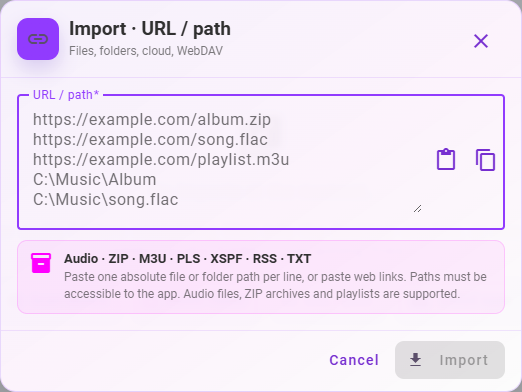
இறக்குமதிப் பக்கத்தில் “URL / பாதை” என்பதைத் தேர்ந்தெடுக்கவும். உள்ளூர் பாதைகளை ஏற்காத தளங்களில் பெயர் “URL” என இருக்கும்.
ஒவ்வொரு வரியிலும் ஒரு மூலத்தை ஒட்டவும். நேரடி ஒலி URL, ZIP காப்பக URL அல்லது ஆதரிக்கப்படும் M3U, PLS, XSPF, RSS அல்லது TXT மூலத்தைப் பயன்படுத்தவும். கணினியில் ஒலிக் கோப்புகள், கோப்புறைகள் அல்லது ZIP காப்பகங்களுக்கான முழுமையான பாதைகளையும் ஒட்டலாம்.
உரையாடலில் இறக்குமதிப் பொத்தானையோ கணினியில் Ctrl+Enter-ஐயோ பயன்படுத்தவும். ZIP காப்பகங்கள் விரிக்கப்படும்; ஆதரிக்கப்படும் ஒலி இறக்குமதி செய்யப்பட்டு மற்ற கோப்புகள் தவிர்க்கப்படும்.
இறக்குமதி முடியும் வரை காத்திருந்து, நூலகத்தில் இறக்குமதி செய்த பாடல்களைத் திறக்கவும். MyMusik அணுகக்கூடிய பதிவுகளை மட்டுமே பாடல் பட்டியல் இறக்குமதி செய்ய முடியும்.
உங்கள் மூலங்களிலிருந்து அணுகக்கூடிய ஒலி நூலகத்தில் சேர்க்கப்படும். பொதுவான URL/பட்டியல் இறக்குமதி வரிசைப்படுத்தப்பட்ட பாடல் பட்டியலை உறுதியளிக்காது; அதற்கு “பாடல் பட்டியலை இறக்குமதி செய்” என்பதைப் பயன்படுத்தவும்.
சாதாரண இணையப் பக்கம், வழங்குநர் உள்நுழைவுப் பக்கம் அல்லது இணைய இசைப் பட்டியல் இணைப்பு அவசியம் நேரடி ஒலி மூலமாக இருக்காது. இணைப்பு வேலை செய்யாவிட்டால் நேரடி கோப்பு URL-ஐ முயற்சிக்கவும் அல்லது முதலில் கோப்பைப் பதிவிறக்கவும். மேகக் கணக்கு அணுகல் தேவைப்படும் கோப்புகளுக்கு வழங்குநர் இணைப்பு நடைமுறையைப் பயன்படுத்தவும்.
படிப்படியான அமைப்பு
உங்கள் சாதனத்திற்குப் பொருந்தும் இணைப்பைத் தேர்ந்தெடுக்கவும்: Android மேகக் கோப்புத் தேர்வி, கணினியில் ஒத்திசைக்கப்பட்ட கோப்புறை அல்லது WebDAV போன்ற சேவையக இணைப்பு.
தொடங்குவதற்கு முன்: மூலக் கணக்கு அல்லது சேவையகத்திற்கான அணுகலும் இணைய இணைப்பும் தேவை. Android கோப்புத் தேர்வி இறக்குமதிகளுக்கு முதலில் வழங்குநர் செயலியை நிறுவி உள்நுழையவும்.
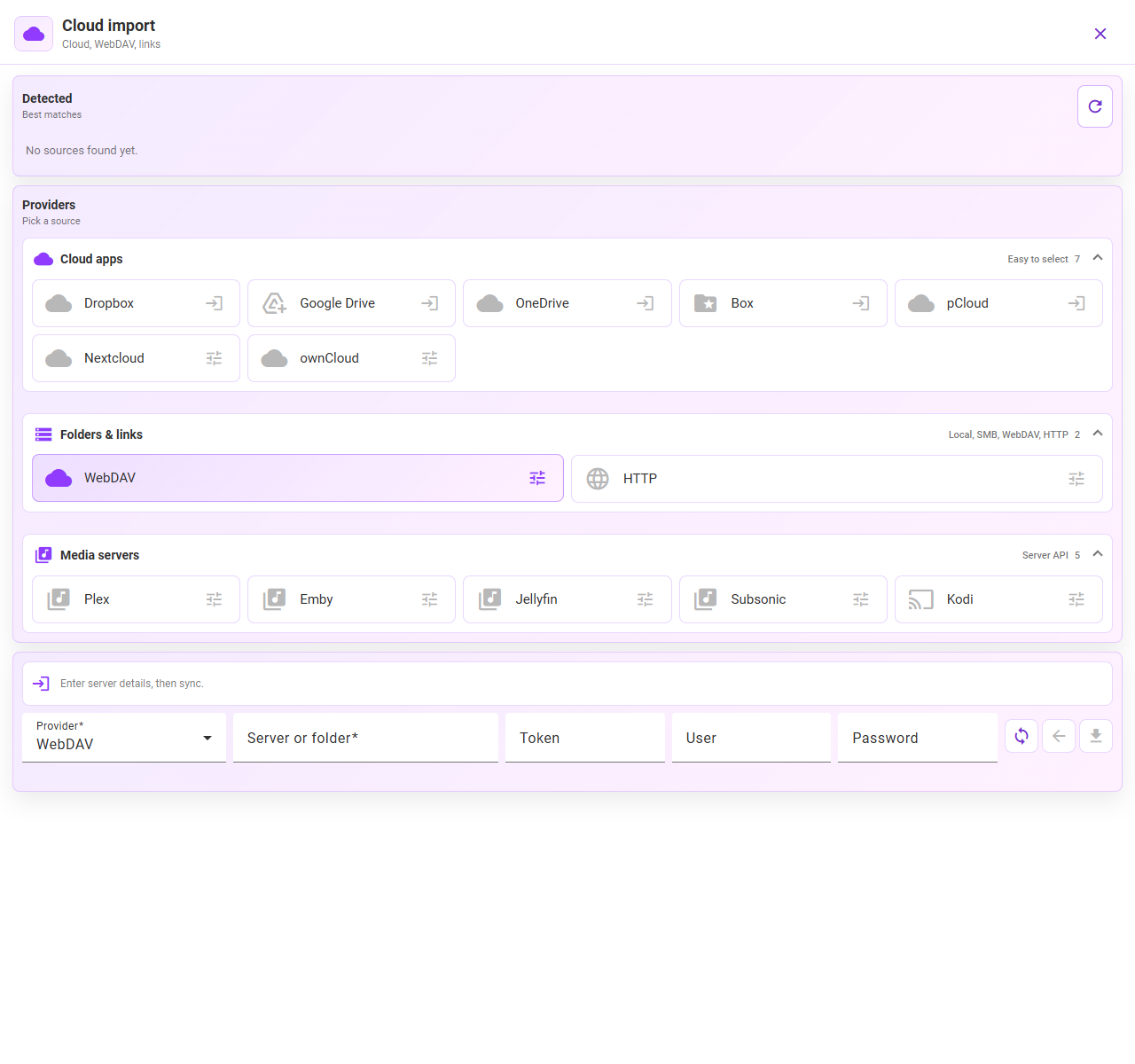
இறக்குமதி → மேகச் செயலிகள் என்பதைத் திறக்கவும். கிடைக்கும் மூலங்கள் தளத்தையும் நிறுவப்பட்ட வழங்குநர் செயலிகளையும் பொறுத்தது. திரைப்பிடிப்பு Android வழங்குநர் தேர்வை அகலமான வடிவில் காட்டுகிறது.
Android-இல் கண்டறியப்பட்ட மேக வழங்குநர் குறுக்குவழி மூலம் அமைப்பின் கோப்புத் தேர்வியில் கோப்புகளைத் தேர்ந்தெடுக்கவும். ஆதரிக்கப்படும் ஒருங்கிணைப்புகளில் Dropbox, Google Drive, OneDrive, Box மற்றும் pCloud அடங்கும். கணினியில் வழங்குநரின் ஒத்திசைக்கப்பட்ட கோப்புறையில் கோப்புகள் கிடைக்கும்படி செய்து, பிறகு “இசைக் கோப்புறை” அல்லது கண்டறியப்பட்ட மூலம் வழியாக அந்தக் கோப்புறையை இறக்குமதி செய்யவும்.
WebDAV, Nextcloud, ownCloud அல்லது ஊடகச் சேவையகத்திற்கு பொருந்தும் வழங்குநரைத் தேர்ந்தெடுக்கவும். சேவையக அல்லது கோப்புறை முகவரியையும் கேட்கப்படும் உள்நுழைவு விவரங்கள் அல்லது டோக்கனையும் உள்ளிட்டு, இணைப்பு மற்றும் புதுப்பிப்புக் கட்டுப்பாட்டைப் பயன்படுத்தவும். இணைப்பிற்குத் தேவைப்பட்டால் வழங்குநரின் WebDAV முனையத்தைப் பயன்படுத்தவும்.
தேர்ந்தெடுத்த ஒருங்கிணைப்பு உலாவி உள்நுழைவை வழங்கினால், வழங்குநர் பக்கத்தில் அணுகலை அங்கீகரித்து MyMusik-க்குத் திரும்பவும். இந்த விருப்பம் தளத்தையும் அங்கீகாரம் அமைக்கப்பட்டுள்ளதா என்பதையும் பொறுத்தது; ஒவ்வொரு கணினி மூலத்திற்கும் காட்டப்படாது.
இசைக் கோப்புறைக்குச் சென்று தேவையான கோப்புகள் அல்லது கோப்புறைக்கு இறக்குமதிக் கட்டுப்பாட்டைப் பயன்படுத்தவும். Android தேர்வி இறக்குமதிகளுக்கு அமைப்பின் தேர்வை உறுதிசெய்து, சாதனத்திற்கு நகலெடுக்கும் பணி முடியும் வரை காத்திருக்கவும்.
நூலகத்தில் பதிவிறக்கிய பாடலைத் திறக்கவும். இணையமில்லா இயக்கத்தை நம்புவதற்கு முன், இணைப்பு கிடைக்காதபோதும் அது இயங்குவதைச் சரிபார்க்கவும்.
தேர்ந்தெடுத்த ஒலி உங்கள் MyMusik நூலகத்தின் பகுதியாகும். இருக்கும் கோப்புகளை இறக்குமதி செய்வது, MyMusik மேகக் காப்புப்பிரதி அல்லது சாதன ஒத்திசைவை அமைப்பதிலிருந்து தனியானது.
Android தேர்வியில் வழங்குநர் காணவில்லை என்றால், அதன் செயலியைத் திறந்து உள்நுழைந்து, அமைப்பின் கோப்புத் தேர்விக்கு அது கோப்புகளை வழங்குகிறதா என்று சரிபார்க்கவும். கணினியில் இணையத்தில் மட்டும் உள்ள கோப்புகளை ஒத்திசைவுக் கிளையன்டில் பதிவிறக்கவும். சேவையக உலாவல் தோல்வியடைந்தால் முனையத்தையும் உள்நுழைவுச் சான்றுகளையும் சரிபார்க்கவும். “அங்கீகாரம் அமைக்கப்படவில்லை” என்ற செய்தி வந்தால், கிடைக்கும் மற்றொரு இறக்குமதி முறையையோ அமைக்கப்பட்ட ஒருங்கிணைப்பையோ பயன்படுத்த வேண்டும்.
இந்தத் திரைப்பிடிப்பு செயலியின் ஆங்கில இடைமுகத்தைக் காட்டுகிறது.

ஆம். துணைக் கோப்புறைகளுடன் ஒரு கோப்புறையைத் தேர்ந்தெடுக்கவும் அல்லது கணினியில் உள்ளூர் பாதை அல்லது இழுத்துவிடுதலைப் பயன்படுத்தவும். இருக்கும் ஒலியைக் கண்டறிந்து தேர்ந்தெடுக்க சாதன ஸ்கேன் மற்றொரு வழியாகும்.
ஆதரிக்கப்படும் வழங்குநர்களிலிருந்து இறக்குமதி செய்யலாம்; கிடைக்கும் வழி தளத்தையும் வழங்குநர் செயலியையும் அங்கீகார அமைப்பையும் பொறுத்தது. Android-இல் அமைப்பின் கோப்புத் தேர்வியைப் பயன்படுத்தவும்; கணினியில் வழங்குநரின் ஒத்திசைக்கப்பட்ட கோப்புறையில் கோப்புகளை உள்ளூரில் கிடைக்கச் செய்து இறக்குமதி செய்யலாம்.
ஆம். ஆதரிக்கப்படும் ஒலி மற்றும் ZIP பதிவிறக்க URL-களை MyMusik ஏற்கிறது. ஆதரிக்கப்படும் பாடல் பட்டியல் மற்றும் ஓடை மூலங்களையும் கையாளும். மற்றொரு சேவையில் இயக்க வேண்டிய இணையப் பக்கத்திற்குப் பதிலாக அணுகக்கூடிய ஊடகத்தை வழங்கும் இணைப்பைப் பயன்படுத்துங்கள்.
இறக்குமதி அல்லது பதிவிறக்கம் முடியும் வரை காத்திருந்து, ஒலி உள்ளூரில் சேமிக்கப்பட்டுள்ளதா என்று சரிபாருங்கள். பிறகு இணைப்பின்றி இயக்கத்தைச் சோதியுங்கள். வழங்குநரை இணைப்பது மட்டுமே முழு மேகத் தொகுப்பையும் பதிவிறக்காது.
அசல் வடிவத்தை வைத்திருக்க விரும்பினால் இறக்குமதிக்கு முன் இறக்குமதி மாற்றத்தை அணைக்கவும். மாற்றாக MP3 அல்லது இழப்பற்ற FLAC-ஐ மாற்றத்தின் இலக்கு வடிவமாகத் தேர்ந்தெடுக்கலாம். முக்கியமான அசல்களுக்கு தனிக் காப்புப்பிரதி வைத்திருங்கள்.
மூல உலாவி WebDAV, Nextcloud, ownCloud, Plex, Jellyfin, Emby மற்றும் Subsonic-உடன் இணக்கமான சேவையகங்களை ஆதரிக்கிறது. உங்கள் சேவையகம் அணுகக்கூடியதாகவும் தேர்ந்தெடுத்த ஒலிக்கு அணுகல் வழங்குவதாகவும் இருக்க வேண்டும்.
அமைக்கப்பட்ட தானியங்கி இறக்குமதி இடத்தைச் சரிபார்க்கவும். C:\Users\<your-username>\Music\MyMusik\auto_audio_import பயன்படுத்தப்படுமா என்பது இயங்கும் கணினியையும் அமைப்புகளையும் பொறுத்தது; அது எல்லாச் சாதனங்களிலும் உறுதியான இடமல்ல. பெரிய தொகுப்பிற்கு முன் இறக்குமதி அமைப்புகளைச் சரிபார்க்கவும்.
M3U, M3U8, PLS அல்லது XSPF-க்கு “பாடல் பட்டியலை இறக்குமதி செய்” என்பதைப் பயன்படுத்தவும். பொருத்தங்களையும் கிடைக்கும் மூலங்களையும் சரிபார்த்து, ஒலியை இறக்குமதி செய்து பாடல் பட்டியலை உருவாக்கவும். வரிசையும் மீண்டும் வரும் பதிவுகளும் பாதுகாக்கப்படும். சார்புப் பாதைகளுக்கு மூலக் கோப்புறை அல்லது அடிப்படை URL தேவை; காணாத மூலங்களைச் சரிபார்க்க வேண்டும்.
முதலில் பதிவிறக்கம் மற்றும் அமைப்புப் பக்கத்திற்குச் செல்லுங்கள்; பின்னர் ஒரு உண்மையான கோப்புறையை இறக்குமதி செய்து, இணையமில்லா முறையில் இயக்கத்தைச் சரிபாருங்கள்.
உங்கள் தொகுப்பின் அளவுக்கேற்ப சேமிப்பு மற்றும் டோக்கன் வரம்புகளைப் பொருத்த, விலை மற்றும் திட்ட ஒப்பீட்டைப் பயன்படுத்துங்கள்.