ప్లేలిస్ట్లు, కవర్లు, మెటాడేటాను ఎక్కడైనా సవరించండి
ప్లేలిస్ట్లను సృష్టించి, ఎంచుకున్న అంశానికి అందుబాటులో ఉన్న మెటాడేటా, కవర్ సవరణలను ఉపయోగించండి. ఆన్లైన్ చిత్రాల శోధనకు ఇంటర్నెట్ అవసరం.
ఫోల్డర్లు & లైబ్రరీ
MyMusikలోని ఫోల్డర్లలో ఆల్బమ్లు, పాటలు, ప్లేలిస్ట్లను సమూహాలుగా ఉంచండి. ట్రాక్లను కనుగొనడానికి ట్యాగ్లు, శోధనను ఉపయోగించండి; సమూహ చర్యల కోసం అనేక పాటలను ఎంచుకోండి.


డెమో సంగీత లైబ్రరీతో నిజమైన యాప్ రికార్డింగ్లు. నియంత్రణలను పరిశీలించి, మీ సొంత ఫైళ్లతో వాటిని ప్రయత్నించడానికి మార్గదర్శినిని అనుసరించండి.
Road trips అనే ఫోల్డర్ను సృష్టించి, అది లైబ్రరీలో కనిపించడం చూడండి.
అనేక పాటలను ఎంచుకుని వాటి ఉమ్మడి మెనూను తెరిచి, వాటిని ఒకేసారి క్యూకు జోడించండి.
బ్రౌజర్లో పాటల గ్రిడ్, ప్లేయర్ను చూడండి; ఎగువ ఎడమవైపు సైడ్ ప్యానెల్ బటన్ హైలైట్ చేయబడింది.
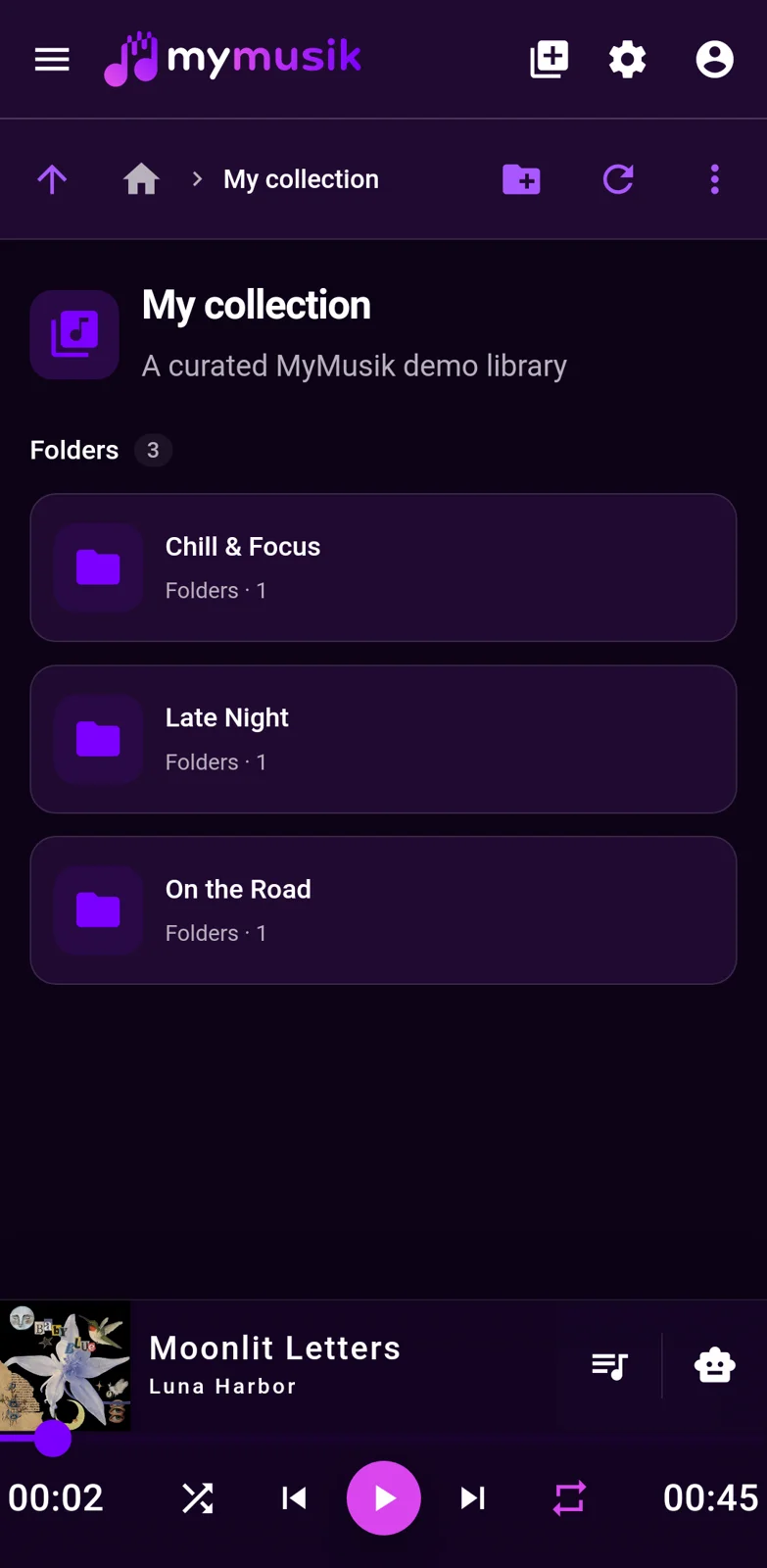
Android ఫోన్లో MyMusik లైబ్రరీ ఫోల్డర్ల స్థిర చిత్రం.
ప్లేలిస్ట్లను సృష్టించి, ఎంచుకున్న అంశానికి అందుబాటులో ఉన్న మెటాడేటా, కవర్ సవరణలను ఉపయోగించండి. ఆన్లైన్ చిత్రాల శోధనకు ఇంటర్నెట్ అవసరం.
స్థానికంగా అందుబాటులో ఉన్న పాట వివరాల్లో వేవ్ఫారమ్ పరిధిని ఎంచుకోండి. దాన్ని తీసివేయడానికి కత్తిరించండి; అసలు పాటను అలాగే ఉంచి ప్రత్యేక క్లిప్ కోసం వెలికితీయండి.
ఐచ్ఛిక క్లౌడ్ సమకాలీకరణ మద్దతున్న లైబ్రరీ డేటా, ఆడియోను పరికరాల మధ్య బదిలీ చేస్తుంది. ఖాతా, చేరుకోగల సేవ అవసరం. మెటాడేటా కనిపించినంత మాత్రాన ఆడియో స్థానికంగా ఉన్నట్లు కాదు.
“స్థానిక ఫైళ్లు”లో యాప్ డేటా బ్యాకప్ను ఎగుమతి చేయండి. పునరుద్ధరించే ముందు దాని వివరాలను చూడండి; ఎంచుకున్న వనరులు పునఃప్రారంభం తర్వాత భర్తీ అవుతాయి. అసలు ఆడియోకు స్వతంత్ర కాపీని ఉంచండి.
ప్రక్రియ, ఇష్టమైనవి, ఆడియోబుక్, అనుకూల ట్యాగ్లు, వ్యాఖ్యలు తదితరాల ఆధారంగా క్రమబద్ధీకరించండి. కార్డ్ వీక్షణలు, అనుసంధానిత అంశాల్లో వేగంగా ఫిల్టర్ చేయడానికి శోధన మెరుగుపరచబడింది.
అందుబాటులో ఉన్న సమూహ చర్యల కోసం అనేక అంశాలను ఎంచుకోండి. ప్లే చేయడం, సవరించడం, తొలగించడం, ప్లేలిస్ట్ లేదా చిత్రాల చర్యలు ఎంచుకున్న అంశాల రకంపై ఆధారపడతాయి.
దశల వారీ సెటప్
పాట వివరాల వీక్షణలో వేవ్ఫారమ్తో నేరుగా పని చేయండి. ఒక భాగాన్ని తీసివేయండి, ప్రత్యేక క్లిప్ను సృష్టించండి లేదా ఫలితంగా వచ్చిన ఆడియోను ఎగుమతి చేయండి.
ప్రారంభించే ముందు: ఒక ట్రాక్ను దిగుమతి చేసి దాని ఆడియోను స్థానికంగా అందుబాటులో ఉంచండి. పాట వివరాలను తెరిచి, దాని వేవ్ఫారమ్ లోడ్ అయ్యేవరకు వేచి ఉండండి.
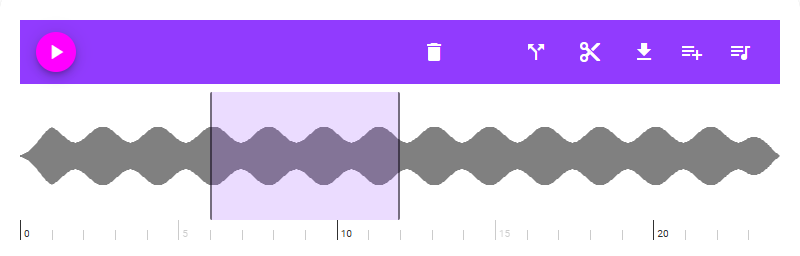
మీరు సవరించాలనుకున్న భాగాన్ని గుర్తించడానికి వేవ్ఫారమ్పై లాగండి. ప్రారంభం, ముగింపును ఖచ్చితంగా సెట్ చేయడానికి ప్రాంతపు హ్యాండిల్లను సర్దుబాటు చేయండి. ప్రాంతాన్ని ఎంచుకున్నప్పుడు కత్తిరింపు, వెలికితీత నియంత్రణలు కనిపిస్తాయి.
ప్రస్తుత పాట నుంచి ఎంచుకున్న పరిధిని తీసివేయడానికి కత్తెర నియంత్రణ అయిన భాగాన్ని కత్తిరించండి ఎంపికను ఉపయోగించండి. ఆ పరిధి నుంచి కొత్త పాటను సృష్టించడానికి భాగాన్ని వెలికితీయండి ఎంపికను ఉపయోగించండి. ప్రత్యేక క్లిప్ కావాలనుకున్నప్పుడు, అసలు పాటను యథాతథంగా ఉంచాలనుకున్నప్పుడు వెలికితీతను ఎంచుకోండి.
మరో సవరణ ప్రారంభించే ముందు పురోగతి సూచికను గమనించి, పూర్తయ్యేవరకు వేచి ఉండండి. కత్తిరించిన తర్వాత పాట వేవ్ఫారమ్ మళ్లీ లోడ్ అవుతుంది. వెలికితీసిన క్లిప్ అదే ఆల్బమ్లో కొత్త పాటగా జోడించబడుతుంది.
సవరణను తనిఖీ చేయడానికి ఫలితాన్ని ప్లే చేయండి. కత్తిరింపులకు చర్యను రద్దు చేయండి అందుబాటులో ఉన్నప్పుడు ఉపయోగించండి; రద్దు చేసిన తర్వాత మళ్లీ చేయండి అందుబాటులోకి వస్తుంది. పూర్తయిన సందేశంలోని చర్యను రద్దు చేయండి ఎంపికను కూడా ఉపయోగించవచ్చు.
డౌన్లోడ్/ఎగుమతి నియంత్రణను తెరిచి MP3, FLAC లేదా OGGను ఎంచుకోండి. మార్పిడి పూర్తయ్యేవరకు వేచి ఉండి, డౌన్లోడ్ లేదా పరికరపు సేవ్ విధానంతో ఫైల్ను సేవ్ చేయండి. ఎగుమతి ప్రస్తుత పాట ఆడియోను ఉపయోగిస్తుంది; ఒక పరిధిని మాత్రమే ఎగుమతి చేయాలంటే ముందుగా దాన్ని వెలికితీసి, కొత్త క్లిప్ను ఎగుమతి చేయండి.
మీ వద్ద సవరించిన పాట లేదా కొత్తగా వెలికితీసిన క్లిప్ ఉంటుంది; ఐచ్ఛికంగా మీరు ఎంచుకున్న ఫార్మాట్లో ఎగుమతి చేసిన ఆడియో ఫైల్ కూడా ఉంటుంది.
కత్తిరింపు, వెలికితీత కనిపించకపోతే ముందుగా ఒక ప్రాంతాన్ని ఎంచుకోండి. ఎగుమతి అందుబాటులో లేకపోతే వేవ్ఫారమ్ లోడ్ పూర్తయ్యేవరకు వేచి ఉండండి; ఆడియో స్థానికంగా ఉందని, డౌన్లోడ్ లేదా సవరణ ఇంకా నడవడం లేదని నిర్ధారించండి. సవరణ విఫలమైతే అసలు ఫైల్ను అందుబాటులో ఉంచి, ప్రస్తుత చర్య పూర్తయ్యాక మళ్లీ ప్రయత్నించండి.
ఐచ్ఛిక క్లౌడ్ సమకాలీకరణ మద్దతున్న లైబ్రరీ డేటా, ఆడియోను బదిలీ చేయగలదు. ఖాతా, ఇంటర్నెట్, అందుబాటులో కోటా అవసరం. రెండో పరికరంలో మెటాడేటా కనిపించినా అక్కడి ఆడియో డౌన్లోడ్ను విడిగా తనిఖీ చేయండి.
అవును. “స్థానిక ఫైళ్లు”లో యాప్ డేటా బ్యాకప్ను ఎగుమతి చేయండి. పునరుద్ధరణ వివరాలను సమీక్షించండి; ఎంచుకున్న వనరులు పునఃప్రారంభం తర్వాత భర్తీ అవుతాయి. అసలు ఆడియో ఫైళ్లకూ ప్రత్యేక బ్యాకప్ ఉంచండి.
అవును. ట్యాగ్లు, ప్రక్రియలు, ఇష్టమైనవి, ఆడియోబుక్ గుర్తులు, అనుకూల పాఠ్యాన్ని ఉపయోగించి, వేగవంతమైన శోధన, ఫిల్టర్లతో కంటెంట్ను త్వరగా కనుగొనవచ్చు.
అవును. అనేక అంశాలను ఎంచుకుని వాటికి అందుబాటులో ఉన్న చర్యలను ఉపయోగించండి. ప్రతి అంశ రకానికీ ఒకే సవరణ, తొలగింపు లేదా చిత్రాల చర్యలు ఉండవు.
అవును. ఆడియో స్థానికంగా అందుబాటులో ఉంటే వేవ్ఫారమ్ పరిధిని కత్తిరించవచ్చు లేదా వెలికితీయవచ్చు. అసలు పాటను ఉంచాలంటే వెలికితీతను ఉపయోగించండి. ఈ సాధనాలు అన్ని వీడియో లేదా స్ట్రీమింగ్ సైట్ల నుంచి డౌన్లోడ్ను అనుమతించవు.
మొదట డౌన్లోడ్ మరియు సెటప్ పేజీ నుంచి ప్రారంభించండి, మీ అసలు ఫైళ్లున్న ఒక ఫోల్డర్ను దిగుమతి చేసి, ఆఫ్లైన్ మోడ్లో ప్లేబ్యాక్ను తనిఖీ చేయండి.
మీ సేకరణ పరిమాణానికి నిల్వ, టోకెన్ పరిమితులను సరిపోల్చడానికి ధరలు మరియు ప్లాన్ పోలికను ఉపయోగించండి.