Редагуйте списки відтворення, обкладинки й метадані всюди
Створюйте списки відтворення й редагуйте дані виконавців, альбомів, пісень та обкладинок. Папки в застосунку впорядковують посилання в бібліотеці; вони не переміщують вихідні файли на диску.
Папки й бібліотека
Групуйте альбоми, пісні й списки відтворення в папках MyMusik. Знаходьте композиції за тегами й пошуком та вибирайте кілька пісень для групових дій.


Справжні записи застосунку з демонстраційною музичною бібліотекою. Ознайомтеся з елементами керування, а потім скористайтеся посібником, щоб випробувати їх із власними файлами.
Створіть папку з назвою Road trips і подивіться, як вона з’являється в бібліотеці.
Виберіть кілька пісень, відкрийте їхнє спільне меню та додайте їх до черги разом.
Перегляньте сітку пісень і програвач у браузері з виділеною кнопкою бічної панелі вгорі ліворуч.
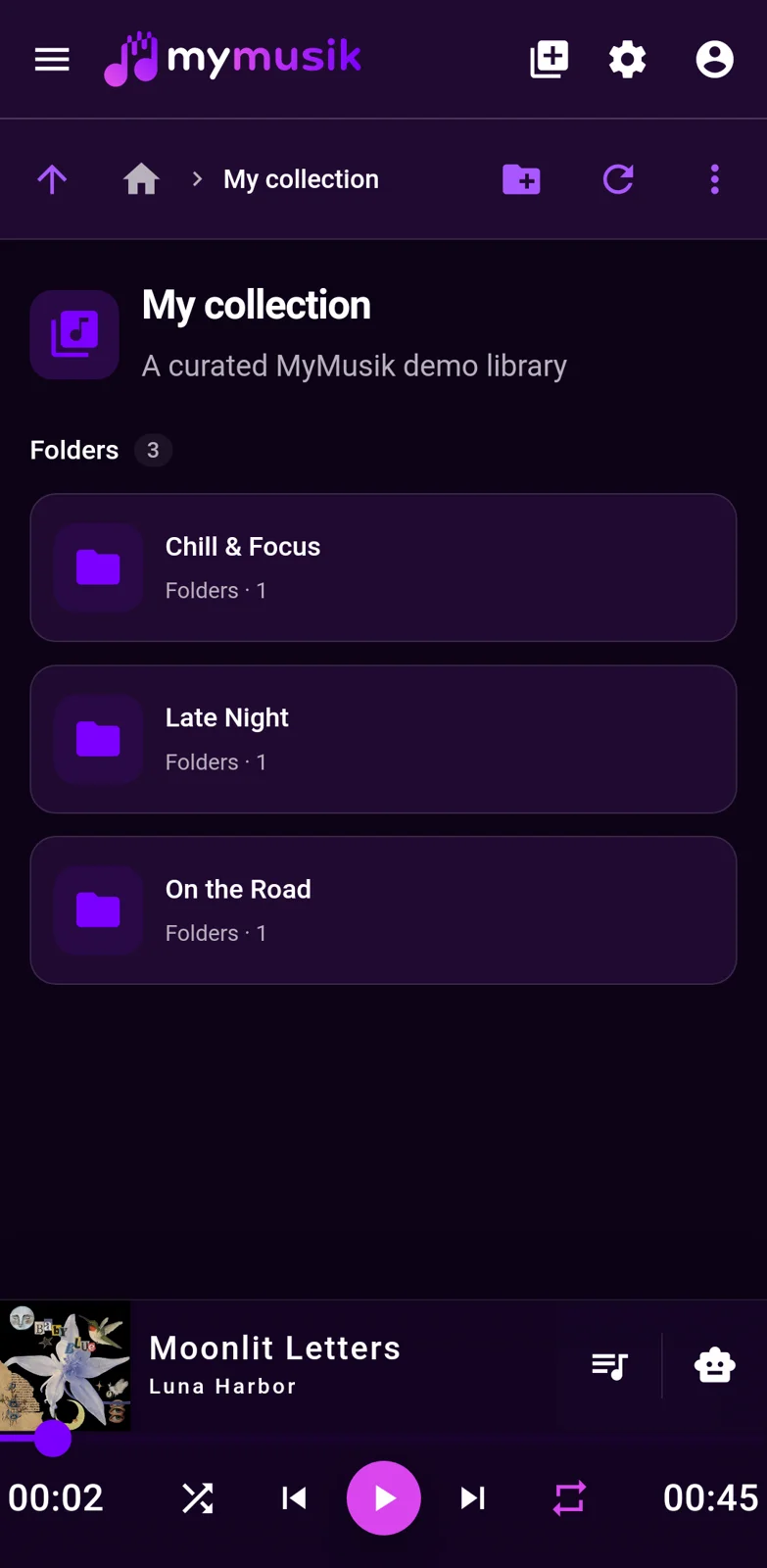
Статичне зображення папок бібліотеки MyMusik на телефоні Android.
Створюйте списки відтворення й редагуйте дані виконавців, альбомів, пісень та обкладинок. Папки в застосунку впорядковують посилання в бібліотеці; вони не переміщують вихідні файли на диску.
Для локально доступного аудіо виберіть діапазон звукової хвилі. Вирізання видаляє його з вихідної пісні; виокремлення створює окремий кліп у тому самому альбомі й зберігає оригінал. Експортуйте в MP3, FLAC або Ogg; щоб експортувати лише фрагмент, спочатку виокремте його.
Необов’язкова хмара може синхронізувати бібліотеку й метадані. Для цього потрібні обліковий запис, інтернет, доступний сервіс і вільне місце. Наявність запису в бібліотеці не означає, що аудіо вже завантажене.
Експортуйте резервну копію даних застосунку з розділу «Локальні файли» й зберігайте її окремо. Під час імпорту перевірте попередній перегляд і вибрані ресурси: відновлення замінює відповідні дані після перезапуску. Важливі оригінальні аудіофайли також копіюйте окремо.
Упорядковуйте за жанром, улюбленим, аудіокнигами, власними тегами, коментарями тощо; пошук оптимізовано для швидкої фільтрації карток і пов’язаних об’єктів.
Виберіть кілька карток і скористайтеся доступними для них діями, наприклад відтворенням, редагуванням або додаванням до списку. Перед підтвердженням перевірте наслідки видалення; отримання зображень потребує доступного онлайн-джерела.
Покрокове налаштування
Працюйте безпосередньо зі звуковою хвилею у відомостях про пісню. Видаліть частину, створіть окремий кліп або експортуйте отримане аудіо.
Перш ніж почати: Імпортуйте композицію та зробіть її аудіо доступним локально. Відкрийте відомості про пісню й дочекайтеся завантаження звукової хвилі.
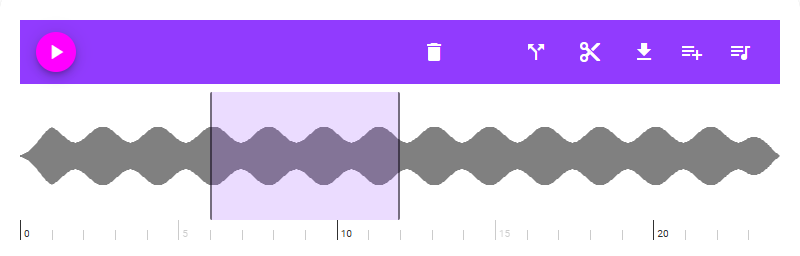
Протягніть по звуковій хвилі, щоб позначити частину для редагування. Переміщуйте маркери області, щоб уточнити початок і кінець. Елементи вирізання й виокремлення з’являються після вибору області.
Скористайтеся елементом із ножицями «Вирізати частину», щоб видалити вибраний діапазон із поточної пісні. «Виокремити частину» створює нову пісню з цього діапазону. Вибирайте виокремлення, коли потрібен окремий кліп і ви хочете зберегти вихідну пісню незмінною.
Стежте за індикатором перебігу й дочекайтеся завершення, перш ніж починати нове редагування. Після вирізання звукова хвиля пісні перезавантажується. Виокремлений кліп додається як нова пісня до того самого альбому.
Відтворіть результат, щоб перевірити редагування. Для вирізання скористайтеся «Скасувати дію», якщо доступно; після скасування стає доступним «Повторити». «Скасувати дію» також можна вибрати в повідомленні про завершення.
Відкрийте елемент завантаження/експорту й виберіть MP3, FLAC або OGG. Дочекайтеся перетворення, а потім збережіть файл через завантаження або системний діалог збереження. Експорт використовує аудіо поточної пісні; щоб експортувати лише діапазон, спочатку виокремте його й експортуйте новий кліп.
Ви отримуєте відредаговану пісню або новий виокремлений кліп, а за бажанням — експортований аудіофайл у вибраному форматі.
Якщо вирізання й виокремлення відсутні, спочатку виберіть область. Якщо експорт недоступний, дочекайтеся повного завантаження звукової хвилі та переконайтеся, що аудіо локальне й завантаження чи редагування вже не виконується. Якщо редагування не вдалося, збережіть доступ до джерела та повторіть після завершення поточної операції.
Так. Необов’язкова хмара може синхронізувати бібліотеку й метадані за наявності облікового запису, інтернету, доступного сервісу та достатнього місця. Поява бібліотеки на іншому пристрої не означає, що всі аудіофайли доступні локально.
Так. Експортуйте підтримувану резервну копію даних застосунку з розділу «Локальні файли» й зберігайте її окремо. Під час відновлення перевірте попередній перегляд і вибрані ресурси: імпорт замінює відповідні локальні дані після перезапуску. Це не замінює окремих копій важливих оригінальних аудіофайлів.
Так. Використовуйте теги, жанри, улюблене, позначки аудіокниг і власний текст, а потім швидко знаходьте вміст за допомогою пошуку й фільтрів.
Так. Виберіть кілька карток і скористайтеся діями, доступними для відповідних елементів. Перевіряйте наслідки видалення; для отримання зображень онлайн потрібні інтернет і доступний сервіс.
Так. Відомості про пісню містять вибір області звукової хвилі та дії вирізання й виділення. Виберіть потрібну частину й перевірте результат. Ці інструменти працюють з аудіо у вашій бібліотеці; вони не означають можливості завантаження з будь-якого відеосайту чи стримінгового сайту.
Почніть зі сторінки завантаження й налаштування, імпортуйте одну справжню папку й перевірте відтворення в офлайн-режимі.
Використовуйте порівняння цін і планів для підбору лімітів сховища й токенів відповідно до розміру вашої колекції.