ہر جگہ پلے لسٹس، کور تصاویر اور میٹا ڈیٹا بدلیں
پلے لسٹس بنائیں اور معاون آئٹمز کا میٹا ڈیٹا اور کور تصاویر بدلیں۔ بعض انتخاب میں مشترکہ تفصیلات ایک ساتھ بدل سکتے ہیں۔ تصاویر ڈاؤن لوڈ کرنے کے لیے انٹرنیٹ چاہیے۔
فولڈرز اور لائبریری
MyMusik میں البمز، گانے اور پلے لسٹس فولڈرز میں جمع کریں۔ ٹریکس ڈھونڈنے کے لیے ٹیگز اور تلاش استعمال کریں اور اجتماعی کارروائیوں کے لیے کئی گانے منتخب کریں۔


نمائشی موسیقی لائبریری کے ساتھ ایپ کی حقیقی ریکارڈنگز۔ کنٹرولز دیکھیں، پھر اپنی فائلوں کے ساتھ آزمانے کے لیے گائیڈ پر عمل کریں۔
Road trips نام کا فولڈر بنائیں اور اسے لائبریری میں ظاہر ہوتا دیکھیں۔
کئی گانے منتخب کریں، ان کا مشترکہ مینو کھولیں اور انہیں ایک ساتھ قطار میں شامل کریں۔
براؤزر میں گانوں کی گرڈ اور پلیئر دیکھیں، جس میں اوپر بائیں جانب سائیڈ پینل کا بٹن نمایاں ہے۔
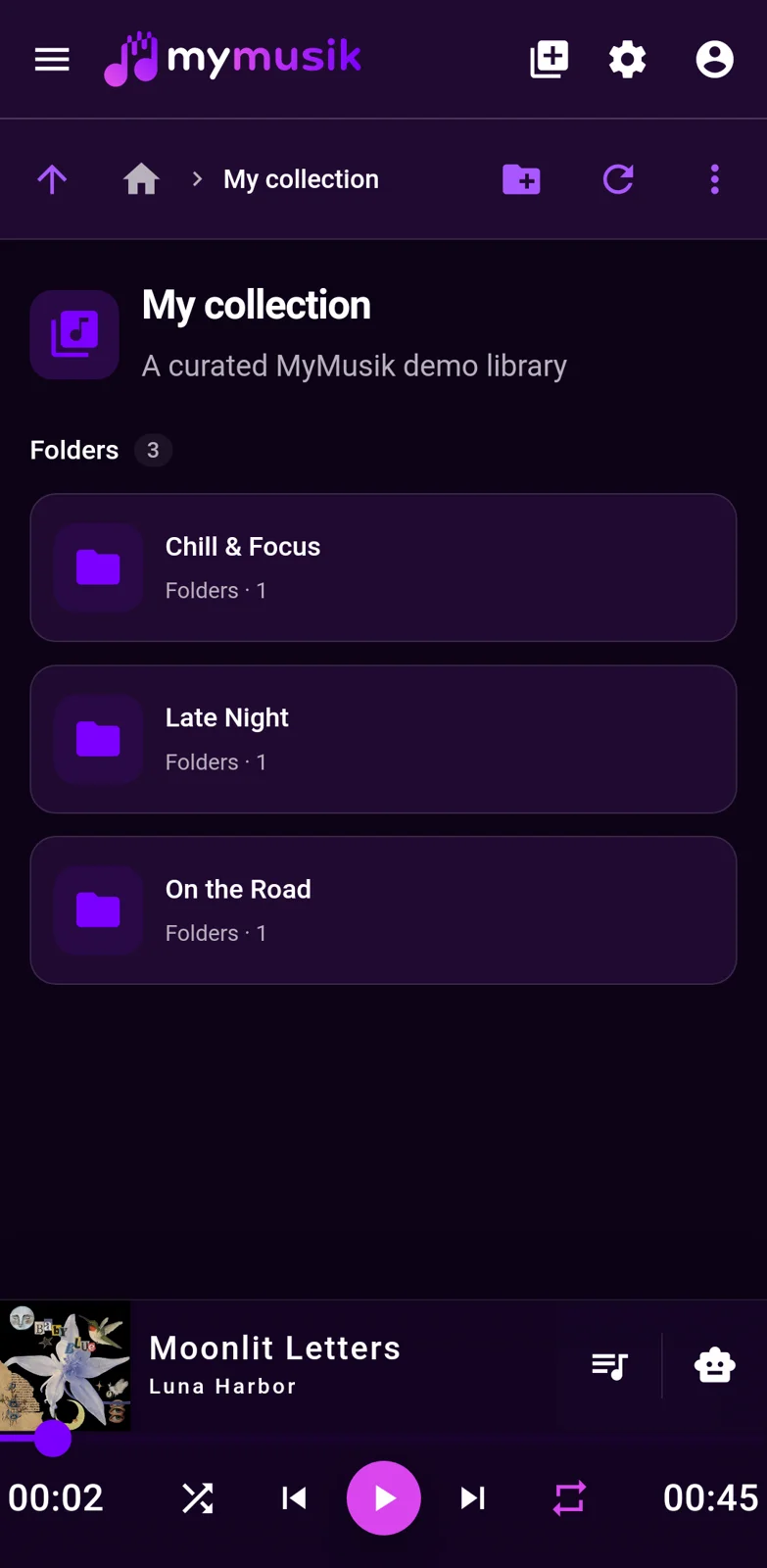
Android فون پر MyMusik لائبریری کے فولڈرز کی ساکن تصویر۔
پلے لسٹس بنائیں اور معاون آئٹمز کا میٹا ڈیٹا اور کور تصاویر بدلیں۔ بعض انتخاب میں مشترکہ تفصیلات ایک ساتھ بدل سکتے ہیں۔ تصاویر ڈاؤن لوڈ کرنے کے لیے انٹرنیٹ چاہیے۔
مقامی طور پر دستیاب گانے کی تفصیلات کھولیں اور ویو فارم کا حصہ کاٹنے یا نئے کلپ کے طور پر نکالنے کے لیے منتخب کریں۔ اصل گانا برقرار رکھنے کے لیے حصہ نکالیں۔
اختیاری کلاؤڈ سنک میں معاون لائبریری ڈیٹا اور موسیقی کی منتقلی شامل ہیں۔ اکاؤنٹ اور قابل رسائی خدمت ضروری ہیں؛ ہر آلے پر آڈیو کی دستیابی الگ جانچیں۔
مقامی فائلیں میں بیک اپ برآمد سے معاون ایپ ڈیٹا، بشمول لائبریری ڈیٹابیس، محفوظ کریں۔ بحالی سے پہلے مواد دیکھیں: دوبارہ آغاز کے بعد منتخب وسائل بدل دیے جاتے ہیں۔
صنف، پسندیدہ، آڈیو بُک، ذاتی ٹیگز، تبصروں اور مزید سے ترتیب دیں؛ تلاش کارڈ مناظر اور منسلک آئٹمز میں فوری فلٹرنگ کے لیے بہتر بنائی گئی ہے۔
متعدد انتخاب سے منتخب اقسام کی معاون کارروائیاں دستیاب ہوتی ہیں، بشمول لائبریری اور پلے لسٹ کے کام۔ دستیاب کارروائیاں اور قابل ترمیم خانے انتخاب پر منحصر ہیں۔
مرحلہ وار سیٹ اپ
گانے کی تفصیلات کے منظر میں براہ راست ویو فارم پر کام کریں۔ حصہ ہٹائیں، الگ کلپ بنائیں یا نتیجے کی آڈیو برآمد کریں۔
شروع کرنے سے پہلے: ٹریک درآمد کریں اور اس کی آڈیو مقامی طور پر دستیاب کریں۔ گانے کی تفصیلات کھولیں اور ویو فارم لوڈ ہونے کا انتظار کریں۔
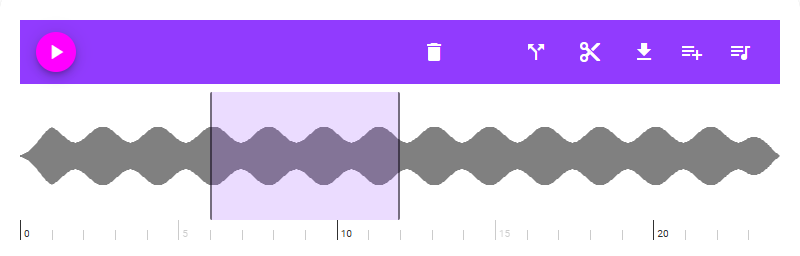
ویو فارم پر کھینچ کر مطلوبہ ترمیمی حصہ نشان زد کریں۔ آغاز اور اختتام درست کرنے کے لیے علاقے کے ہینڈلز بدلیں۔ علاقہ منتخب ہونے پر کاٹنے اور نکالنے کے کنٹرولز ظاہر ہوتے ہیں۔
موجودہ گانے سے منتخب حد ہٹانے کے لیے قینچی والا حصہ کاٹیں کنٹرول استعمال کریں۔ اس حد سے نیا گانا بنانے کے لیے حصہ الگ نکالیں استعمال کریں۔ الگ کلپ چاہیے اور اصل گانا جوں کا توں رکھنا ہو تو حصہ نکالنا منتخب کریں۔
پیش رفت کا اشارہ دیکھیں اور دوسری ترمیم شروع کرنے سے پہلے تکمیل کا انتظار کریں۔ کاٹنے کے بعد گانے کا ویو فارم دوبارہ لوڈ ہوتا ہے۔ نکالا گیا کلپ اسی البم میں نئے گانے کے طور پر شامل ہوتا ہے۔
ترمیم جانچنے کے لیے نتیجہ چلائیں۔ کاٹنے پر، دستیاب ہو تو کالعدم کریں استعمال کریں؛ کالعدم کرنے کے بعد دوبارہ کریں دستیاب ہوتا ہے۔ تکمیل کے پیغام میں بھی کالعدم کریں استعمال کر سکتے ہیں۔
ڈاؤن لوڈ/برآمد کنٹرول کھولیں اور MP3، FLAC یا OGG منتخب کریں۔ تبدیلی کا انتظار کریں، پھر ڈاؤن لوڈ یا سسٹم کے محفوظ کرنے کے طریقے سے فائل محفوظ کریں۔ برآمد میں موجودہ گانے کی آڈیو استعمال ہوتی ہے؛ صرف ایک حد برآمد کرنے کے لیے پہلے اسے الگ نکالیں اور نیا کلپ برآمد کریں۔
اب آپ کے پاس ترمیم شدہ گانا یا نیا نکالا گیا کلپ ہے، اور اختیاری طور پر منتخب فارمیٹ میں برآمد شدہ آڈیو فائل بھی۔
اگر کاٹنے اور نکالنے کے اختیارات غائب ہوں تو پہلے علاقہ منتخب کریں۔ برآمد دستیاب نہ ہو تو ویو فارم لوڈ ہونے دیں، اور یقینی بنائیں کہ آڈیو مقامی ہے اور کوئی ڈاؤن لوڈ یا ترمیم اب بھی جاری نہیں۔ ترمیم ناکام ہو تو ماخذ دستیاب رکھیں اور موجودہ کارروائی مکمل ہونے کے بعد دوبارہ کوشش کریں۔
جی ہاں۔ اختیاری کلاؤڈ سنک میں معاون لائبریری ڈیٹا اور موسیقی کی منتقلی شامل ہیں۔ اکاؤنٹ اور قابل رسائی خدمت چاہیے؛ ہر آلے پر مقامی آڈیو الگ جانچیں۔
جی ہاں۔ مقامی فائلیں سے ایپ ڈیٹا کا بیک اپ برآمد اور بحالی سے پہلے اس کا پیش منظر دیکھ سکتے ہیں۔ بحالی دوبارہ آغاز کے بعد منتخب وسائل بدل دیتی ہے، اس لیے پہلے مواد جانچیں۔
جی ہاں۔ ٹیگز، اصناف، پسندیدہ، آڈیو بُک نشان اور ذاتی متن استعمال کر سکتے ہیں، پھر تیز تلاش اور فلٹرز سے مواد فوری ڈھونڈ سکتے ہیں۔
متعدد انتخاب منتخب آئٹمز کی اقسام کے لیے معاون لائبریری اور پلے لسٹ کارروائیاں دیتا ہے۔ دستیاب کام اور قابل ترمیم خانے انتخاب پر منحصر ہیں۔
جی ہاں۔ گانے کی تفصیلات میں ویو فارم انتخاب اور کاٹنے/نکالنے کی کارروائیاں شامل ہیں۔ مطلوبہ حصہ منتخب کریں اور نتیجہ دیکھیں۔ یہ ٹولز لائبریری کی آڈیو پر کام کرتے ہیں؛ ان کا مطلب ہر ویڈیو یا اسٹریمنگ ویب سائٹ سے ڈاؤن لوڈ کرنا نہیں۔
یہاں سے شروع کریں: ڈاؤن لوڈ اور سیٹ اپ صفحہ، ایک حقیقی فولڈر درآمد کریں اور آف لائن موڈ میں پلے بیک کی تصدیق کریں۔
استعمال کریں: قیمتوں اور پلانز کا موازنہ تاکہ اسٹوریج اور ٹوکن حدود اپنے مجموعے کے حجم کے مطابق منتخب کر سکیں۔