সবখানে প্লেলিস্ট, প্রচ্ছদ ও মেটাডেটা সম্পাদনা করুন
প্লেলিস্ট তৈরি এবং সমর্থিত আইটেমের মেটাডেটা ও প্রচ্ছদ বদলান। কিছু নির্বাচনে একসঙ্গে সাধারণ বিবরণ বদলানো যায়। ছবি ডাউনলোডে ইন্টারনেট লাগে।
ফোল্ডার ও লাইব্রেরি
MyMusik-এর ফোল্ডারে অ্যালবাম, গান ও প্লেলিস্ট একসঙ্গে রাখুন। ট্যাগ ও অনুসন্ধান দিয়ে গান খুঁজুন এবং একসঙ্গে কাজ করতে একাধিক গান বেছে নিন।


নমুনা সংগীত লাইব্রেরিসহ আসল অ্যাপের রেকর্ডিং। নিয়ন্ত্রণগুলো দেখুন, তারপর নিজের ফাইল দিয়ে চেষ্টা করতে নির্দেশিকা অনুসরণ করুন।
Road trips নামে একটি ফোল্ডার তৈরি করুন এবং সেটি লাইব্রেরিতে দেখা যেতে দেখুন।
একাধিক গান বেছে তাদের যৌথ মেনু খুলুন এবং একসঙ্গে কিউতে যোগ করুন।
ব্রাউজারে গানের গ্রিড ও প্লেয়ার দেখুন; ওপরের বাঁ দিকে পাশের প্যানেলের বোতামটি চিহ্নিত আছে।
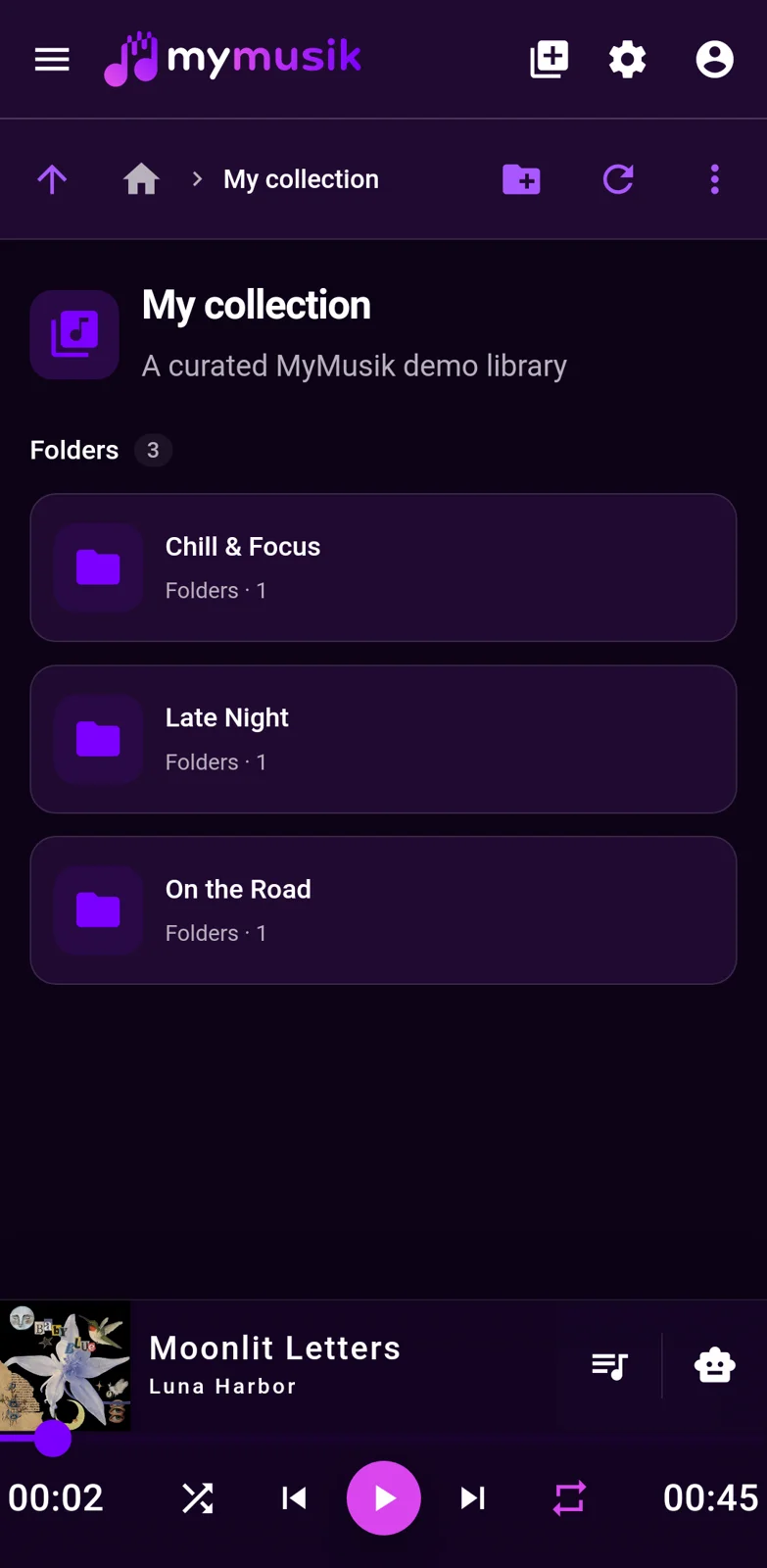
Android ফোনে MyMusik লাইব্রেরির ফোল্ডারগুলোর স্থির ছবি।
প্লেলিস্ট তৈরি এবং সমর্থিত আইটেমের মেটাডেটা ও প্রচ্ছদ বদলান। কিছু নির্বাচনে একসঙ্গে সাধারণ বিবরণ বদলানো যায়। ছবি ডাউনলোডে ইন্টারনেট লাগে।
স্থানীয়ভাবে উপলভ্য গানের বিবরণে তরঙ্গরূপের অংশ বেছে কেটে ফেলুন বা নতুন ক্লিপ বের করুন। মূল গান অপরিবর্তিত রাখতে বের করার বিকল্প নিন।
ঐচ্ছিক ক্লাউড সিঙ্কে সমর্থিত লাইব্রেরি ডেটা ও সংগীত স্থানান্তর থাকে। অ্যাকাউন্ট ও অ্যাক্সেসযোগ্য পরিষেবা লাগে; প্রতিটি ডিভাইসে অডিওর উপলভ্যতা আলাদা করে দেখুন।
স্থানীয় ফাইল থেকে ব্যাকআপ এক্সপোর্ট করে লাইব্রেরি ডেটাবেসসহ সমর্থিত অ্যাপ ডেটা রাখুন। পুনরুদ্ধারের আগে বিষয়বস্তু দেখুন: পুনরায় চালুর পরে নির্বাচিত রিসোর্স প্রতিস্থাপিত হয়।
সংগীতের ধরন, পছন্দ, অডিওবুক, নিজস্ব ট্যাগ, মন্তব্যসহ নানা ভাবে সাজান; কার্ড দৃশ্য ও যুক্ত উপাদানে দ্রুত ফিল্টারের জন্য অনুসন্ধান উন্নত করা হয়েছে।
একাধিক নির্বাচনে লাইব্রেরি ও প্লেলিস্টসহ নির্বাচিত আইটেমের সমর্থিত কাজ পাওয়া যায়। কী কাজ ও ক্ষেত্র সম্পাদনা করা যাবে তা নির্বাচনের ওপর নির্ভর করে।
ধাপে ধাপে সেটআপ
গানের বিস্তারিত দৃশ্যে সরাসরি তরঙ্গরূপে কাজ করুন। অংশ সরান, আলাদা ক্লিপ তৈরি করুন অথবা তৈরি অডিও এক্সপোর্ট করুন।
শুরু করার আগে: গান ইমপোর্ট করে অডিও স্থানীয়ভাবে রাখুন। গানের বিবরণ খুলে তরঙ্গরূপ লোড হওয়া পর্যন্ত অপেক্ষা করুন।
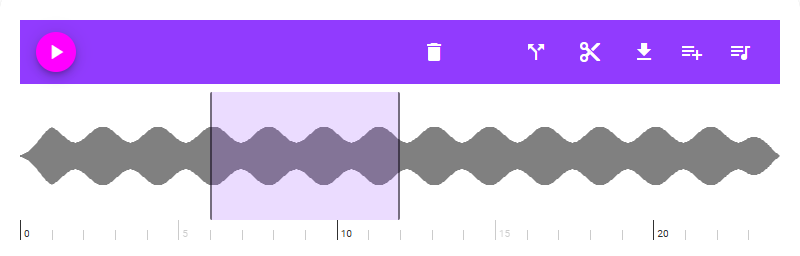
সম্পাদনার অংশ চিহ্নিত করতে তরঙ্গরূপের ওপর টানুন। শুরুর ও শেষের অবস্থান ঠিক করতে অংশের হ্যান্ডল সরান। অংশ বেছে নিলে কাটা ও বের করার নিয়ন্ত্রণ দেখা যায়।
বর্তমান গান থেকে নির্বাচিত অংশ সরাতে কাঁচি চিহ্নের অংশ কাটুন নিয়ন্ত্রণ ব্যবহার করুন। ওই অংশ থেকে নতুন গান তৈরি করতে অংশ বের করুন ব্যবহার করুন। আলাদা ক্লিপ চাইলে ও মূল গান অপরিবর্তিত রাখতে চাইলে বের করার বিকল্প নিন।
অগ্রগতির সূচক দেখুন এবং আরেকটি সম্পাদনার আগে শেষ হওয়া পর্যন্ত অপেক্ষা করুন। কাটার পরে গানের তরঙ্গরূপ আবার লোড হয়। বের করা ক্লিপ একই অ্যালবামে নতুন গান হিসেবে যোগ হয়।
সম্পাদনা যাচাই করতে ফল চালান। কাটার ক্ষেত্রে পাওয়া গেলে পূর্বাবস্থায় ফিরুন ব্যবহার করুন; তা করার পরে আবার প্রয়োগের বিকল্প আসে। সম্পন্ন হওয়ার বার্তাতেও পূর্বাবস্থায় ফিরুন ব্যবহার করতে পারেন।
ডাউনলোড/এক্সপোর্ট নিয়ন্ত্রণ খুলে MP3, FLAC বা OGG বেছে নিন। রূপান্তরের জন্য অপেক্ষা করে ডাউনলোড বা ডিভাইসের সংরক্ষণ পদ্ধতিতে ফাইল রাখুন। এক্সপোর্টে বর্তমান গানের অডিও ব্যবহৃত হয়; শুধু একটি অংশ এক্সপোর্ট করতে আগে সেটি বের করে নতুন ক্লিপ এক্সপোর্ট করুন।
এখন আপনার কাছে সম্পাদিত গান বা নতুন করে বের করা ক্লিপ আছে; চাইলে বেছে নেওয়া ফরম্যাটে এক্সপোর্ট করা অডিও ফাইলও থাকবে।
কাটা ও বের করার বিকল্প না থাকলে আগে অংশ বেছে নিন। এক্সপোর্ট না হলে তরঙ্গরূপ লোড শেষ হওয়া পর্যন্ত অপেক্ষা করুন এবং নিশ্চিত করুন অডিও স্থানীয়ভাবে আছে ও কোনো ডাউনলোড বা সম্পাদনা চলছে না। সম্পাদনা ব্যর্থ হলে উৎসটি ব্যবহারযোগ্য রাখুন এবং বর্তমান কাজ শেষ হলে আবার চেষ্টা করুন।
হ্যাঁ। ঐচ্ছিক ক্লাউড সিঙ্কে সমর্থিত লাইব্রেরি ডেটা ও সংগীত স্থানান্তর থাকে। অ্যাকাউন্ট ও অ্যাক্সেসযোগ্য পরিষেবা লাগে; প্রতিটি ডিভাইসে স্থানীয় অডিও আলাদা করে যাচাই করুন।
হ্যাঁ। স্থানীয় ফাইলে অ্যাপ ডেটার ব্যাকআপ এক্সপোর্ট ও পুনরুদ্ধারের আগে পূর্বরূপ আছে। পুনরায় চালুর পরে নির্বাচিত রিসোর্স প্রতিস্থাপিত হয়, তাই আগে বিষয়বস্তু দেখুন।
হ্যাঁ। ট্যাগ, সংগীতের ধরন, পছন্দ, অডিওবুক চিহ্ন ও নিজের লেখা ব্যবহার করে দ্রুত অনুসন্ধান ও ফিল্টারে বিষয়বস্তু খুঁজতে পারেন।
একাধিক নির্বাচনে নির্বাচিত ধরনের জন্য সমর্থিত লাইব্রেরি ও প্লেলিস্টের কাজ পাওয়া যায়। উপলভ্য কাজ ও সম্পাদনযোগ্য ক্ষেত্র নির্বাচন অনুযায়ী বদলায়।
হ্যাঁ। গানের বিবরণে তরঙ্গরূপ নির্বাচন ও কাটা/বের করার কাজ আছে। দরকারি অংশ বেছে ফল পর্যালোচনা করুন। টুলগুলো লাইব্রেরির অডিওতে কাজ করে; এর অর্থ সব ভিডিও বা স্ট্রিমিং ওয়েবসাইট থেকে ডাউনলোড করা যায় না।
প্রথমে ডাউনলোড ও সেটআপ পাতা থেকে শুরু করুন, আপনার আসল ফাইলের একটি ফোল্ডার ইমপোর্ট করুন এবং অফলাইন মোডে প্লেব্যাক যাচাই করুন।
আপনার সংগ্রহের আকারের সঙ্গে স্টোরেজ ও টোকেনের সীমা মেলাতে মূল্য ও প্ল্যানের তুলনা ব্যবহার করুন।