Dokončete nastavení cloudového hesla
Přihlaste se a vyplňte výzvu k heslu, když zařízení potřebuje klíč. Pokud je nastavení potřeba, můžete z Cloudu znovu otevřít Cloudové heslo.
Zabezpečení cloudovým heslem
K šifrovanému cloudovému obsahu používejte samostatné heslo. Bezpečně jej uložte, ověřte dokončení nahrávání a uchovávejte nezávislou zálohu důležitých originálů.
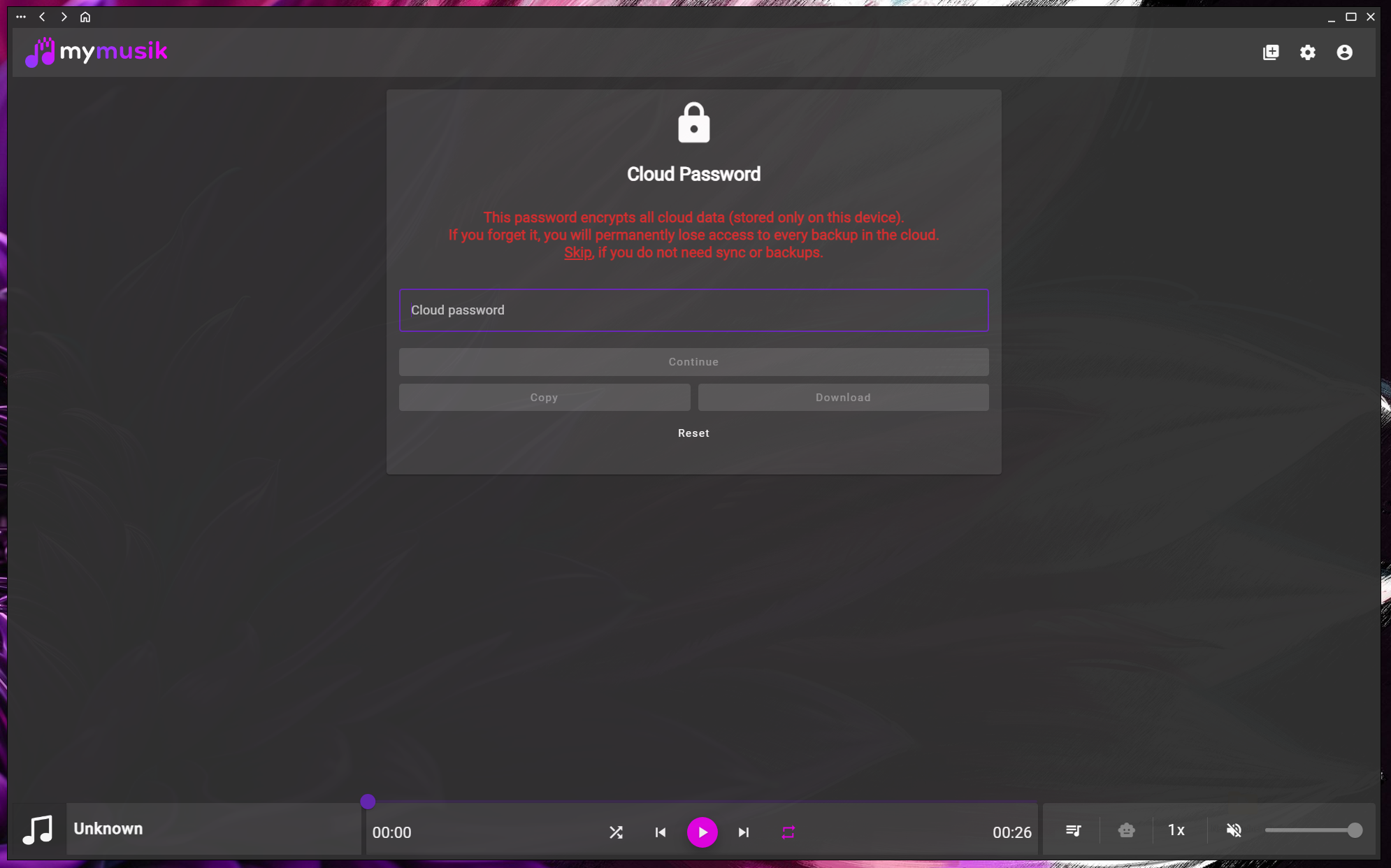
Přihlaste se a vyplňte výzvu k heslu, když zařízení potřebuje klíč. Pokud je nastavení potřeba, můžete z Cloudu znovu otevřít Cloudové heslo.
Heslo uložte na bezpečné místo přístupné i bez tohoto zařízení. Pokud je dostupné kopírování nebo soubor s heslem, použijte je a výsledek bezpečně uložte.
Zkontrolujte průběh nahrávání v Cloudu a počkejte na dokončení. Potřebujete internet, přístup ke cloudu a dostatek místa na účtu.
Reset cloudového hesla používá e-mailové potvrzení a vymaže předchozí cloudová data. Starou zálohu nedešifruje. Pokud možno uchovávejte původní zvuk a další zálohu dat aplikace.
Použijte účet s funkčním přístupem ke cloudu. Při výzvě zadejte cloudové heslo a před pokračováním uchovejte jeho samostatný záznam.
Zadejte heslo pro nastavení šifrovaného přístupu na zařízení. Můžete zvolit Přeskočit, pokračovat s místní hudbou a ke Cloudovému heslu se vrátit později.
Zkontrolujte synchronizaci a stav cloudových souborů. Ověřte, že byl důležitý zvuk skutečně nahrán, a vyzkoušejte přehrávání či stažení na jiném podporovaném zařízení.
Heslo bezpečně uchovávejte mimo toto zařízení. Pokud je nutný reset, pečlivě přečtěte e-mailové potvrzení: reset vymaže předchozí cloudová data.
Tento snímek obrazovky zachycuje anglické rozhraní aplikace.

Ano. Volbou Přeskočit pokračujte s místní hudbou. Později otevřete Cloud a zvolte Cloudové heslo, když zařízení potřebuje klíč.
Nepředpokládejte, že lze stará šifrovaná data obnovit. Reset používá e-mailové potvrzení a vymaže předchozí cloudová data, aby nastavení mohlo začít znovu.
Dostupné možnosti pomáhají uložit heslo mimo zařízení, například do správce hesel. Zkopírované heslo i stažený soubor s heslem považujte za citlivé údaje.
Uchovávejte nezávislou kopii důležitých originálů a ověřte obsah každé zálohy. Dostupnost v cloudu závisí na dokončených přenosech, limitech účtu a přístupu ke službě.
Začněte na stránce stažení a nastavení, importujte jednu skutečnou složku a ověřte přehrávání v režimu offline.
Použijte ceník a porovnání tarifů a přizpůsobte limity úložiště a tokenů velikosti své sbírky.