Upravujte seznamy skladeb, obaly a metadata kdekoli
Vytvářejte seznamy skladeb a upravujte obaly i podporovaná metadata v knihovně. Dostupná pole závisejí na výběru; stahování obrázků potřebuje internet.
Složky a knihovna
Seskupujte alba, skladby a seznamy skladeb do složek v MyMusik. K nalezení skladeb používejte štítky a vyhledávání a pro hromadné akce vyberte více skladeb.


Skutečné záznamy aplikace s ukázkovou hudební knihovnou. Prozkoumejte ovládání a poté je podle průvodce vyzkoušejte s vlastními soubory.
Vytvořte složku s názvem Road trips a sledujte, jak se objeví v knihovně.
Vyberte několik skladeb, otevřete jejich společnou nabídku a přidejte je do fronty najednou.
Prohlédněte si mřížku skladeb a přehrávač v prohlížeči se zvýrazněným tlačítkem bočního panelu vlevo nahoře.
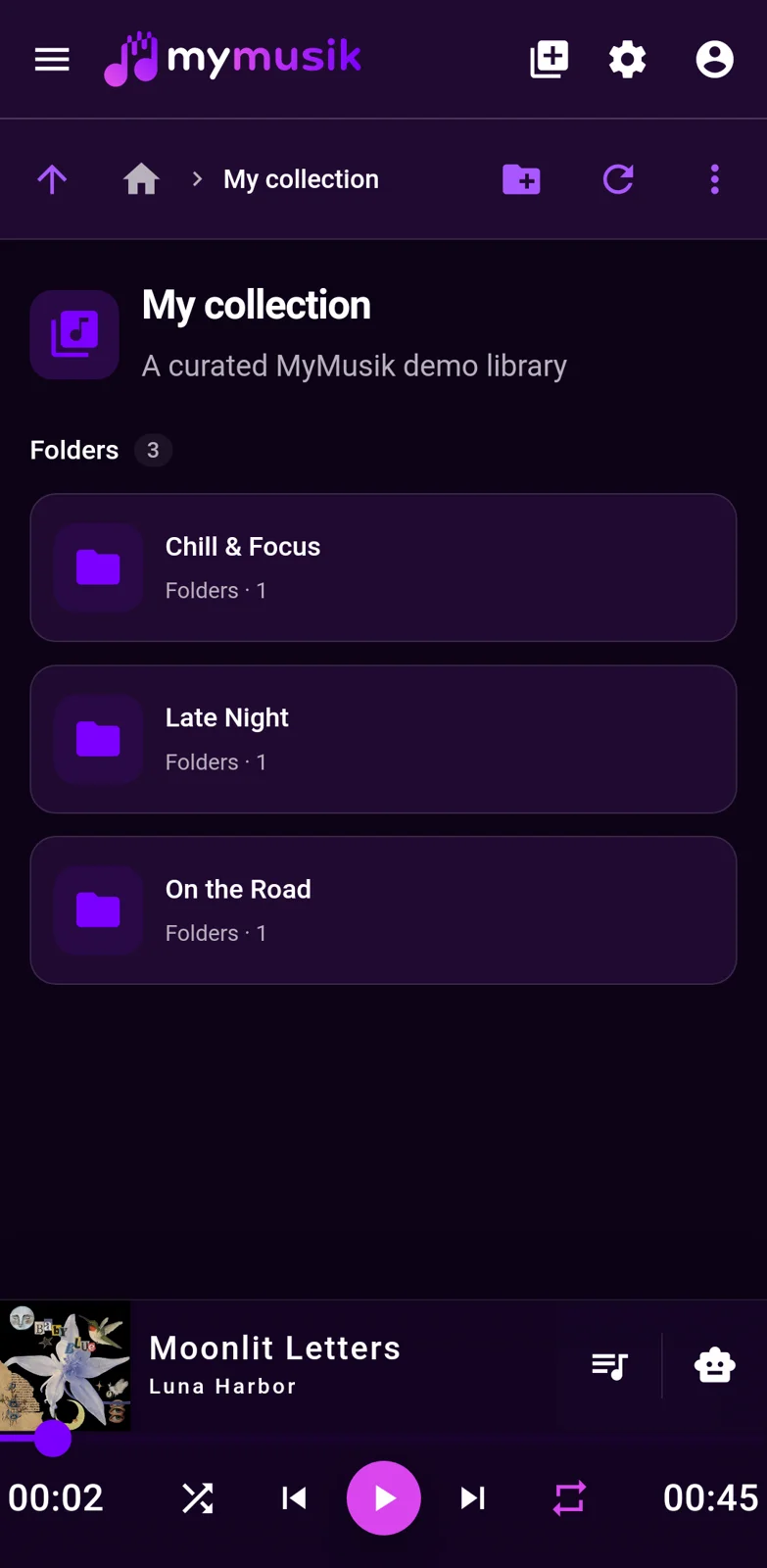
Statický obrázek složek knihovny MyMusik v telefonu se systémem Android.
Vytvářejte seznamy skladeb a upravujte obaly i podporovaná metadata v knihovně. Dostupná pole závisejí na výběru; stahování obrázků potřebuje internet.
Otevřete podrobnosti skladby a vyberte oblast zvukové vlny pro vystřižení nebo vyjmutí jako nový klip. Zvuk musí být před zpracováním dostupný. Chcete-li zachovat zdrojovou skladbu beze změny, zvolte vyjmutí.
Volitelná cloudová synchronizace zahrnuje podporovaná data knihovny i přenosy hudby. Vyžaduje účet a dosažitelnou službu. Místní dostupnost zvuku na každém zařízení ověřte samostatně.
V Místních souborech exportujte zálohu podporovaných dat aplikace včetně databází SQLite. Před obnovením zkontrolujte obsah: vybrané prostředky budou po restartu nahrazeny.
Organizujte podle žánru, oblíbených položek, audioknih, vlastních štítků, komentářů a dalších údajů; vyhledávání je optimalizováno pro rychlé filtrování v kartách a propojených položkách.
Vyberte více položek pro podporované akce knihovny a seznamů skladeb. Dostupné akce a upravitelná pole závisejí na vybraných typech položek.
Nastavení krok za krokem
Pracujte přímo se zvukovou vlnou v podrobnostech skladby. Odstraňte část, vytvořte samostatný klip nebo exportujte výsledný zvuk.
Než začnete: Importujte skladbu a zajistěte místní dostupnost jejího zvuku. Otevřete podrobnosti skladby a počkejte na načtení zvukové vlny.
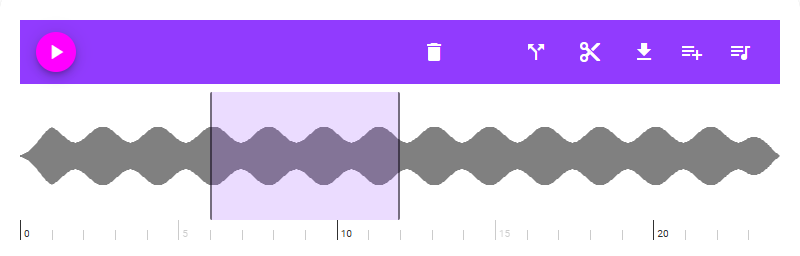
Tažením přes zvukovou vlnu označte část, kterou chcete upravit. Pomocí úchytů oblasti upřesněte její začátek a konec. Ovládání střihu a vyjmutí se zobrazí po výběru oblasti.
Pomocí ovládacího prvku s nůžkami, Vystřihnout úsek, odstraníte vybraný rozsah z aktuální skladby. Volbou Vyjmout úsek z tohoto rozsahu vytvoříte novou skladbu. Vyjmutí zvolte, chcete-li samostatný klip a zároveň ponechat původní skladbu beze změny.
Sledujte ukazatel průběhu a před další úpravou počkejte na dokončení. Po střihu se zvuková vlna skladby načte znovu. Vyjmutý klip se přidá jako nová skladba do stejného alba.
Přehrajte výsledek a ověřte úpravu. U střihu použijte Zpět, je-li k dispozici; po vrácení změny bude dostupné Znovu. Zpět můžete použít také ve zprávě o dokončení.
Otevřete ovládání stažení/exportu a vyberte MP3, FLAC nebo OGG. Počkejte na převod a poté soubor uložte pomocí stažení nebo systémového dialogu. Export používá zvuk aktuální skladby; chcete-li exportovat jen určitý rozsah, nejprve jej vyjměte a exportujte nový klip.
Máte upravenou skladbu nebo nový vyjmutý klip a případně exportovaný zvukový soubor ve zvoleném formátu.
Pokud střih a vyjmutí chybí, nejprve vyberte oblast. Pokud export není dostupný, počkejte na načtení zvukové vlny a ověřte, že je zvuk místní a neprobíhá stahování ani úprava. Pokud úprava selže, ponechte zdroj dostupný a po dokončení aktuální operace to zkuste znovu.
Volitelná cloudová synchronizace zahrnuje podporovaná data knihovny a přenosy hudby. Vyžaduje účet a dostupnou službu. Dostupnost zvuku na každém zařízení je samostatná kontrola.
Ano. Místní soubory nabízejí export zálohy dat aplikace a náhled před obnovením vybraných prostředků. Obnovení je po restartu nahradí, proto nejprve ověřte obsah.
Ano. Můžete používat štítky, žánry, oblíbené položky, označení audioknih a vlastní text a poté obsah rychle najít pomocí vyhledávání a filtrů.
Ano. Vícenásobný výběr nabízí podporované akce pro vybrané typy položek. Dostupné akce a upravitelná pole závisejí na výběru.
Ano. Podrobnosti skladby obsahují výběr ve zvukové vlně a akce střihu či vyjmutí. Vyberte potřebnou část a zkontrolujte výsledek. Tyto nástroje pracují se zvukem ve vaší knihovně; neznamenají možnost stahovat z každého video webu nebo streamovací stránky.
Začněte na stránce stažení a nastavení, importujte jednu skutečnou složku a ověřte přehrávání v režimu offline.
Použijte ceník a porovnání tarifů a přizpůsobte limity úložiště a tokenů velikosti své sbírky.