Määritä pilvisalasana
Noudata salasanan ohjeita pilvipalvelun käyttöönotossa. Avaa Pilvisalasana-ikkuna tarvittaessa uudelleen Pilvi-näkymästä.
Pilvisalasanan turvallisuus
Valinnainen pilvitallennus tarvitsee erillisen pilvisalasanan. Säilytä se turvallisesti laitteen ulkopuolella ja tarkista lähetysten valmistuminen. Pidä alkuperäisestä äänestä ja sovellustiedoista myös erillinen varmuuskopio.
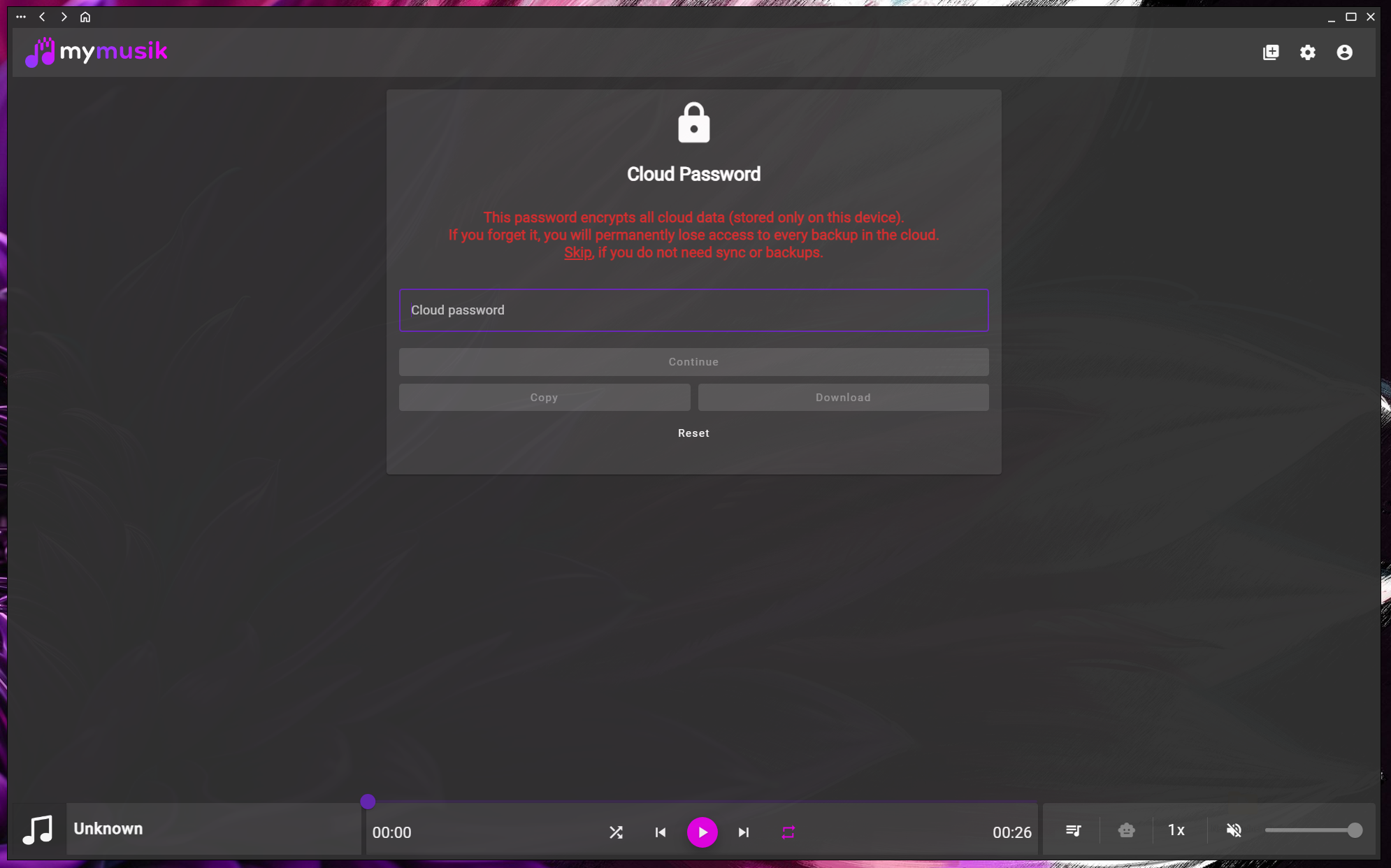
Noudata salasanan ohjeita pilvipalvelun käyttöönotossa. Avaa Pilvisalasana-ikkuna tarvittaessa uudelleen Pilvi-näkymästä.
Tallenna salasana turvallisesti tämän laitteen ulkopuolelle. Käytä kopiointi- tai varmuuskopiotiedostotoimintoa, jos se on saatavilla, ja suojaa myös tämä kopio.
Pilvitallennus tarvitsee tilin, internetyhteyden ja vapaata käyttökiintiötä. Varmista lähetysten valmistuminen ja tarvittavien tiedostojen saatavuus ennen varmuuskopioon luottamista.
Sähköpostilla vahvistettu nollaus poistaa aiemmat pilvitiedot eikä pura vanhan varmuuskopion salausta. Säilytä tärkeästä alkuperäisestä äänestä ja sovellustiedoista erillinen kopio.
Kirjaudu sisään ja määritä käytettävissä oleva pilvipalvelu. Tallenna erillinen pilvisalasana turvallisesti laitteen ulkopuolelle; voit tarvita sitä myöhemmin tietojen käyttöön.
Voit ohittaa pilven käyttöönoton ja jatkaa paikallisen musiikin kuuntelua. Viimeistele määritys, kun haluat käyttää pilvipalveluja.
Odota lähetysten valmistumista ja tarkista tila. Lataa ja toista ääntä toisella tuetulla laitteella ennen kuin luotat sen saatavuuteen siellä.
Säilytä salasana turvallisesti laitteen ulkopuolella. Sähköpostivahvistuksella tehty nollaus poistaa aiemmat pilvitiedot; se ei palauta vanhaa varmuuskopiota.
Tämä kuvakaappaus näyttää sovelluksen englanninkielisen käyttöliittymän.

Kyllä. Voit ohittaa pilven käyttöönoton ja kuunnella tuettua paikallista musiikkia. Viimeistele määritys, kun haluat käyttää pilvitallennusta ja synkronointia.
Älä oleta, että vanhat salatut pilvitiedot voidaan palauttaa ilman salasanaa. Sähköpostilla vahvistettu nollaus poistaa aiemmat pilvitiedot eikä pura niiden salausta tai palauta niitä.
Saatavilla olevat kopiointi- ja varmuuskopiotiedostotoiminnot auttavat säilyttämään salasanan. Käsittele kopiota salaisena tietona ja säilytä se turvallisesti laitteen ulkopuolella.
Kyllä. Pilvitallennus riippuu tilin käyttöoikeudesta, kiintiöstä ja valmistuneista siirroista. Tarkista lähetykset ja säilytä tärkeästä alkuperäisestä äänestä ja sovellustiedoista erillinen varmuuskopio.
Aloita lataus- ja käyttöönottosivulta, tuo yksi oikea kansio ja varmista toisto offline-tilassa.
Käytä hinta- ja pakettivertailua sovittaaksesi tallennustila- ja tokenrajat kokoelmasi kokoon.