Utiliser le même compte
Connectez-vous au même compte sur chaque appareil et saisissez le mot de passe cloud lorsqu’il est demandé pour accéder au contenu chiffré.
Votre bibliothèque sur plusieurs appareils
Synchronisez votre bibliothèque sur Windows, Android et Linux avec les services cloud facultatifs. Connectez-vous sur chaque appareil, puis choisissez les fichiers audio à télécharger pour l’écoute hors ligne.
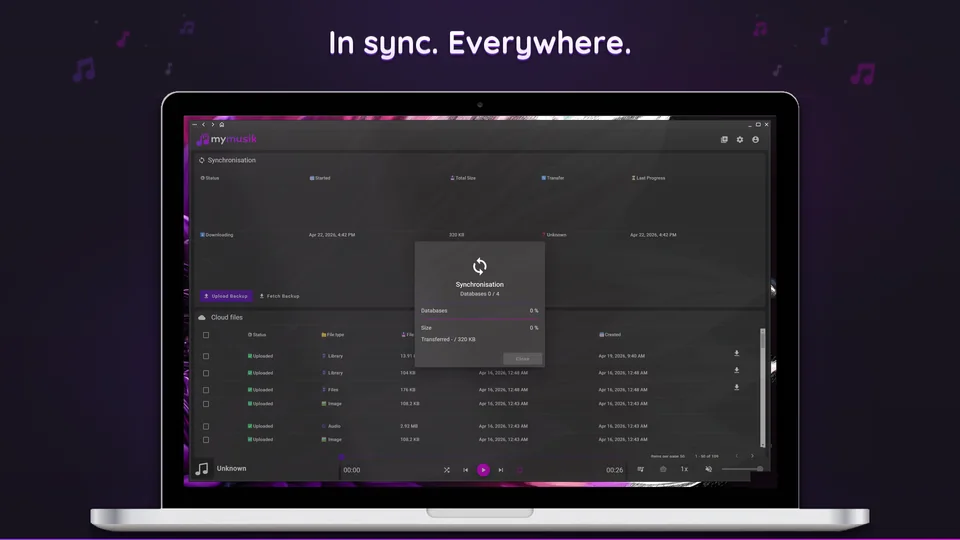
Connectez-vous au même compte sur chaque appareil et saisissez le mot de passe cloud lorsqu’il est demandé pour accéder au contenu chiffré.
Les données de bibliothèque et l’audio sont transférés séparément. Un morceau peut être visible sans que son fichier soit stocké sur l’appareil. Téléchargez les titres que vous voulez garder disponibles.
Avant Force Upload ou Force Download, vérifiez l’état local, l’état du cloud et le message de confirmation. Ces actions peuvent remplacer des données. Exportez d’abord une sauvegarde séparée des données d’application importantes.
Ouvrez Cloud pour consulter le statut et l’historique de synchronisation. Une grande bibliothèque ou une connexion lente peut demander du temps ; attendez la fin du travail en cours avant de lancer une autre opération.
Consultez les fichiers audio, images et données de bibliothèque stockés dans Cloud. Gardez une autre copie avant de supprimer un fichier cloud. Dans Fichiers locaux, vérifiez l’espace utilisé et les paramètres de nettoyage.
Connectez-vous au même compte et saisissez votre mot de passe cloud si nécessaire. Les transferts nécessitent Internet et suffisamment d’espace disponible dans le compte.
Ouvrez Cloud et vérifiez le statut et l’historique. Attendez la fin des opérations, puis confirmez la présence des entrées de bibliothèque attendues.
Choisissez les titres ou albums nécessaires et téléchargez-les pour l’écoute hors ligne. Attendez la fin du téléchargement.
Testez les morceaux téléchargés sans Internet avant le départ. Vérifiez le stockage local et les conditions d’accès aux téléchargements chiffrés, qui nécessitent une licence valide en cache.
Cette capture d’écran montre l’interface de l’application en anglais.

Les données de bibliothèque et l’audio sont transférés séparément. Vérifiez la disponibilité locale et téléchargez les morceaux nécessaires, sans supposer que tous les titres visibles sont déjà stockés sur l’appareil.
Vérifiez le statut et l’historique dans Cloud, votre connexion et le stockage disponible dans le compte. Si la progression continue, attendez. Examinez toute erreur avant de réessayer ou d’utiliser une action forcée.
Ces actions peuvent remplacer des données locales ou cloud. Vérifiez les deux états et lisez la confirmation avant de continuer. Exportez une sauvegarde indépendante des données d’application importantes.
Ouvrez Cloud et examinez les fichiers ainsi que leur état de transfert. Gardez une autre copie avant toute suppression. La présence d’un fichier dans le cloud ne prouve pas qu’il est disponible localement sur chaque appareil.
Le stockage cloud est soumis à des limites de compte et à des conditions de transfert. Vérifiez ce qui a été envoyé et conservez une sauvegarde indépendante de vos fichiers audio sources et données d’application importants.
Ouvrez la page de téléchargement, installez MyMusik et vérifiez la lecture hors ligne avec un dossier de musique.
Consultez les forfaits actuels pour vérifier le stockage cloud et les crédits IA inclus avant de choisir.