Configurer le mot de passe cloud
Connectez-vous et suivez l’invite lorsque l’appareil a besoin d’une clé. Vous pouvez rouvrir Mot de passe cloud depuis Cloud si la configuration est nécessaire.
Mot de passe cloud et sauvegarde
Utilisez un mot de passe cloud distinct pour accéder au contenu cloud chiffré. Conservez-le en lieu sûr, vérifiez que les envois se terminent et gardez une sauvegarde séparée de vos originaux importants.
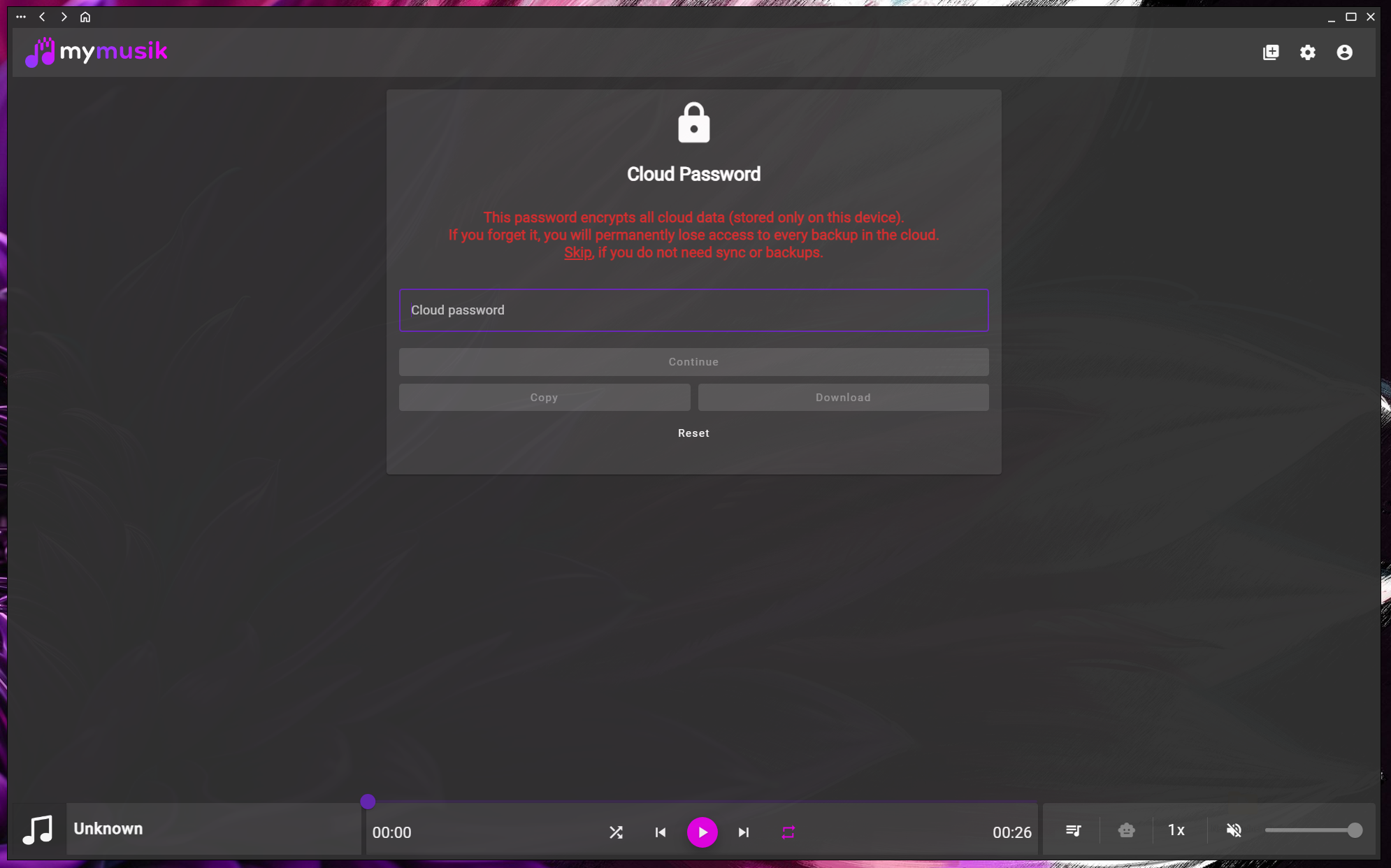
Connectez-vous et suivez l’invite lorsque l’appareil a besoin d’une clé. Vous pouvez rouvrir Mot de passe cloud depuis Cloud si la configuration est nécessaire.
Conservez votre mot de passe en lieu sûr, accessible sans cet appareil. Ne supposez pas que les anciennes données chiffrées pourront être récupérées si vous le perdez.
Enregistrez le mot de passe, par exemple dans un gestionnaire de mots de passe. Utilisez une option de copie ou de fichier de sauvegarde si elle est disponible et protégez le résultat. Vérifiez aussi que les envois se terminent.
La réinitialisation nécessite une confirmation par e-mail et efface les données cloud précédentes. Elle ne déchiffre pas l’ancienne sauvegarde. Conservez les originaux et une sauvegarde séparée des données d’application importantes.
Connectez-vous avec un compte disposant d’un accès cloud. Saisissez le mot de passe lorsqu’il est demandé et gardez-en une copie séparée avant de continuer.
Saisissez le mot de passe cloud pour configurer l’accès chiffré sur cet appareil. Vous pouvez ignorer cette étape, écouter votre musique locale et revenir à Mot de passe cloud plus tard.
Consultez la synchronisation et le statut des fichiers cloud. Attendez la fin des envois et vérifiez le téléchargement ou la lecture sur un autre appareil compatible. Les transferts nécessitent Internet, l’accès au cloud et de l’espace dans le compte.
Lisez attentivement la confirmation par e-mail. La réinitialisation efface les anciennes données cloud ; elle ne restaure pas leur contenu chiffré.
Cette capture d’écran montre l’interface de l’application en anglais.

Oui. Ignorez cette étape pour continuer avec la musique locale. Pour configurer l’accès chiffré plus tard, ouvrez Cloud et choisissez Mot de passe cloud si l’appareil en a besoin.
Ne supposez pas que les anciennes données chiffrées pourront être récupérées. La réinitialisation nécessite une confirmation par e-mail et efface les données cloud précédentes pour recommencer la configuration.
Conservez-la en lieu sûr en dehors de l’appareil à sauvegarder, par exemple dans un gestionnaire de mots de passe. Un mot de passe copié ou un fichier de mot de passe doit être traité comme une information sensible.
Gardez une copie indépendante des originaux importants et vérifiez le contenu de chaque sauvegarde. La disponibilité cloud dépend des transferts terminés, des limites du compte et de l’accès au service.
Ouvrez la page de téléchargement, installez MyMusik et vérifiez la lecture hors ligne avec un dossier de musique.
Consultez les forfaits actuels pour vérifier le stockage cloud et les crédits IA inclus avant de choisir.