Organisez votre bibliothèque musicale avec des dossiers, des tags et des listes de lecture
Donnez une place claire à vos albums, morceaux et enregistrements. Créez des dossiers dans MyMusik, ajoutez des tags personnels et enregistrez des listes de lecture. Ces dossiers structurent la bibliothèque dans l’application ; ils ne déplacent pas vos dossiers d’origine sur le disque.
Organisez votre collection. Classez titres, albums et playlists dans des dossiers et sous-dossiers.Coupez, convertissez, explorez. Coupez ou extrayez de l’audio et exportez des titres entiers en MP3, FLAC ou Ogg.
MyMusik en action
Des enregistrements réels avec une bibliothèque de démonstration. Découvrez les commandes, puis suivez le guide avec vos propres fichiers.
Créer des dossiers pour votre musique
Crée un dossier nommé Road trips et regarde-le apparaître dans la bibliothèque.
Démo sans son · 10 s
Sélectionner des morceaux et ouvrir les actions groupées
Sélectionne plusieurs morceaux, ouvre leur menu commun et ajoute-les ensemble à la file de lecture.
Démo sans son · 27 s
Parcourir votre bibliothèque dans l’application web
Découvre la grille des morceaux et le lecteur dans un navigateur, avec le bouton du panneau latéral mis en évidence en haut à gauche.
Démo sans son · 9 s
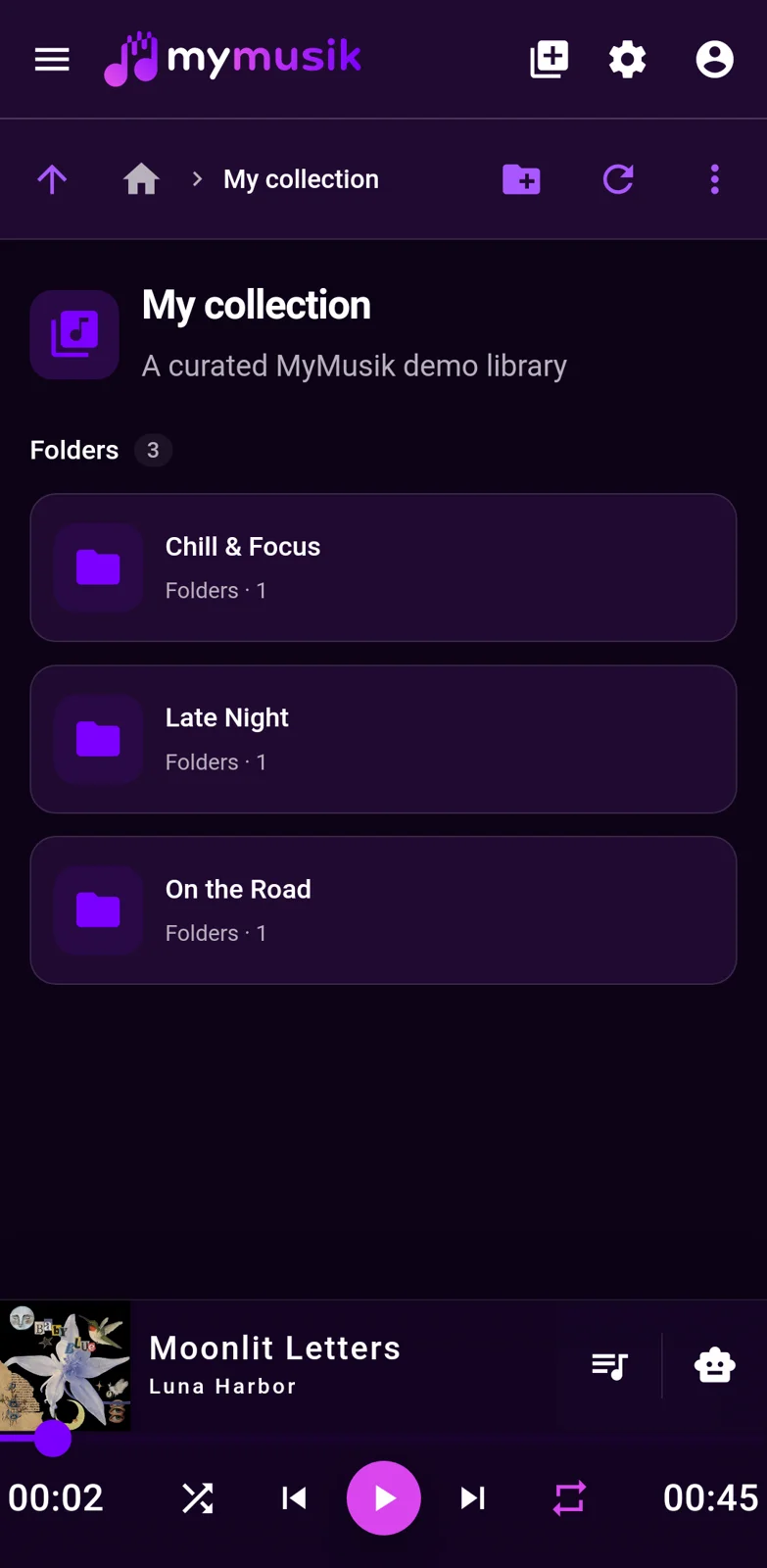
Dossiers de musique sur Android
Une image fixe des dossiers de la bibliothèque MyMusik sur un téléphone Android.
Le bon outil pour chaque tâche
Dossiers de bibliothèque
Regroupez morceaux, albums et listes de lecture par projet, genre ou usage. Ajoutez des sous-dossiers lorsqu’ils facilitent la navigation. Ils contiennent des références aux éléments de la bibliothèque : y classer un album ne déplace pas ses fichiers d’origine sur le disque.
Informations des morceaux et des albums
Corrigez les titres, les artistes associés et les informations des albums dans la bibliothèque. Ajoutez ou modifiez les pochettes ; télécharger des images nécessite Internet. Les informations de la bibliothèque et les métadonnées intégrées aux fichiers d’origine sont distinctes. Vérifiez le fichier d’origine dans un autre lecteur avant de compter sur les mêmes modifications.
Tags personnels et recherche
Utilisez un tag personnel comme À travailler pour relier des morceaux de différents albums ou dossiers. Ajoutez-le manuellement, puis retrouvez les éléments avec la recherche et ses filtres de tags. Ces tags de bibliothèque se distinguent des champs artiste, album et titre intégrés aux fichiers audio.
Listes de lecture et file d’attente
Enregistrez des morceaux dans une liste de lecture et choisissez leur ordre pour les écouter plus tard. La file d’attente détermine ce qui passe ensuite. Modifier cette file ne modifie pas la liste enregistrée.
Sauvegarde de la musique et de la bibliothèque
Conservez une copie séparée des enregistrements d’origine importants. Dans Fichiers locaux, exportez les données d’application prises en charge et vérifiez le contenu de la sauvegarde. La restauration remplace les données choisies après le redémarrage. Synchronisation en ligne et sauvegarde séparée répondent à des besoins différents.
Montage audio si nécessaire
Après le classement, ouvrez les détails d’un morceau pour travailler sur sa forme d’onde. Le guide complémentaire ci-dessous explique la coupe, l’extraction et l’exportation. L’audio doit être disponible localement. Créez un extrait séparé pour conserver le morceau d’origine.
Organiser deux albums et vos enregistrements de répétition
Ouvrez Importer et ajoutez deux albums ainsi que quelques enregistrements que vous possédez. Dans cet exemple, les albums s’appellent Harbour Lights et Sunday Sketches, accompagnés de trois enregistrements de répétition ; utilisez votre musique et vos propres noms. Vérifiez la conversion, puis attendez la fin de l’importation et de toute validation nécessaire. Ouvrez les albums pour contrôler le résultat.
Créez un dossier et un sous-dossier
Ouvrez Dossiers et créez Ma collection. Ouvrez ce dossier et créez le sous-dossier Répétitions. Vous disposez ainsi d’un espace pour les deux albums et d’un autre pour travailler vos enregistrements, sans modifier les dossiers d’origine sur le disque.
Classez la musique dans les dossiers
Utilisez les actions de dossier disponibles pour ajouter les deux albums à Ma collection et les enregistrements à Répétitions. Sur un ordinateur qui prend en charge le glisser-déposer, vous pouvez aussi faire glisser les éléments de bibliothèque vers un dossier. Ouvrez chaque destination pour vérifier son contenu.
Corrigez les informations de la bibliothèque
Ouvrez Harbour Lights et vérifiez le nom de l’album et l’artiste. Corrigez une information manquante ou incohérente, puis vérifiez le titre d’un morceau. Ces modifications concernent la bibliothèque. Les métadonnées intégrées aux fichiers d’origine sont distinctes ; ne supposez pas qu’un autre lecteur verra les mêmes changements.
Ajoutez un tag aux répétitions
Sélectionnez les enregistrements de répétition, ouvrez leur éditeur de tags de la sélection et ajoutez manuellement À travailler. Enregistrez les modifications, puis ouvrez un enregistrement pour vérifier le tag. Les autres tags sont conservés tant que vous ne les retirez pas dans l’éditeur.
Enregistrez une Sélection du soir
Sélectionnez un morceau de Harbour Lights et créez Sélection du soir avec l’action de liste de lecture. Ajoutez ensuite un morceau de Sunday Sketches, puis un enregistrement de répétition, à cette même liste avec l’action d’ajout à une liste de lecture. Ouvrez la liste enregistrée et ordonnez les morceaux. Utilisez la file d’attente pour changer les prochains morceaux sans modifier cette sélection.
Retrouvez votre musique
Recherchez le titre d’un morceau que vous venez d’importer. Effacez ensuite le texte de recherche, puis sélectionnez le filtre du tag À travailler pour retrouver les répétitions. Ouvrez un résultat et vérifiez qu’il correspond à l’élément attendu. La recherche confirme sa présence dans la bibliothèque ; vérifiez séparément la disponibilité locale de l’audio avant une écoute hors ligne.
Configuration pas à pas
Couper, extraire et exporter de l’audio
Travaillez directement sur la forme d’onde dans la vue détaillée d’un morceau. Supprimez une section, créez un extrait séparé ou exportez l’audio obtenu.
Avant de commencer : Importez un morceau et rendez son audio disponible localement. Ouvrez les détails du morceau et attendez le chargement de sa forme d’onde.
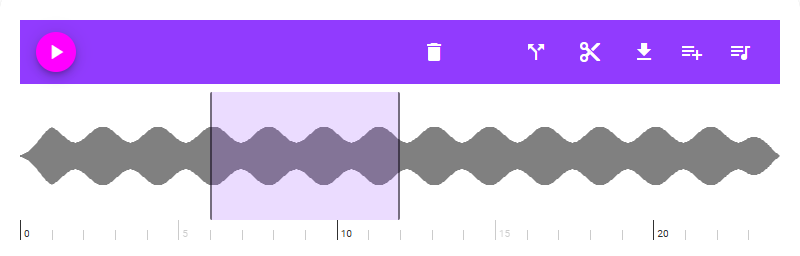
Commandes actuelles de montage audio et forme d’onde, capturées avec un enregistrement de démonstration généré. La plage mise en évidence s’étend de 6 à 12 secondes. Cette capture d’écran montre l’interface de l’application en anglais.Ouvrir la capture d’écran en taille réelle ↗
Sélectionnez une plage dans la forme d’onde
Faites glisser le pointeur sur la forme d’onde pour marquer la section à modifier. Ajustez les poignées de la zone pour affiner son début et sa fin. Les commandes de coupe et d’extraction apparaissent lorsqu’une zone est sélectionnée.
Choisissez Couper la section ou Extraire la section
Utilisez la commande Couper la section, représentée par des ciseaux, pour supprimer la plage sélectionnée du morceau actuel. Utilisez Extraire la section pour créer un nouveau morceau à partir de cette plage. Choisissez l’extraction pour obtenir un extrait séparé tout en conservant le morceau source tel quel.
Attendez la fin du traitement
Suivez l’indicateur de progression et attendez la fin du traitement avant de commencer une autre modification. Après une coupe, la forme d’onde du morceau se recharge. Un extrait est ajouté en tant que nouveau morceau dans le même album.
Vérifiez le résultat et annulez si nécessaire
Écoutez le résultat pour vérifier la modification. Pour les coupes, utilisez Annuler lorsque cette commande est disponible ; Rétablir devient disponible après une annulation. Vous pouvez aussi utiliser Annuler dans le message de fin de traitement.
Exportez l’audio
Ouvrez la commande de téléchargement ou d’exportation et choisissez MP3, FLAC ou OGG. Attendez la conversion, puis enregistrez le fichier par téléchargement ou via la boîte de dialogue d’enregistrement du système. L’exportation utilise l’audio actuel du morceau ; pour exporter seulement une plage, extrayez-la d’abord, puis exportez le nouvel extrait.
Ce qui devrait s’afficher
Vous obtenez soit un morceau modifié, soit un nouvel extrait, et, si vous avez choisi l’exportation, un fichier audio exporté dans le format de votre choix.
Besoin d’aide ?
Si les commandes de coupe et d’extraction sont absentes, sélectionnez d’abord une zone. Si l’exportation est indisponible, attendez la fin du chargement de la forme d’onde et vérifiez que l’audio est disponible localement et qu’aucun téléchargement ni aucune modification n’est encore en cours. Si une modification échoue, gardez la source accessible et réessayez une fois l’opération en cours terminée.
Questions fréquentes
Les dossiers MyMusik déplacent-ils les fichiers sur mon disque ?
Non. Ils organisent des références dans votre bibliothèque MyMusik. Utilisez un gestionnaire de fichiers pour réorganiser les dossiers d’origine sur le disque.
Modifier la bibliothèque réécrit-il les tags de mes fichiers d’origine ?
Modifier un titre, un artiste ou un album met à jour les informations de la bibliothèque. Ne supposez pas que cela réécrit aussi les métadonnées intégrées au fichier audio d’origine. Les exportations prises en charge sont distinctes ; vérifiez le fichier obtenu si un autre lecteur doit lire ces informations.
Quelle différence entre une liste de lecture et la file d’attente ?
Une liste enregistrée conserve une sélection de morceaux et leur ordre pour une utilisation ultérieure. La file d’attente organise l’écoute en cours. Vous pouvez changer les prochains morceaux sans modifier la liste enregistrée.
Puis-je modifier plusieurs éléments à la fois ?
Sélectionnez des éléments associés pour afficher les actions disponibles. L’édition groupée des tags permet d’ajouter ou de retirer des tags personnels en conservant les autres. Enregistrez les changements avant de vérifier le résultat. Les autres champs modifiables dépendent des types d’éléments sélectionnés.
Puis-je synchroniser l’organisation de ma bibliothèque ?
La synchronisation en ligne facultative comprend les données de bibliothèque prises en charge et les transferts audio. Elle nécessite un compte, Internet et un quota disponible. Vérifiez séparément les fichiers audio présents sur chaque appareil avant une écoute hors ligne.
Comment sauvegarder ma musique et l’organisation de ma bibliothèque ?
Conservez les fichiers audio d’origine importants dans une sauvegarde séparée. Dans Fichiers locaux, exportez les données d’application prises en charge et vérifiez leur contenu. Une restauration remplace les données sélectionnées après le redémarrage. Ne supposez pas que cet export contient tous vos fichiers audio d’origine.
Puis-je enregistrer seulement une partie d’un morceau ?
Oui. Sélectionnez une zone de la forme d’onde et extrayez-la pour créer un nouveau morceau. Exportez ce nouveau morceau en MP3, FLAC ou Ogg si vous avez besoin d’un fichier séparé.
Essayez avec votre musique
Comment commencer avec ma musique ?
Ouvrez la page de téléchargement, installez MyMusik et vérifiez la lecture hors ligne avec un dossier de musique.
Où comparer les limites des forfaits après un essai ?
Consultez les forfaits actuels pour vérifier le stockage cloud et les crédits IA inclus avant de choisir.