Dossiers et sous-dossiers
Choisissez un dossier musical et ses sous-dossiers accessibles. Sur ordinateur, vous pouvez aussi saisir un chemin local dans le dialogue URL / chemin ou faire glisser des fichiers et dossiers dans l’application.
Import et file
Choisissez un dossier de musique ou une autre source compatible, vérifiez les réglages de conversion et suivez l’importation. Gardez les fichiers importés sur votre appareil avant d’écouter hors ligne.
Des enregistrements réels avec une bibliothèque de démonstration. Découvrez les commandes, puis suivez le guide avec vos propres fichiers.
Importe un dossier local à partir de son chemin, suis les tâches d’importation et consulte le message de fin d’importation.
Choisissez un dossier musical et ses sous-dossiers accessibles. Sur ordinateur, vous pouvez aussi saisir un chemin local dans le dialogue URL / chemin ou faire glisser des fichiers et dossiers dans l’application.
Utilisez l’analyse de l’appareil pour trouver les fichiers audio accessibles. Vérifiez les résultats et sélectionnez les éléments à importer. Les emplacements disponibles dépendent de l’appareil et des autorisations d’accès aux fichiers.
Vérifiez le dossier configuré avant d’y ajouter de l’audio. L’utilisation de C:\Users\<your-username>\Music\MyMusik\auto_audio_import dépend de l’appareil hôte et des paramètres. Gardez l’emplacement accessible et vérifiez les préférences de conversion et d’acceptation.
Connectez-vous à WebDAV, Nextcloud, ownCloud ou à un serveur multimédia compatible avec les options disponibles sur votre appareil. Saisissez l’adresse du serveur et vos identifiants, puis parcourez la musique à laquelle vous avez accès.
Vérifiez les paramètres d’importation avant de commencer. Désactivez la conversion pour conserver les formats sources, ou choisissez MP3 ou FLAC. La normalisation est facultative. Une conversion en FLAC ne restaure pas les détails perdus d’une source avec perte.
Sur ordinateur, faites glisser des fichiers audio ou dossiers pris en charge dans la fenêtre de l’application. Pour une source en ligne, utilisez une URL audio directe ou une archive ZIP accessible. Pour conserver l’ordre et les répétitions d’une playlist, utilisez l’action Importer une playlist.
Sous Windows, importez un CD audio avec un lecteur compatible. Le dossier d’importation automatique peut récupérer de nouveaux fichiers audio dans un emplacement surveillé accessible ; vérifiez ses paramètres avant de l’utiliser pour une collection importante.
Vérifiez les paramètres d’importation audio avant une importation importante. Désactivez la conversion pour conserver les formats d’origine, ou choisissez une conversion en MP3 ou en FLAC sans perte et, si vous le souhaitez, la normalisation. Convertir un fichier avec perte en FLAC ne restaure pas les détails perdus.
Configuration pas à pas
Commencez avec la musique déjà présente sur votre ordinateur ou appareil Android. Choisissez un dossier connu ou passez en revue les morceaux trouvés lors de l’analyse de l’appareil.
Avant de commencer : Installez et ouvrez MyMusik. Assurez-vous que les fichiers audio sont accessibles sur cet appareil ; les fichiers représentés par des espaces réservés dans le cloud peuvent devoir être téléchargés au préalable.
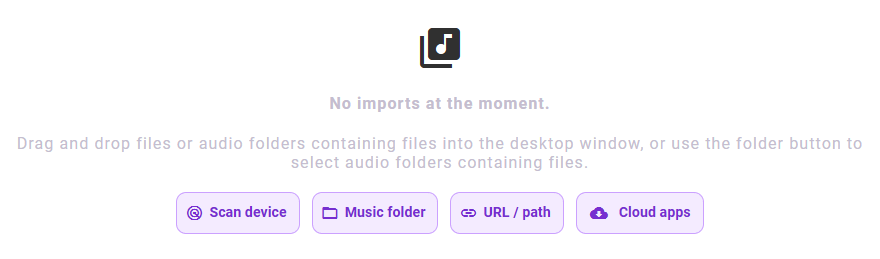
Dans les paramètres, vérifiez la rubrique Importation audio avant d’ajouter des fichiers. Désactivez la conversion pour conserver les formats sources, ou choisissez MP3 ou FLAC. Les préférences existantes déterminent le traitement appliqué.
Ouvrez la page Importer depuis la navigation de l’application. Sur ordinateur, vous pouvez aussi faire glisser des fichiers audio ou des dossiers dans la fenêtre de l’application.
Sélectionnez Dossier musical pour choisir un dossier contenant de l’audio. Sélectionnez Analyser l’appareil pour que MyMusik recherche des morceaux dans les emplacements musicaux pris en charge. Sur ordinateur, vérifiez les emplacements à analyser et ajoutez un dossier personnalisé si nécessaire.
Sur Android, autorisez l’accès à l’audio lorsque cela vous est demandé. Après l’analyse, vérifiez les résultats et sélectionnez les morceaux, albums ou dossiers souhaités. L’analyse n’importe pas automatiquement tout ce qu’elle trouve.
Choisissez Importer la sélection dans les résultats de l’analyse. Pour importer un dossier, confirmez-le dans la boîte de dialogue du système. Gardez la source accessible jusqu’à la fin de l’importation.
Ouvrez un album ou un morceau importé et lancez la lecture d’un titre. La page Importer affiche les opérations en cours ; une liste d’importation vide une fois les opérations terminées ne signifie pas que votre bibliothèque musicale est vide.
Les fichiers audio sélectionnés apparaissent dans votre bibliothèque et peuvent être lus depuis l’appareil. Vous pouvez ensuite organiser la collection importée en dossiers et playlists.
Si un dossier est introuvable, vérifiez ses autorisations et assurez-vous que le disque ou le partage réseau est toujours connecté. Sur Android, vérifiez l’accès à l’audio dans les paramètres du système. Pour les fichiers stockés uniquement chez un fournisseur cloud, consultez le guide cloud ci-dessous.
Configuration pas à pas
Importez de l’audio à partir de liens directs, de listes de sources et d’archives ZIP. La version pour ordinateur accepte aussi les chemins locaux. Pour conserver l’ordre d’une playlist et ses morceaux répétés, utilisez l’action distincte Importer une playlist.
Avant de commencer : Munissez-vous d’un lien source directement accessible ou, sur ordinateur, d’un chemin absolu. Les téléchargements nécessitent une connexion Internet et suffisamment d’espace de stockage sur l’appareil.
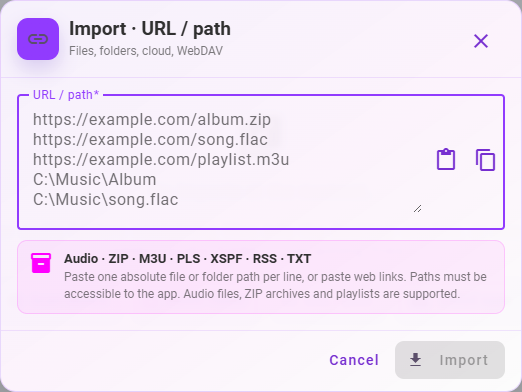
Sur la page Importer, sélectionnez URL / chemin. Le libellé est URL sur les plateformes qui n’acceptent pas les chemins locaux.
Collez une source par ligne. Utilisez une URL audio directe, une URL d’archive ZIP ou une source M3U, PLS, XSPF, RSS ou TXT prise en charge. Sur ordinateur, vous pouvez aussi coller des chemins absolus vers des fichiers audio, des dossiers ou des archives ZIP.
Utilisez le bouton d’importation de la boîte de dialogue, ou Ctrl+Enter sur ordinateur. Les archives ZIP sont décompressées, les fichiers audio pris en charge sont importés et les autres fichiers sont ignorés.
Attendez la fin de l’importation, puis ouvrez les morceaux importés dans votre bibliothèque. Une playlist ne permet d’importer que les entrées auxquelles MyMusik peut accéder.
L’audio accessible à partir de vos sources est ajouté à la bibliothèque. L’importation générale par URL ou liste ne garantit pas la création d’une playlist ordonnée ; utilisez Importer une playlist pour cela.
Une page web ordinaire, une page de connexion à un fournisseur ou un lien vers un catalogue de streaming n’est pas nécessairement une source audio directe. Si un lien échoue, essayez l’URL directe du fichier ou téléchargez d’abord le fichier. Pour les fichiers nécessitant l’accès à un compte cloud, suivez la procédure de connexion au fournisseur.
Configuration pas à pas
Choisissez la connexion adaptée à votre appareil : un sélecteur de fichiers cloud sur Android, un dossier synchronisé sur ordinateur ou une connexion à un serveur telle que WebDAV.
Avant de commencer : Vous devez disposer d’un accès au compte source ou au serveur et d’une connexion Internet. Pour les importations via le sélecteur de fichiers Android, installez d’abord l’application du fournisseur et connectez-vous.
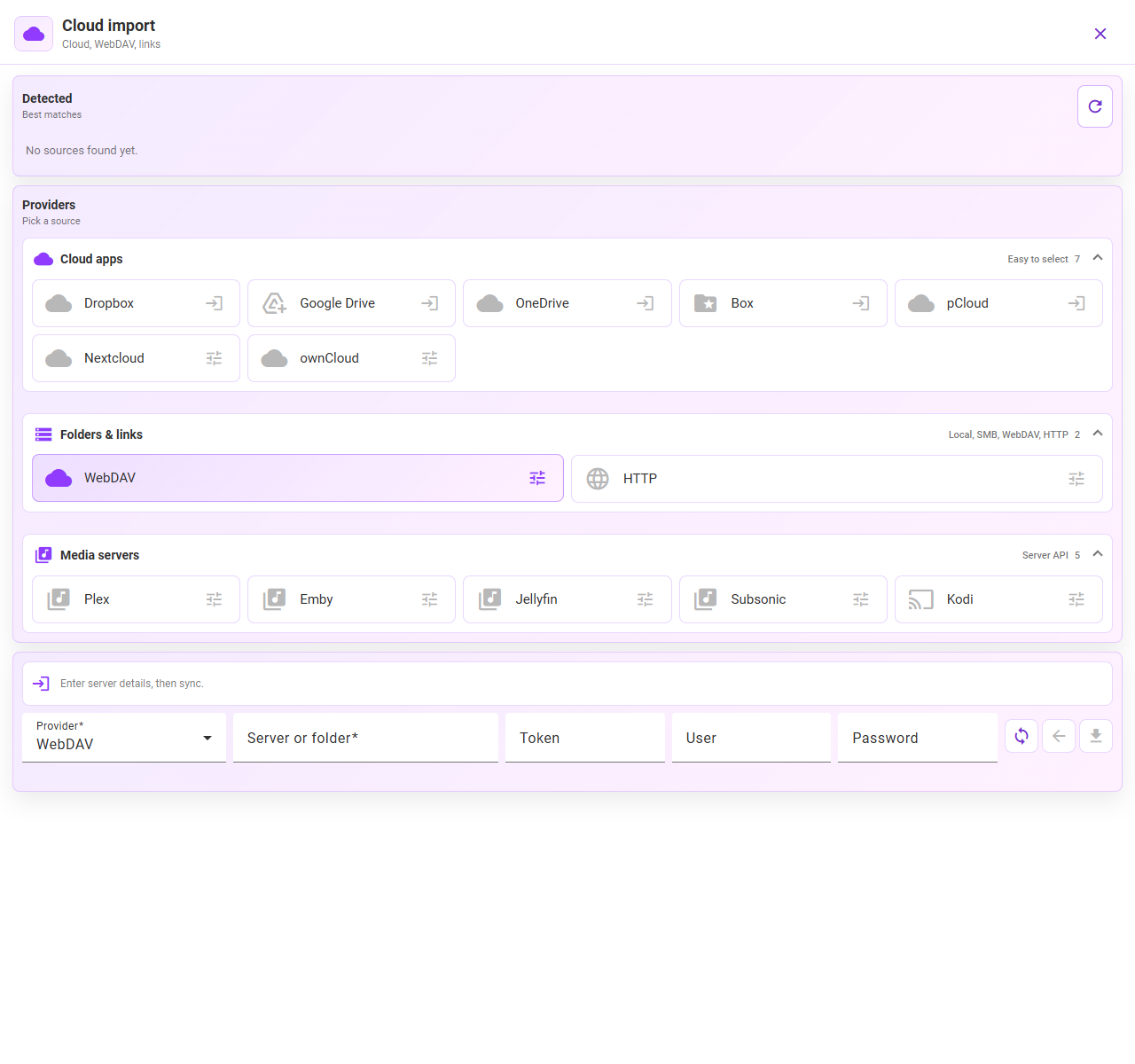
Ouvrez Importer, puis Applications cloud. Les sources disponibles dépendent de la plateforme et des applications de fournisseurs installées. La capture montre la sélection des fournisseurs sur Android dans une mise en page large.
Sur Android, utilisez le raccourci d’un fournisseur cloud détecté pour sélectionner des fichiers dans le sélecteur du système. Les intégrations prises en charge comprennent Dropbox, Google Drive, OneDrive, Box et pCloud. Sur ordinateur, rendez les fichiers disponibles dans le dossier synchronisé du fournisseur, puis importez ce dossier via Dossier musical ou une source détectée.
Pour WebDAV, Nextcloud, ownCloud ou un serveur multimédia, sélectionnez le fournisseur correspondant. Saisissez l’adresse du serveur ou du dossier ainsi que les identifiants ou le jeton demandés, puis utilisez la commande de connexion ou d’actualisation. Utilisez le point de terminaison WebDAV du fournisseur lorsque la connexion le nécessite.
Si l’intégration sélectionnée propose une connexion dans le navigateur, autorisez l’accès sur la page du fournisseur, puis revenez dans MyMusik. Cette option dépend de la plateforme et de la configuration de l’autorisation ; elle n’apparaît pas pour toutes les sources sur ordinateur.
Accédez au dossier musical et utilisez la commande d’importation pour les fichiers ou le dossier souhaités. Pour les importations via le sélecteur Android, confirmez la sélection du système et attendez la fin de la copie vers l’appareil.
Ouvrez un morceau téléchargé dans votre bibliothèque. Avant de compter sur la lecture hors ligne, vérifiez qu’il est toujours lisible lorsque la connexion est indisponible.
Les fichiers audio sélectionnés rejoignent votre bibliothèque MyMusik. L’importation de fichiers existants est distincte de la configuration de la sauvegarde cloud ou de la synchronisation des appareils dans MyMusik.
Si un fournisseur est absent du sélecteur Android, ouvrez son application, connectez-vous et vérifiez qu’elle rend les fichiers accessibles au sélecteur du système. Sur ordinateur, téléchargez les fichiers disponibles uniquement en ligne dans le client de synchronisation. Si la navigation sur le serveur échoue, vérifiez le point de terminaison et les identifiants. Un message indiquant que l’autorisation n’est pas configurée nécessite d’utiliser une autre méthode d’importation disponible ou une intégration configurée.
Cette capture d’écran montre l’interface de l’application en anglais.

Oui. Vous pouvez cibler un répertoire racine musical ou un dossier d'album, et les fichiers audio imbriqués sont collectés dans la file.
La conversion à l’importation peut être activée avec MP3 comme cible. Vérifiez les paramètres actuels avant de commencer. Désactivez la conversion pour conserver le format source, ou choisissez FLAC pour une compression sans perte adaptée à la source.
Oui. Sur ordinateur, faites glisser des fichiers audio ou dossiers pris en charge dans la fenêtre de l’application. Les fichiers doivent rester accessibles jusqu’à la fin de l’importation.
Oui, avec des URL audio directes ou des archives ZIP prises en charge et accessibles. Une page web ou un lien vers un service de streaming n’est pas nécessairement un fichier audio téléchargeable. L’accès aux fournisseurs cloud dépend aussi de la plateforme, de leur configuration et de votre autorisation.
Vérifiez l’emplacement configuré dans MyMusik avant de choisir la destination de vos téléchargements. Le chemin C:\Users\<your-username>\Music\MyMusik\auto_audio_import dépend de l’appareil hôte et des paramètres. Si vous dirigez des téléchargements de JDownloader ou Chrome vers ce dossier, assurez-vous qu’il est configuré et accessible, puis vérifiez les préférences d’importation.
Utilisez un dossier monté accessible ou une connexion disponible telle que WebDAV, Nextcloud, ownCloud ou un serveur multimédia compatible. Le serveur doit être joignable et autoriser l’accès aux fichiers audio sélectionnés.
Vérifiez l’emplacement d’importation configuré dans MyMusik avant d’ajouter des fichiers. Cet emplacement dépend de l’appareil hôte et des paramètres ; gardez le dossier accessible et vérifiez d’abord les préférences de conversion et d’acceptation.
Utilisez Importer une playlist pour les formats M3U, M3U8, PLS ou XSPF. Vérifiez les correspondances et les sources disponibles, puis importez l’audio et créez la playlist. L’ordre et les entrées répétées sont conservés. Les chemins relatifs nécessitent le dossier d’origine ou l’URL de base ; les sources manquantes doivent être vérifiées.
Ouvrez la page de téléchargement, installez MyMusik et vérifiez la lecture hors ligne avec un dossier de musique.
Consultez les forfaits actuels pour vérifier le stockage cloud et les crédits IA inclus avant de choisir.