ひとつのコレクションを各デバイスで
各デバイスで同じアカウントにログインしてライブラリを同期します。暗号化された内容にアクセスするため、求められたらクラウドパスワードを入力してください。
ライブラリを複数のデバイスで
オプションのクラウドサービスで、Windows・Android・Linux間のライブラリを同期できます。各デバイスでログインし、オフライン再生用にダウンロードする音声ファイルを選びます。
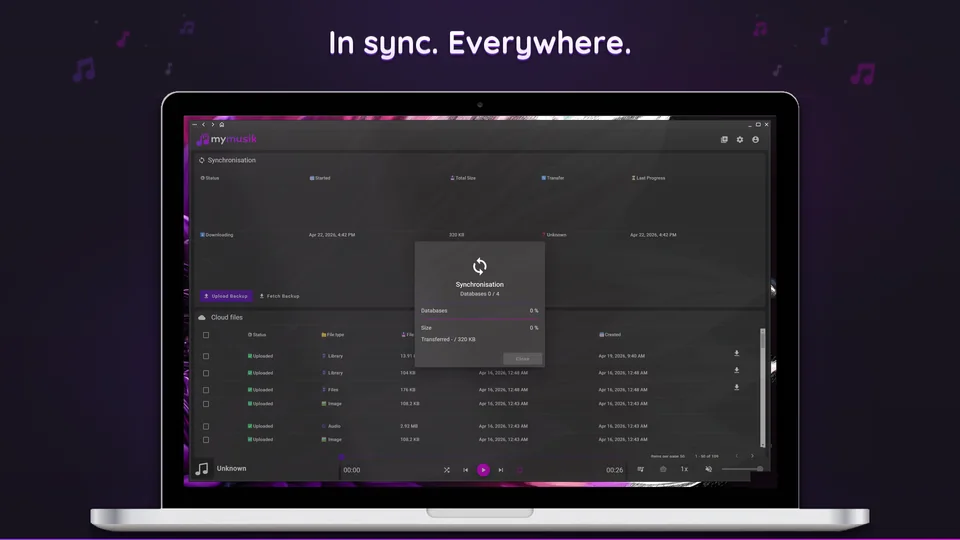
各デバイスで同じアカウントにログインしてライブラリを同期します。暗号化された内容にアクセスするため、求められたらクラウドパスワードを入力してください。
持ち歩きたい曲やアルバムをダウンロードします。音声がこのデバイスに保存される前に、曲がライブラリに表示されることがあります。
「クラウド」を開いて同期状況と履歴を確認できます。ライブラリが大きい場合や接続が遅い場合は時間がかかります。別の操作を始める前に、現在の状況を確認してください。
「クラウド」を開き、アップロード済みの音声、画像、ライブラリデータを確認します。クラウドファイルを削除する前に、別のコピーがあることを確認してください。
オフラインで残したい音楽を固定します。「ローカルファイル」で容量の使用状況とクリーンアップ設定を確認し、選んだ音楽を保存できる空き容量があることを確かめてください。
別のデバイスにMyMusikをインストールし、同じアカウントにログインして、求められたらクラウドパスワードを入力します。クラウド転送にはインターネット接続とアカウントの十分な空き容量が必要です。
「クラウド」を開き、状況と履歴を確認します。実行中の処理が終わるのを待ち、必要なライブラリ項目が表示されていることを確認してください。
ローカルで必要な曲やアルバムを選びます。音声の転送が終わるまで接続を維持してください。
ダウンロードした曲を再生し、その後インターネットを切って選んだ音楽を試します。出発前にローカルストレージと、暗号化ダウンロードに必要なアクセス条件を確認してください。
このスクリーンショットには英語版のアプリ画面が表示されています。

ライブラリ同期と音声転送は別の処理です。表示された曲がすべてデバイスに保存されていると思い込まず、ローカルでの利用可否を確認して必要な音楽をダウンロードしてください。
クラウド転送には、転送するデバイスのネットワーク接続と、接続可能なサービスが必要です。必要な音声とアクセス情報をローカルで利用できれば、オフラインでも再生できます。
「クラウド」の状況と履歴、接続、アカウントの空き容量を確認します。進行している場合は完了を待ってください。再試行や強制操作を選ぶ前に、エラーの内容を確認しましょう。
確認メッセージと現在のローカル・クラウドの状態を確認したうえでのみ、強制操作を使ってください。データが置き換わる可能性があります。先に大切なローカルのアプリデータを別のバックアップとして書き出してください。
クラウドストレージにはアカウントの上限と転送条件があります。何がアップロードされたかを確認し、大切な元の音声とアプリデータは独立したバックアップも保管してください。
まずは ダウンロードページ にアクセスしてMyMusikをインストールし、音楽フォルダーを1つ試してください。
プランを選ぶ前に、 現在のプラン でクラウドストレージとAIの利用枠を確認してください。