アカウントなしでローカル再生
デバイスに保存された、対応するMP3・FLAC・WAV音声を再生できます。準備しておける音楽は、空き容量とファイルへのアクセスによって決まります。
一日の音楽を準備
自分のMP3・FLAC・WAVファイルを無料で再生できます。アカウントは不要です。イコライザーを調整してお気に入りの音を保存し、仕事、旅行、くつろぎの時間に合わせてキューを使い分けられます。

デモ用音楽ライブラリを使った実際のアプリ録画です。操作を確認してから、ガイドを参考に自分のファイルで試せます。
現在の曲を再生したまま、再生待ちの曲をキューの先頭に移動します。
イコライザーのプリセットと周波数スライダーに続いて、スリープタイマーの選択肢を紹介します。指定した時間の経過時、現在の曲の終了時、キューの終了時から選べます。
デバイスに保存された、対応するMP3・FLAC・WAV音声を再生できます。準備しておける音楽は、空き容量とファイルへのアクセスによって決まります。
31 Hzから16 kHzまでの各バンドとプリアンプを調整できます。内蔵プリセットから始めるか、自分の設定に名前を付けて保存し、クイックスロットに登録します。ローカル再生の音に適用され、キャスト先の受信機器では音声処理が異なることがあります。
仕事、旅行、長い録音用に名前付きのキューを作れます。次に再生する音楽全体を入れ替えずに、使用中のキューを切り替えられます。
指定時間の経過時、現在の曲の終了時、キューの終了時に再生を一時停止できます。聴き続けたいときはタイマーをキャンセルしてください。
MyMusikはアルバムの再生位置を記録します。音声が利用できる場合は、アルバム内のブックマークボタンで保存された曲と位置から再開できます。
対応する車では、Android Autoからコレクションを閲覧・再生できます。出発前に音楽をダウンロードしてください。利用できる操作は車のディスプレイによって異なります。
手順に沿って設定
プリセットを出発点に各バンドを調整し、ヘッドホン、スピーカー、話し声の録音に合った自分の設定を保存します。
始める前に: MyMusikでローカルにある曲を再生し、快適な音量に設定してください。
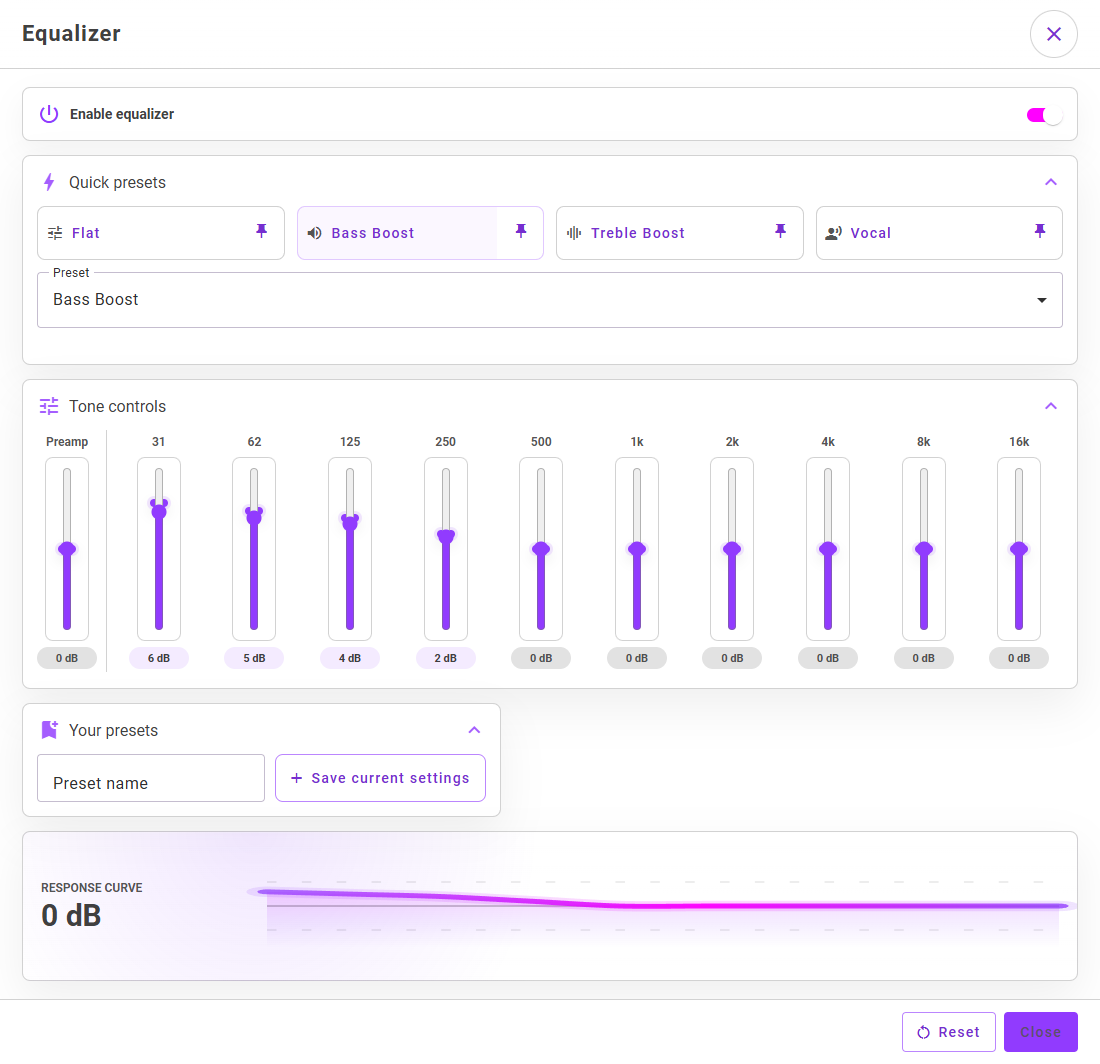
プレーヤーの操作ボタンか再生設定から「イコライザー」を開きます。ダイアログ上部の「イコライザーを有効にする」をオンにしてください。
自然な状態から始めるにはFlat、低音を強めるにはBass Boost、高音を強めるにはTreble Boost、声を中心に聴くにはVocalを試してください。「プリセット」一覧にはほかの設定もあります。
31 Hzから16 kHzまでの操作で、各周波数帯域を調整します。少しずつ変更し、同じ部分を聴きながら比較してください。
プリアンプはイコライザーに入る全体の音量レベルを変えます。バンドを上げて音が歪む場合は、プリアンプを下げるか、バンドの増幅量を減らしてください。
「自分のプリセット」の「プリセット名」に名前を入力し、「現在の設定を保存」を選びます。プリセット操作から呼び出せるほか、選択したプリセットをクイックスロットに登録できます。
イコライザーをオフとオンに切り替えて比較します。設定は自動保存され、別の「適用」ボタンはありません。最初からやり直したい場合は「リセット」で標準の音に戻せます。
選んだ音の設定が再生時に適用され、保存した独自のプリセットを後で使えます。
違いが聞こえない場合は、「イコライザーを有効にする」がオンか確認し、同じ曲を再生しながら明らかに異なるプリセットを試してください。音声出力デバイスを切り替えた後は、設定を再確認しましょう。音がきつくなったり歪んだりした場合は、各バンドのゲインとプリアンプを下げてください。
はい。対応する自分のローカル音声は、アカウントやインターネット接続なしで無料で再生できます。オフラインにする前にクラウドの音声をダウンロードしてください。暗号化されたクラウドダウンロードには、有効なキャッシュ済みライセンスも必要です。クラウド同期、AI、Communityには、アカウントとインターネット接続が必要です。
ライブラリに項目があるだけでは不十分です。音声がローカルに保存されているかを確認し、接続を切って再生を試してください。暗号化されたクラウドダウンロードには、有効なキャッシュ済みライセンスも必要です。
Androidアプリは、対応するホスト機器を通じて、ローカルで利用できる音楽を閲覧・再生できます。先に曲を準備してください。外部コンテンツの利用や、暗号化ダウンロードの期限切れライセンスの更新には接続が必要です。
はい。名前付きの再生キューを作成して切り替えることで、異なる場面の音楽を分けておけます。
はい。イコライザーを有効にしてバンドとプリアンプを調整し、「自分のプリセット」に名前を入力して「現在の設定を保存」を選びます。保存したプリセットは後で選び直したり、クイックスロットに登録したりできます。内蔵プリセットを出発点にして調整することもできます。
まずは ダウンロードページ にアクセスしてMyMusikをインストールし、音楽フォルダーを1つ試してください。
プランを選ぶ前に、 現在のプラン でクラウドストレージとAIの利用枠を確認してください。