ライブラリのフォルダー
ジャンル、プロジェクト、聴きたい気分に合わせてフォルダーやサブフォルダーを作成できます。MyMusik内の項目をまとめるための機能なので、項目を移動しても元のディスク上のフォルダー構成は変わりません。
コレクションに合ったライブラリ
MyMusikのフォルダーで曲、アルバム、プレイリストをまとめます。タグ、お気に入り、検索で目的の音楽を見つけ、詳細を編集したり音声自体を加工したりできます。


デモ用音楽ライブラリを使った実際のアプリ録画です。操作を確認してから、ガイドを参考に自分のファイルで試せます。
Road tripsという名前のフォルダーを作成し、ライブラリに表示される様子を確認します。
複数の曲を選び、共通メニューを開いて、まとめてキューに追加します。
ブラウザーの曲一覧とプレーヤーを表示しています。左上のサイドパネルボタンが強調されています。
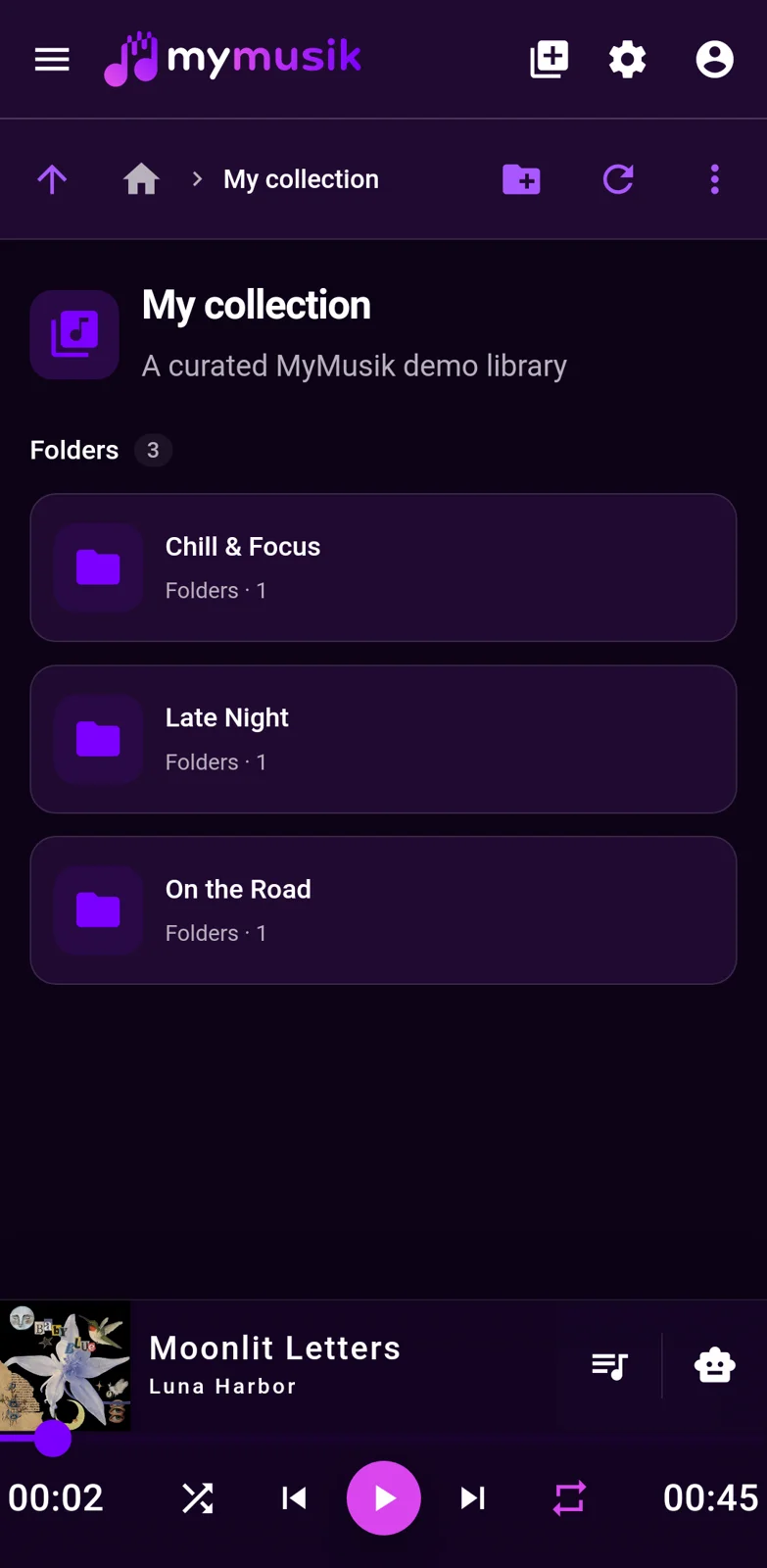
AndroidスマートフォンでMyMusikのライブラリフォルダーを表示した静止画像。
ジャンル、プロジェクト、聴きたい気分に合わせてフォルダーやサブフォルダーを作成できます。MyMusik内の項目をまとめるための機能なので、項目を移動しても元のディスク上のフォルダー構成は変わりません。
プレイリストを作り、曲の順序を整えられます。保存済みプレイリストを編集せずに次に聴く曲を変えたいときは、別の再生キューを使いましょう。
わかりやすいタグを付け、お気に入りを登録して、コレクションを検索できます。録音場所や練習メモなど、自分に役立つ説明を残しましょう。
曲名、アーティスト、アルバム情報を修正したり、カバー画像を追加したりできます。複数の項目を選ぶと共通の詳細をまとめて編集できます。画像のダウンロードにはインターネット接続が必要です。
曲の波形で範囲を選び、切り取ったり新しいクリップとして抽出したりできます。処理の前に音声が利用できる必要があります。元の曲を変えずに残したい場合は、先に抽出してください。
「ローカルファイル」のバックアップ書き出しで、ライブラリのデータベースを含む対応アプリデータを保存できます。復元前に内容を確認してください。選択したリソースは再起動後に置き換えられます。
手順に沿って設定
曲の詳細画面で波形を直接操作できます。一部分を削除したり、別のクリップを作成したり、編集後の音声を書き出したりします。
始める前に: 曲を取り込み、音声をローカルで利用できる状態にしてください。曲の詳細を開き、波形の読み込みが終わるまで待ちます。
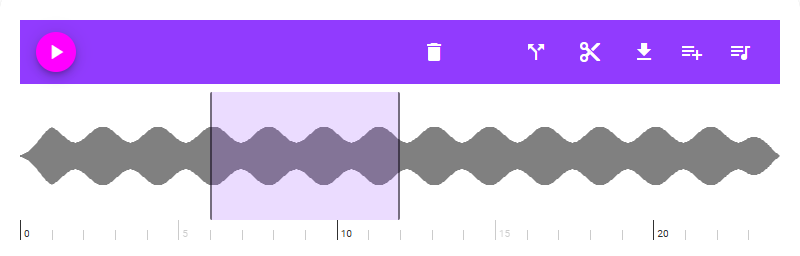
波形をドラッグして編集する範囲を指定します。範囲の端を動かして開始位置と終了位置を調整します。範囲を選ぶと、切り取りと抽出の操作が表示されます。
はさみのボタン「選択部分を切り取り」は、選択範囲を現在の曲から削除します。「選択部分を抽出」は、その範囲から新しい曲を作成します。元の曲をそのまま残して別のクリップを作りたい場合は、抽出を選んでください。
進行状況を確認し、完了してから次の編集を始めてください。切り取り後は曲の波形が再読み込みされます。抽出したクリップは、同じアルバムに新しい曲として追加されます。
編集結果を再生して確認します。切り取りでは、利用可能な場合に「元に戻す」を使えます。元に戻すと「やり直し」が利用できるようになります。完了メッセージ内の「元に戻す」も使えます。
ダウンロード/書き出しボタンを開き、MP3・FLAC・OGGから選びます。変換が終わったら、ダウンロード機能またはデバイス標準の保存操作でファイルを保存します。現在の曲の音声が書き出されるため、一部だけを書き出す場合は先にその範囲を抽出し、新しいクリップを書き出してください。
編集済みの曲、または新しく抽出したクリップができあがります。必要に応じて、選んだ形式の音声ファイルも書き出せます。
切り取りと抽出が表示されない場合は、先に範囲を選択してください。書き出しが利用できない場合は波形の読み込みを待ち、音声がローカルにあり、ダウンロードや編集が実行中でないことを確認します。編集に失敗した場合は元の音声を利用できる状態に保ち、現在の操作が終わってから再試行してください。
ライブラリ内の参照を整理する機能です。ディスク上の元のフォルダーを整理する場合は、ファイルマネージャーを使ってください。
オプションのクラウド同期では、音楽の転送に加えて対応するライブラリデータも同期します。アカウントと接続可能なサービスが必要です。各デバイスで音声が利用できるかどうかは、別途確認してください。
はい。「ローカルファイル」では、アプリデータのバックアップ書き出しと、選択したリソースを復元する前のプレビューができます。復元すると選択したリソースが再起動後に置き換えられるため、先に内容を確認してください。
複数選択では、選んだ項目の種類に対応した操作を利用できます。ライブラリやプレイリストの操作も含まれます。利用可能な操作や編集できるフィールドは、選択内容によって異なります。
はい。波形上の範囲を選び、新しい曲として抽出してください。別のファイルが必要なら、その新しい曲をMP3・FLAC・Oggで書き出せます。
まずは ダウンロードページ にアクセスしてMyMusikをインストールし、音楽フォルダーを1つ試してください。
プランを選ぶ前に、 現在のプラン でクラウドストレージとAIの利用枠を確認してください。